doker部署本地ragflow的时候怎么也成功不了,拍了cmd里的错误代码,说是没有在win11系统静态设置HTTPS代理.有点进行不下去了,有没有懂的朋友解答一下谢谢了
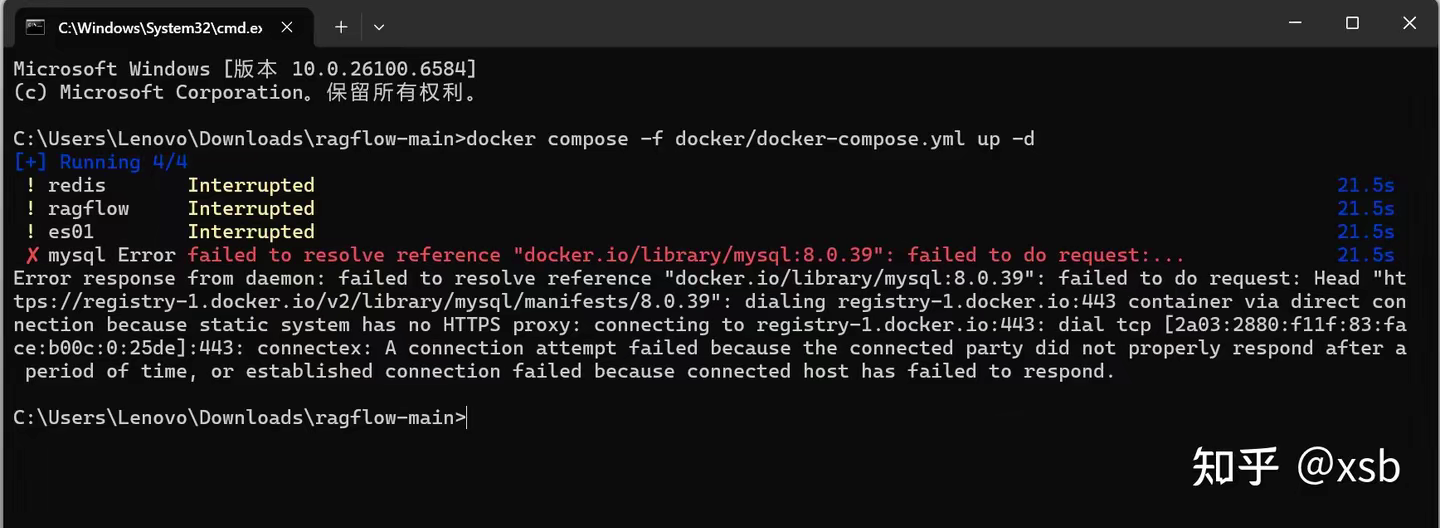

doker部署本地ragflow的时候怎么也成功不了,拍了cmd里的错误代码,说是没有在win11系统静态设置HTTPS代理.有点进行不下去了,有没有懂的朋友解答一下谢谢了
 分享
分享
上午好☀️☀️☀️️
本答案参考通义千问
在使用 DeepSeek + RAGflow 搭建知识库的过程中,如果遇到 Docker 部署失败 的问题,并提示“没有在 Windows 11 系统中静态设置 HTTPS 代理”,这通常与 Docker 的网络配置 或 系统环境变量设置 相关。以下是详细的解决方案和操作步骤:
错误信息:“没有在 Win11 系统中静态设置 HTTPS 代理”
可能的原因包括:
HTTPS_PROXY 环境变量HTTP_PROXY: http://your.proxy.server:portHTTPS_PROXY: http://your.proxy.server:port注意: 如果你的代理是通过用户名密码认证的,格式应为:
http://username:password@proxyserver:port
set HTTP_PROXY=http://your.proxy.server:port
set HTTPS_PROXY=http://your.proxy.server:port
说明: 这种方式只对当前终端有效,重启后失效。
http://your.proxy.server:porthttp://your.proxy.server:portlocalhost,127.0.0.1注意: 如果你使用的是 HTTPS 代理,确保代理地址正确无误。
如果你不需要使用代理,可以强制 Docker 不使用代理:
# 可选:禁用代理
ENV HTTP_PROXY=""
ENV HTTPS_PROXY=""
docker run -e HTTP_PROXY="" -e HTTPS_PROXY="" your_image_name
执行以下命令查看 Docker 容器的日志:
docker logs <container_id>
说明:
<container_id>是你运行的容器 ID,可以通过docker ps查看。
某些防火墙或杀毒软件可能会阻止 Docker 访问网络,建议暂时关闭它们进行测试。
--network host(仅限 Linux/WSL)如果你使用的是 Windows Subsystem for Linux (WSL),可以尝试使用 --network host 参数:
docker run --network host your_image_name
注意: 此方法不适用于 Windows 原生 Docker Desktop。
如果你使用的是 docker-compose.yml 文件,可以在服务中添加环境变量:
version: '3'
services:
  ragflow:
    image: ragflow-image
    environment:
      - HTTP_PROXY=http://your.proxy.server:port
      - HTTPS_PROXY=http://your.proxy.server:port
    ports:
      - "8080:8080"
| 问题 | 解决方案 |
|------|----------|
| Docker 无法拉取镜像 | 设置 HTTP_PROXY 和 HTTPS_PROXY 环境变量 |
| Docker Desktop 不识别代理 | 在 Docker Desktop 设置中手动配置代理 |
| 代理需要认证 | 格式为 http://user:pass@host:port |
| 网络权限不足 | 检查防火墙或杀毒软件限制 |
| 日志排查 | 使用 docker logs 查看具体错误 |
你可以使用以下命令测试 Docker 是否能正常访问外部网络:
docker run --rm alpine ping -c 4 google.com
如果成功,说明网络配置正常;否则请重新检查代理设置。
如你愿意提供具体的错误日志(docker logs 输出),我可以进一步帮助你定位问题。希望以上内容对你有帮助!
分享 创建了问题
10月14日
创建了问题
10月14日

