
请问各位这种情况应该怎么解决,尝试了很多方法都没用
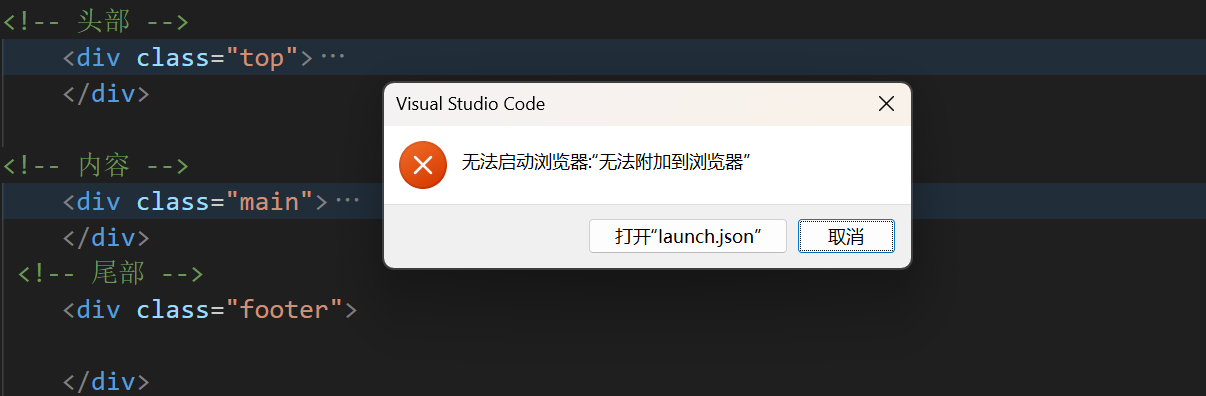
添加路径,修改默认浏览器这类方法都用过了
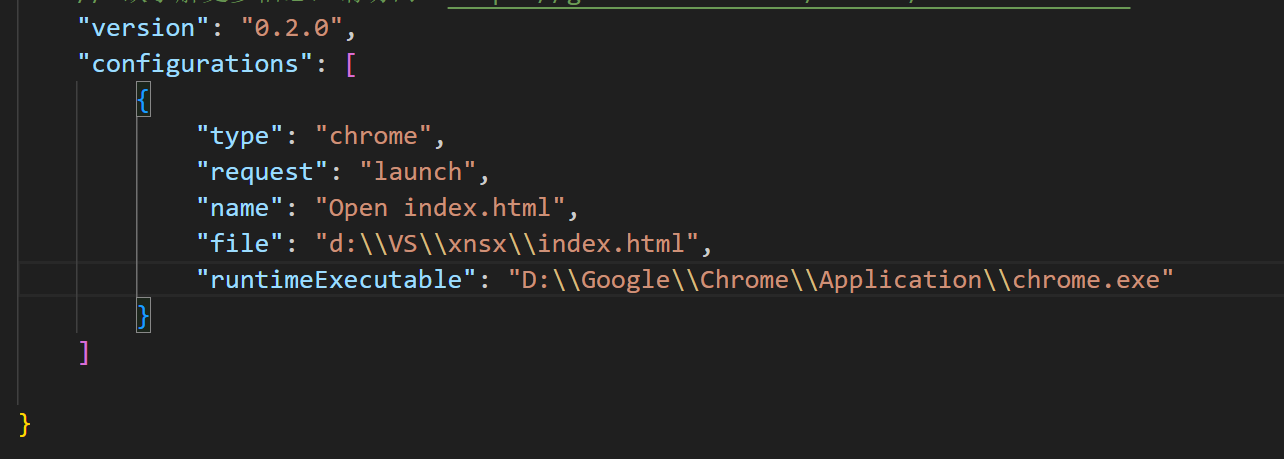

请问各位这种情况应该怎么解决,尝试了很多方法都没用
添加路径,修改默认浏览器这类方法都用过了
 分享
分享
 关注
关注让【宝码香车】来帮您解答,本回答参考DeepSeek编写,并整理提供。
如果答案让您满意,请采纳、点赞、关注,非常感谢!
.
每日一句正能量,让它带给您好心情:别害怕孤独,它会让你更清楚地认识自己。
.
根据您提供的信息,这是一个在 Visual Studio Code 中使用 Chrome 调试器进行网页调试时,出现的“无法附加到浏览器”的常见问题。
结合您的 launch.json 配置和问题描述,我为您梳理了几个最可能的原因和解决方案,请按顺序尝试。
launch.json 配置您的配置文件存在一些语法和配置项问题。
问题点:
"request”: "launch" 和 "runtimeExecutable”: ... 中的引号是中文引号 ”,这会导致 JSON 解析失败。必须使用英文引号 "。"webRoot" 属性,这经常是导致无法附加的根源。修正后的配置如下:
{
  "version": "0.2.0",
  "configurations": [
    {
      "type": "chrome",
      "request": "launch",
      "name": "Open index.html",
      "file": "d:\\VS\\xnsx\\index.html",
      "runtimeExecutable": "D:\\Google\\Chrome\\Application\\chrome.exe",
      "webRoot": "${workspaceFolder}"
    }
  ]
}
关键修改说明:
"webRoot"**:这个属性告诉调试器您的工作区根目录在哪里,这对于解析源代码映射至关重要。请确保您的 index.html 文件在 VSCode 打开的工作区文件夹内。如果不在,请将 "${workspaceFolder}" 修改为 "d:\\VS\\xnsx"。调试器启动时,需要独占 Chrome 用户实例。如果已经有 Chrome 在运行,可能会导致附加失败。
chrome.exe 进程都已结束。userDataDir 临时配置(推荐尝试)有时 Chrome 的用户数据配置文件会被其他进程占用。可以配置一个临时的用户数据目录来避免冲突。
在您的 launch.json 中添加 userDataDir 配置项:
{
  "version": "0.2.0",
  "configurations": [
    {
      "type": "chrome",
      "request": "launch",
      "name": "Open index.html",
      "file": "d:\\VS\\xnsx\\index.html",
      "runtimeExecutable": "D:\\Google\\Chrome\\Application\\chrome.exe",
      "webRoot": "${workspaceFolder}",
      "userDataDir": "${workspaceFolder}/.vscode/chrome-debug"
    }
  ]
}
这个配置会为调试会话创建一个独立的 Chrome 用户数据文件夹,能有效解决端口和文件占用问题。
launch 模式改为 attach 模式如果以上方法都不行,可以尝试改用附加到已打开浏览器的方式。
步骤如下:
launch.json**: {
"version": "0.2.0",
"configurations": [
{
"type": "chrome",
"request": "attach",
"name": "Attach to Chrome",
"port": 9222,
"webRoot": "${workspaceFolder}"
}
]
}
```
2. **以远程调试模式启动 Chrome**:
- 关闭所有 Chrome 进程。
- 通过命令行(例如 Windows 的 CMD 或 PowerShell)使用以下命令启动 Chrome:
```bash
"D:\Google\Chrome\Application\chrome.exe" --remote-debugging-port=9222
```
3. 在 VSCode 中,选择新的 `"Attach to Chrome"` 配置并启动调试。
### 总结与排查顺序
建议您按以下步骤操作:
1. **首要步骤**:复制我提供的**第一个修正后的配置**,确保引号和 `webRoot` 正确,然后重试。
2. **第二步**:如果不行,在第一个配置的基础上,添加上 `"userDataDir"` 配置,然后重试。这一步成功率很高。
3. **最后尝试**:如果依然失败,再使用第四点的 `attach` 模式。
通常,修正 JSON 语法并设置 `userDataDir` 就能解决绝大部分“无法附加”的问题。希望这些方法能帮助您解决问题!
 系统已结题
10月23日
系统已结题
10月23日 已采纳回答
10月15日
创建了问题
10月15日
已采纳回答
10月15日
创建了问题
10月15日


