让 “紫雾凌寒” 来帮你回答,本回答结合 DeepSeek
如果还有问题,请评论或点击头像私信,如果有帮助到您, 请关注、采纳、点赞
- 关键点分析:
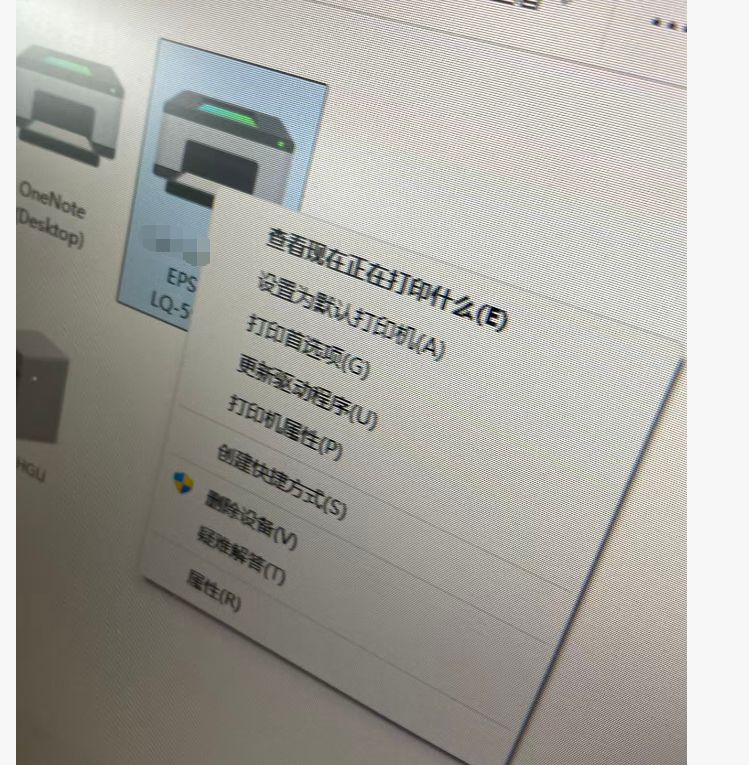
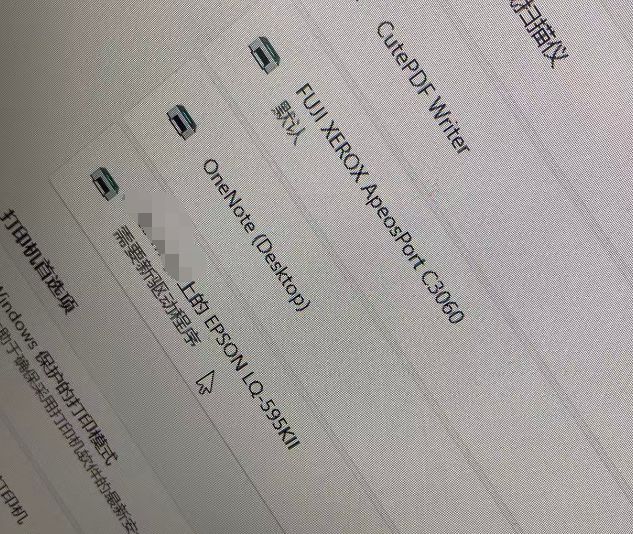
- 共享的爱普生595II针式打印机频繁需要更新驱动才能在ERP系统中正常打印。
- 解决方式是通过控制面板中的打印机选项更新驱动,并输入管理员用户名和密码。 - 解决方案:
- 检查打印机连接和共享设置:- 确保打印机与共享主机的连接稳定,可以尝试重新插拔打印机连接线。
- 检查共享主机上的打印机共享设置是否正确,确保其他客户端能够正常访问共享打印机。
- 自动更新驱动程序:
- 可以尝试使用爱普生官方提供的驱动管理工具,设置为自动检测并更新驱动程序。例如,爱普生有自己的Easy Photo Print Utility等软件,在软件中设置自动更新驱动。
- 代码示例(以Windows系统为例):
- 首先,下载并安装爱普生官方的驱动管理软件(假设名为EpsonDriverManager.exe)。
- 可以通过编写批处理文件来实现自动检测更新。创建一个名为update_driver.bat的文件,内容如下:
start "" "C:\Program Files (x86)\Epson\EpsonDriverManager\EpsonDriverManager.exe" --auto-update
- 然后将该批处理文件设置为定时任务,在系统空闲时或者特定时间(如每天凌晨)运行,这样就可以自动检测并更新驱动。
- 更新操作系统补丁:
- 操作系统的更新可能会影响打印机驱动的兼容性。确保共享主机的操作系统及时更新补丁。
- 在Windows系统中,可以通过控制面板的“Windows更新”选项进行更新。
- 使用驱动备份和恢复:
- 当驱动更新后出现问题时,可以使用之前备份的驱动进行恢复。可以使用第三方工具如DriverStore Explorer等软件来备份和恢复打印机驱动。
- 备份驱动的步骤:
- 打开DriverStore Explorer软件。
- 在软件中找到打印机驱动对应的文件夹(一般在
C:\Windows\System32\DriverStore\FileRepository下)。 - 右键点击打印机驱动文件夹,选择“导出”,将驱动备份到指定位置。
- 恢复驱动的步骤:
- 当需要恢复时,在DriverStore Explorer中右键点击打印机驱动文件夹,选择“删除”(这是为了覆盖当前可能有问题的驱动)。
- 然后点击软件中的“导入”按钮,选择之前备份的驱动文件夹进行恢复。
3. 各种方案的优缺点:
- 自动更新驱动程序:
- 优点:方便快捷,可以及时更新驱动,减少人工干预。
- 缺点:可能会因为网络问题或者驱动本身的兼容性问题导致更新失败。例如,如果在更新过程中网络不稳定,可能会使驱动更新不完整,从而仍然无法正常打印。
- 更新操作系统补丁:
- 优点:整体提升系统安全性和稳定性,可能会解决因操作系统问题导致的驱动兼容性问题。
- 缺点:有时更新补丁可能会带来新的兼容性问题,需要在更新后密切关注打印机的打印情况。而且更新补丁可能需要一定时间,在这段时间内打印机可能无法正常使用。
- 使用驱动备份和恢复:
- 优点:在驱动更新出现问题时能够快速恢复到之前正常的状态,保障打印机的正常使用。
- 缺点:需要提前进行备份操作,如果忘记备份或者备份不及时,在驱动出现问题时就无法恢复。而且备份和恢复操作相对较为复杂,对于非专业人员可能有一定难度。
4. 总结:
- 针对共享爱普生595II针式打印机频繁更新驱动的问题,可以从多个方面入手解决。首先检查打印机连接和共享设置,确保基础环境正常。然后尝试使用官方工具自动更新驱动,同时及时更新操作系统补丁来改善驱动兼容性。此外,利用驱动备份和恢复工具在出现问题时能够快速恢复。通过综合运用这些方法,可以有效减少频繁更新驱动的情况,保障ERP系统中打印机的正常使用。
希望以上解答对您有所帮助。如果您有任何疑问,欢迎在评论区提出。