下午好🌅🌅🌅
本答案参考通义千问
VMware Tools 是 VMware 虚拟化平台中的一项重要组件,它为虚拟机提供了一系列增强功能,包括:
- 客户机与主机之间的剪贴板共享(Copy-Paste)
- 拖放功能
- 时间同步
- 鼠标指针集成
- 文件拖放
- 性能优化
如果你遇到了 VMware Tools 无法使用客户机与主机之间复制粘贴功能 的问题,可能是由以下几个原因导致的。以下是详细的解决方案:
✅ 1. 确保 VMware Tools 已正确安装并运行
重点: VMware Tools 必须在虚拟机内正确安装并处于运行状态,否则所有增强功能都无法使用。
检查方法:
- 在虚拟机中打开命令行(Windows 可以使用 CMD 或 PowerShell;Linux 可以使用终端)。
- 输入以下命令查看 VMware Tools 是否正在运行:
vmtoolsd -v
如果返回版本信息,说明已安装并运行。
安装方法:
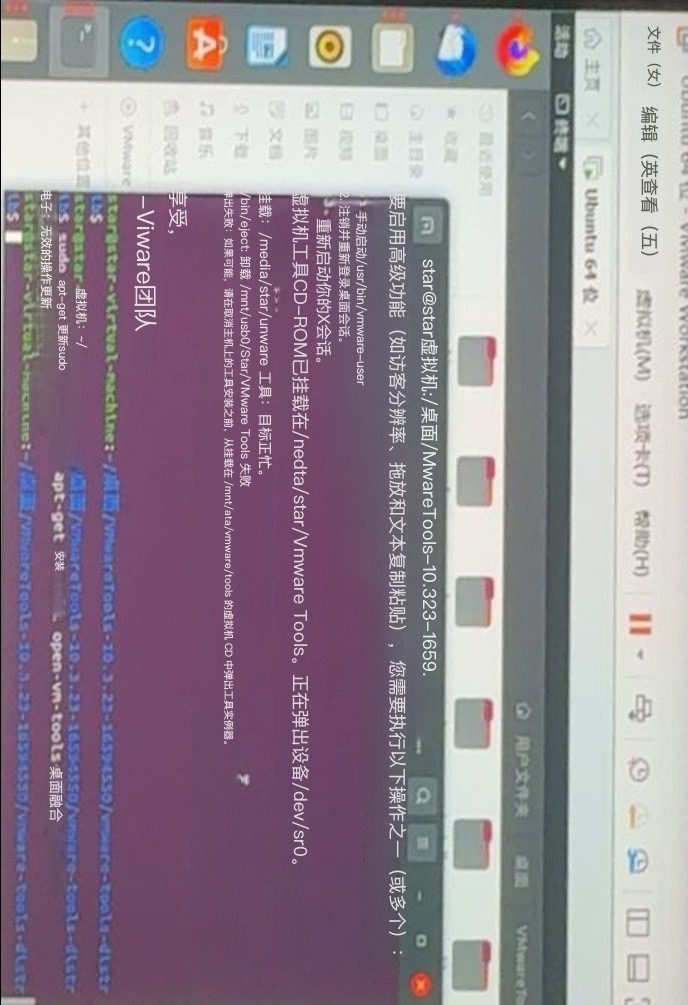
- 如果未安装,可以通过 VMware Workstation 或 vSphere 客户端挂载 VMware Tools 镜像。
- 在 Linux 中,通常会挂载到
/media/cdrom 或 /mnt/cdrom,然后执行安装脚本:
sudo mount /dev/cdrom /mnt/cdrom
cd /mnt/cdrom
sudo ./vmware-install.pl
- 在 Windows 中,直接运行
setup.exe 进行安装。
✅ 2. 启用“客户机隔离”或“剪贴板共享”功能
重点: 某些情况下,需要手动启用剪贴板共享功能。
在 VMware Workstation 中:
- 打开虚拟机设置(Settings)。
- 进入 Options(选项)。
- 选择 Guest Isolation(客户机隔离)。
- 勾选 Enable Drag and Drop(启用拖放) 和 Enable Copy and Paste(启用复制粘贴)。
- 点击 OK 并重启虚拟机。
✅ 3. 检查虚拟机操作系统是否支持该功能
重点: 部分旧版操作系统可能不支持剪贴板共享功能。
- Windows XP、Vista 等较老系统可能不支持完整的 VMware Tools 功能。
- 推荐使用 Windows 7 及以上版本 或 Linux 发行版(如 Ubuntu 16.04 及以上)。
✅ 4. 检查 VMware Tools 服务是否正常运行
重点: 在 Windows 中,VMware Tools 服务可能会被意外停止。
解决方法:
- 在虚拟机中按下
Win + R,输入 services.msc。 - 找到 VMware Tools 服务。
- 确保其状态为 Running(正在运行)。
- 如果是 Stopped(已停止),右键点击并选择 Start(启动)。
✅ 5. 更新或重新安装 VMware Tools
重点: 过时的 VMware Tools 可能导致功能异常。
更新方法:
- 在 VMware Workstation 或 vSphere 中,选择虚拟机 → Install VMware Tools。
- 挂载工具镜像后,按照前面的步骤重新安装。
✅ 6. 检查防火墙或安全软件限制
重点: 某些安全软件或防火墙可能阻止剪贴板通信。
解决方法:
- 暂时关闭防火墙或杀毒软件,测试是否可以正常使用剪贴板功能。
- 如果可以,将 VMware Tools 添加到白名单中。
✅ 7. 修改注册表(仅限 Windows)
重点: 某些情况下,注册表设置可能导致剪贴板功能失效。
修改步骤:
- 在虚拟机中按下
Win + R,输入 regedit。 - 导航到以下路径:
HKEY_LOCAL_MACHINE\SOFTWARE\VMware, Inc.\VMware Tools
- 检查是否有
DisableCopyPaste 键值,如果存在且值为 1,将其删除或修改为 0。 - 重启虚拟机。
✅ 8. 使用命令行方式启用剪贴板功能(适用于 Linux)
重点: 在 Linux 中,可以使用命令行工具来启用剪贴板功能。
示例命令:
sudo systemctl restart vmtoolsd
或者检查服务状态:
systemctl status vmtoolsd
🧩 总结:解决 VMware Tools 复制粘贴功能失效的步骤
- 确保 VMware Tools 正确安装并运行。
- 在虚拟机设置中启用剪贴板和拖放功能。
- 检查操作系统是否支持该功能。
- 确保 VMware Tools 服务正在运行。
- 更新或重新安装 VMware Tools。
- 检查防火墙或安全软件是否拦截了功能。
- 在 Windows 中检查注册表设置。
- 在 Linux 中使用命令行重启或检查服务状态。
如果你已经尝试了以上方法仍然无法解决问题,建议提供以下信息以便进一步排查:
- 虚拟机操作系统类型及版本
- VMware Workstation 或 ESXi 版本
- 是否有报错日志(如 VMware Tools 日志)
如需,我可以帮助你分析日志内容。

 分享
分享
 创建了问题
10月15日
创建了问题
10月15日


