Python初级学者 2025-10-15 23:48 采纳率: 0%
浏览 6

笔记本电脑可以修改设备信息吗?

我用的是某手机厂商旗下的笔记本,这个电脑的版本也有三年了,新出的一些软件。和手机
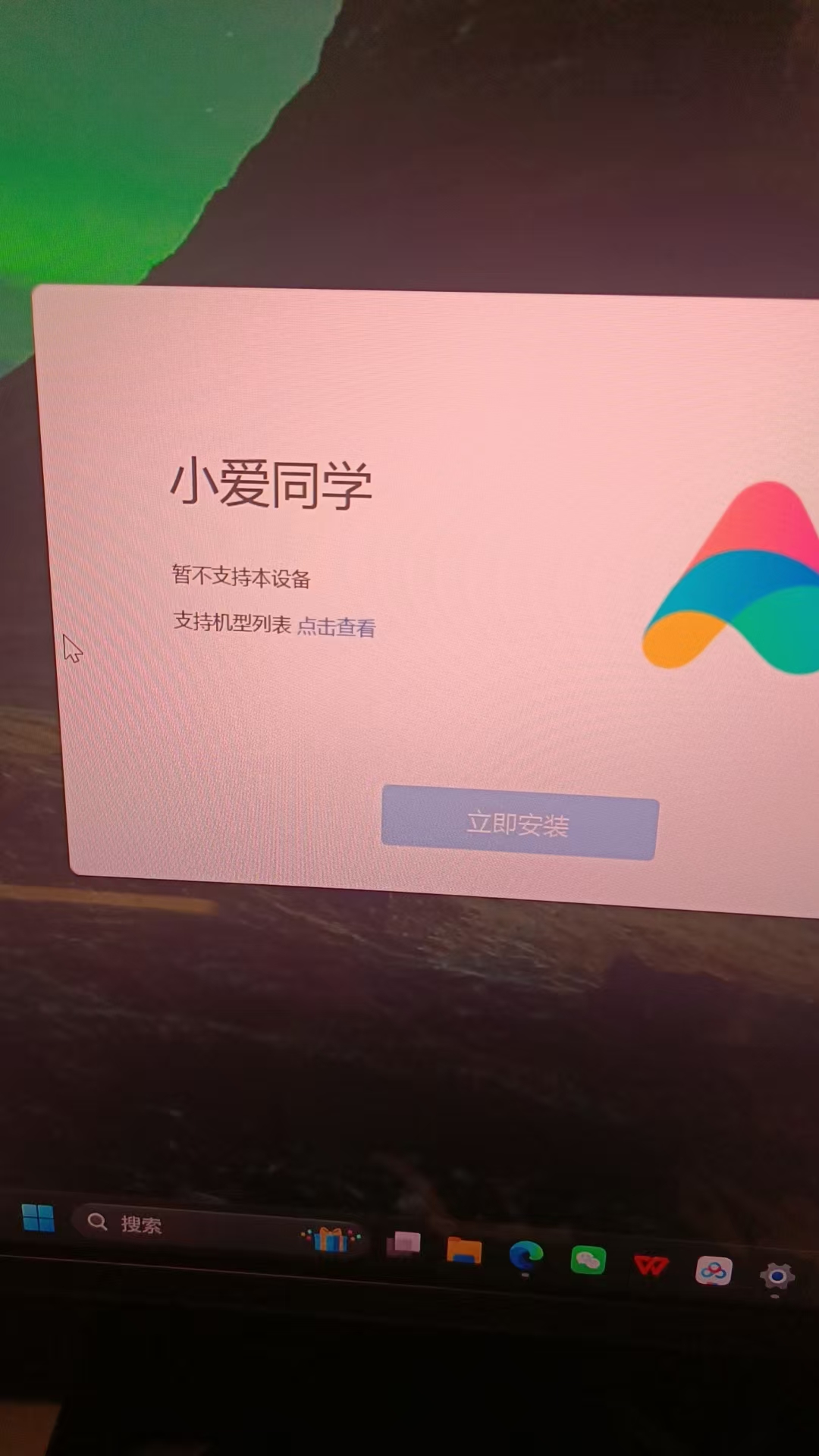
协同的一些软件都不支持新版本了,我尝试给笔记本刷新系统,希望突破软件设备型号的限制,但是它只是装了一个新的Windows,有没有什么办法从底层修改它设备系统信息?通过安装包安装上之后提示暂不支持本设备。
img


新的软件已经不支持了

img


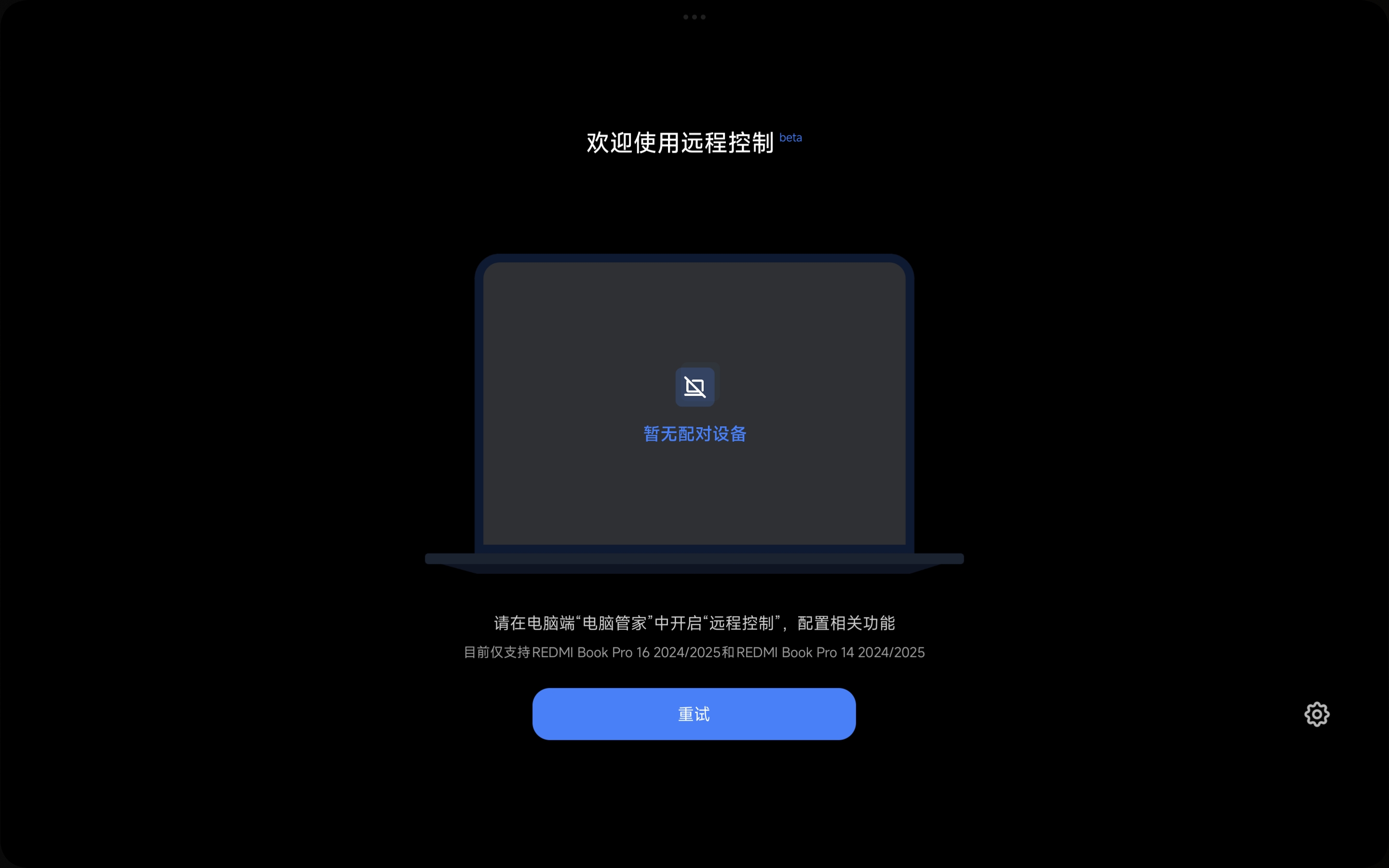
而且在刚刚电脑管家给了一个BIOS的更新,更新完之后,平板和电脑无法互联了,同一账号,同一蓝牙,同一WiFi也不行。
他是厂商给系统上了锁吗?
我用系统U盘装的机为什么也不行?

  • 写回答

4条回答 默认 最新

  • 檀越@新空间 2025-10-15 23:49
    关注

    晚上好🌙🌙🌙
    本答案参考通义千问

    你的问题涉及硬件设备信息的修改系统兼容性问题以及BIOS更新后的设备连接异常,这些都是在使用较旧设备时常见的挑战。下面我将从硬件开发系统层面的角度,详细分析并提供解决方案。


    一、笔记本电脑是否可以修改设备信息?

    答案是:可以,但需要特定工具和权限。

    1. 设备信息的作用

    设备信息(如型号、制造商、序列号等)通常存储在以下几个地方:

    • BIOS/UEFI固件:这是最底层的设备信息存储位置。
    • Windows注册表:某些软件会读取注册表中的设备信息。
    • 驱动程序或应用层:部分软件通过硬件ID(如PCI ID、USB Vendor ID)来识别设备。

    2. 修改设备信息的可行性

    • BIOS修改:可以通过刷写自定义的BIOS固件来更改设备信息,但这风险极高,可能导致设备无法启动。
    • 注册表修改:可以尝试修改Windows注册表中与设备相关的条目(如HKEY_LOCAL_MACHINE\SYSTEM\CurrentControlSet\Enum\...),但效果有限。
    • 虚拟化/模拟器:如果只是想让软件“误认为”是支持的设备,可以考虑使用虚拟机第三方工具(如 Hard Disk SentinelCPU-Z 等)伪装设备信息。

    二、如何突破软件对设备型号的限制?

    1. 修改设备型号信息的几种方法

    ✅ 方法一:修改注册表(适用于部分软件)

    注意:操作前备份注册表!

    1. 打开 注册表编辑器(regedit)
    2. 导航到:
      HKEY_LOCAL_MACHINE\SYSTEM\CurrentControlSet\Enum
      
    3. 找到与你设备相关的设备项(例如 USB\VID_XXXX&PID_XXXX
    4. 修改其子项中的 FriendlyName 或其他字段

    效果:部分软件可能会根据注册表信息判断设备是否支持,但大多数现代软件仍会通过硬件ID进行验证。

    ✅ 方法二:使用第三方工具(如 Device Info Editor)

    • 工具名称:Device Info Editor
    • 功能:允许修改设备的硬件信息(如串号、型号、厂商等)
    • 适用场景:某些老旧软件或测试环境

    注意:这类工具可能不适用于所有设备,且存在一定的安全风险。

    ✅ 方法三:使用虚拟机或容器

    • 在虚拟机中安装一个支持新软件的系统,然后通过网络共享文件或远程控制的方式使用该系统。
    • 使用 DockerWine 来运行不兼容的软件。

    ✅ 方法四:修改BIOS(高级)

    • 通过 提取原厂BIOS,使用工具如 Phoenix BIOS ToolFlashrom 进行修改。
    • 修改内容包括:
      • 设备型号(Model Name)
      • 制造商(Manufacturer)
      • 序列号(Serial Number)

    风险提示:一旦失败,可能导致设备无法开机,需有专业经验或备用方案。


    三、BIOS更新后设备无法连接的问题

    1. 原因分析

    • BIOS更新后,硬件配置发生变化,导致蓝牙、WiFi等模块无法正常工作。
    • 驱动程序不匹配:新BIOS可能要求更新相关驱动(如蓝牙、无线网卡驱动)。
    • 设备识别错误:某些软件依赖于特定的BIOS版本或硬件ID来识别设备。

    2. 解决方案

    ✅ 方法一:重新安装驱动程序

    1. 打开 设备管理器
    2. 找到 蓝牙网络适配器USB控制器 等设备
    3. 右键选择 更新驱动程序
    4. 选择 自动搜索更新的驱动程序

    ✅ 方法二:回滚BIOS版本

    1. 如果你知道之前的BIOS版本,可以尝试回退。
    2. 使用 厂商提供的BIOS回滚工具(如 Lenovo Vantage、HP Support Assistant 等)
    3. 注意:回滚前确保有稳定电源,避免断电。

    ✅ 方法三:手动安装驱动

    1. 访问官网下载对应的 蓝牙/WiFi 驱动
    2. 安装后重启电脑

    ✅ 方法四:检查设备管理器中的冲突

    1. 打开 设备管理器
    2. 查看是否有黄色感叹号或错误代码
    3. 尝试禁用再启用设备

    四、推荐的修改设备信息的代码示例(仅限注册表)

    注意:以下代码仅用于演示注册表修改,请务必谨慎操作!

    @echo off
    set key="HKEY_LOCAL_MACHINE\SYSTEM\CurrentControlSet\Enum\USB\VID_04F3&PID_2511"
    set value=FriendlyName
    set data="MyCustomDevice"
    
    :: 修改注册表
    reg add %key% /v %value% /t REG_SZ /d %data% /f
    echo 注册表已修改
    pause
    

    说明:此脚本会修改某个USB设备的友好名称,适用于部分软件识别。


    五、总结:建议的解决步骤

    1. 尝试更新驱动程序,特别是蓝牙和无线网卡驱动。
    2. 检查注册表中的设备信息,尝试修改为支持的型号。
    3. 使用虚拟机或容器,绕过硬件限制。
    4. 备份数据,再考虑BIOS修改(如有必要)。
    5. 联系厂商客服,确认是否支持旧设备的软件兼容性。

    如果你能提供更具体的设备型号(如联想小新、华为MateBook等),我可以给出更针对性的建议。

    评论

报告相同问题?

问题事件

  • 修改了问题 10月15日
  • 创建了问题 10月15日