**问题:Antimalware Service Executable占用高CPU如何解决?**
许多用户反馈Windows系统中的“Antimalware Service Executable”(MsMpEng.exe)进程频繁占用高达80%以上的CPU,导致系统卡顿、响应迟缓。该进程是Windows Defender的核心组件,负责实时威胁检测与后台扫描。高CPU占用通常由定期全盘扫描、文件监控频繁或与其他安全软件冲突引发。尤其在系统空闲或唤醒时更为明显。如何在不影响系统安全的前提下,有效降低其资源消耗,成为用户普遍关注的技术难题。需探讨优化扫描策略、调整计划任务、排除非必要目录或暂时启用被动模式等可行解决方案。

Antimalware Service Executable占用高CPU如何解决?

- 写回答
- 好问题 0 提建议
- 关注问题
 分享
分享- 邀请回答
-

1条回答 默认 最新

 关注
关注让【宝码香车】来帮你解答,本回答参考DeepSeek编写,并整理提供。
如果还有疑问可以“评论”。如果答案让您满意,请“采纳”,非常感谢!
针对Antimalware Service Executable占用高CPU的问题,我为您提供一套完整的解决方案:
解决方案概览
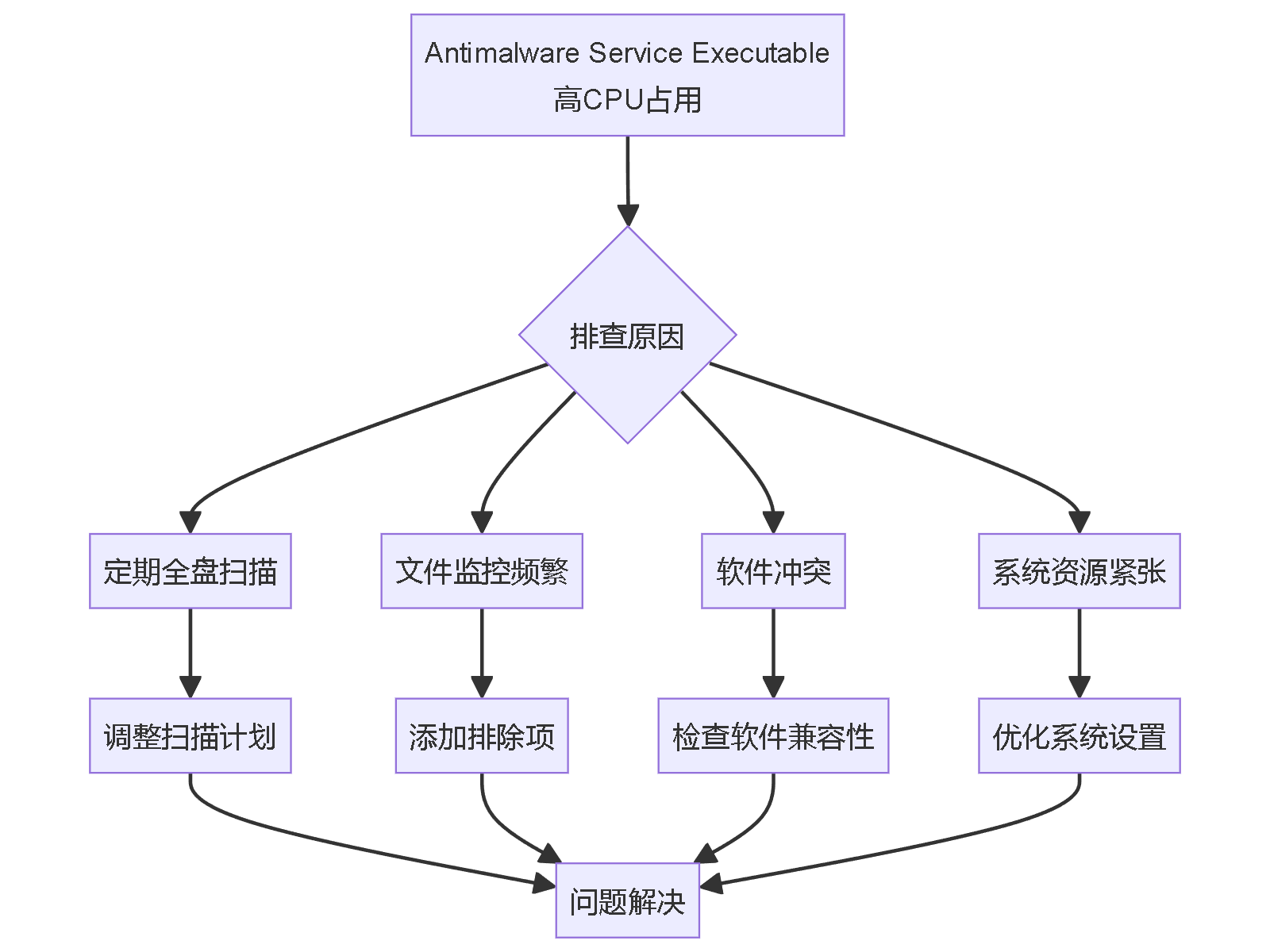
具体解决方案
1. 调整扫描计划(推荐)
通过PowerShell调整Windows Defender的扫描频率:
# 查看当前扫描设置
Get-MpPreference | Select-Object ScanScheduleDay, ScanScheduleTime


# 设置扫描时间为系统空闲时段(例如凌晨2点)
Set-MpPreference -ScanScheduleDay 8 -ScanScheduleTime 02:00:00


# 限制扫描时的CPU使用率(最大50%)
Set-MpPreference -ScanAvgCPULoadFactor 50
2. 添加文件/文件夹排除项
# 添加目录到排除列表(避免扫描开发工具等大文件目录)
Add-MpPreference -ExclusionPath "C:\Program Files\Nodejs"
Add-MpPreference -ExclusionPath "D:\Projects"
Add-MpPreference -ExclusionPath "C:\Users\YourName\.nuget"


# 添加进程排除(开发工具等)
Add-MpPreference -ExclusionProcess "devenv.exe"
Add-MpPreference -ExclusionProcess "code.exe"
Add-MpPreference -ExclusionProcess "msbuild.exe"
3. 通过组策略优化(专业版/企业版)
# 打开组策略编辑器
gpedit.msc
导航到:
计算机配置 > 管理模板 > Windows组件 > Microsoft Defender防病毒程序- 实时保护:关闭"扫描所有下载文件和附件"
- 扫描:设置"扫描期间CPU使用率的最大百分比"为40-60%
4. 临时解决方案 - 被动模式
# 启用被动模式(当有其他杀毒软件时)
Set-MpPreference -DisableRealtimeMonitoring $true


# 恢复实时保护
Set-MpPreference -DisableRealtimeMonitoring $false
5. 计划任务优化
# 禁用频繁的快速扫描任务
Get-ScheduledTask -TaskName "Windows Defender Cache Maintenance" | Disable-ScheduledTask
Get-ScheduledTask -TaskName "Windows Defender Verification" | Disable-ScheduledTask
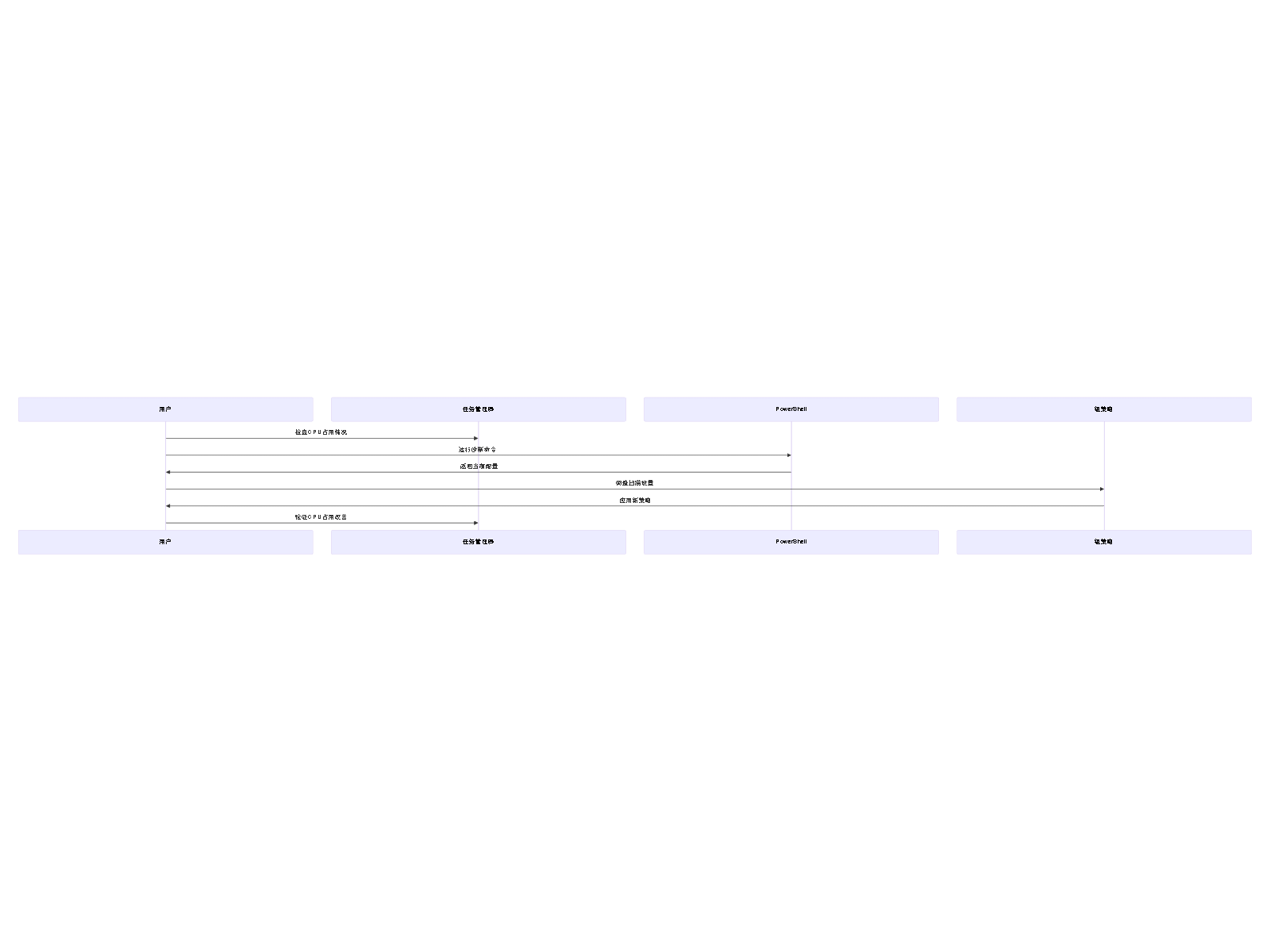
排查流程
完整优化脚本
# Windows Defender优化脚本
Write-Host "开始优化Windows Defender设置..." -ForegroundColor Green


# 备份当前设置
$backupFile = "DefenderBackup_$(Get-Date -Format 'yyyyMMdd_HHmmss').txt"
Get-MpPreference | Out-File $backupFile
Write-Host "设置已备份到: $backupFile" -ForegroundColor Yellow


# 优化设置
Set-MpPreference -ScanAvgCPULoadFactor 60
Set-MpPreference -ScanScheduleDay 8
Set-MpPreference -ScanScheduleTime "02:00:00"
Set-MpPreference -DisableEmailScanning $true


# 添加常见开发目录排除
$excludePaths = @(
    "C:\Program Files\Nodejs",
    "C:\Users\$env:USERNAME\.nuget",
    "C:\Users\$env:USERNAME\.gradle",
    "C:\Users\$env:USERNAME\.m2"
)


foreach ($path in $excludePaths) {
    if (Test-Path $path) {
        Add-MpPreference -ExclusionPath $path
        Write-Host "已排除: $path" -ForegroundColor Green
    }
}


Write-Host "优化完成!建议重启系统使设置生效。" -ForegroundColor Green
注意事项
- 安全平衡:排除过多目录可能降低防护效果
- 监控效果:优化后观察1-2天确认改善情况
- 系统版本:部分命令需要Windows 10/11 1803以上版本
- 权限要求:所有操作需要管理员权限
建议按顺序尝试上述方案,通常前两个方案即可解决大部分高CPU占用问题。如果问题持续存在,可能需要检查是否有其他安全软件冲突。
解决 无用评论 打赏举报 分享
- 2024-10-25 11:22编程副队长的博客 Antimalware Service Executable进程会突然占用较多CPU和内存资源,影响服务器性能。在保证安全的前提下,可以关闭它。
- 2021-12-20 23:06学无止境2022的博客 ApplicationFrameHost.exe 这个进程好像是支持Window通用...adobe genuine software service—Adobe 正版软件服务 Adobe正版服务(AGS)是一项定期验证您机器上的Adobe应用程序是否正版并通知您是否正版的服务。 ...
- 2025-10-28 13:14starlightowl56的博客 实时监控资源占用:工具需要实时获取Antimalware Service Executable的CPU和内存使用情况,并以图表形式展示。异常进程检测:在监控过程中,工具应能识别异常进程,并与Windows Defender的扫描结果进行对比,确保...
- 2021-08-03 12:00下厨房的博客 Jsp网站部署环境配置首先解释一下,.jsp网站与.html网站有着很大的不同,html是一种静态网站开发脚本语言,jsp则是在html的基础上专门为开发动态网站设计的语言。所以jsp网站没办法直接打开,必须借助服务器。接下来...
- 没有解决我的问题, 去提问

问题事件
 创建了问题
10月16日
创建了问题
10月16日