静鸢 2025-10-16 09:54 采纳率: 0%
浏览 234

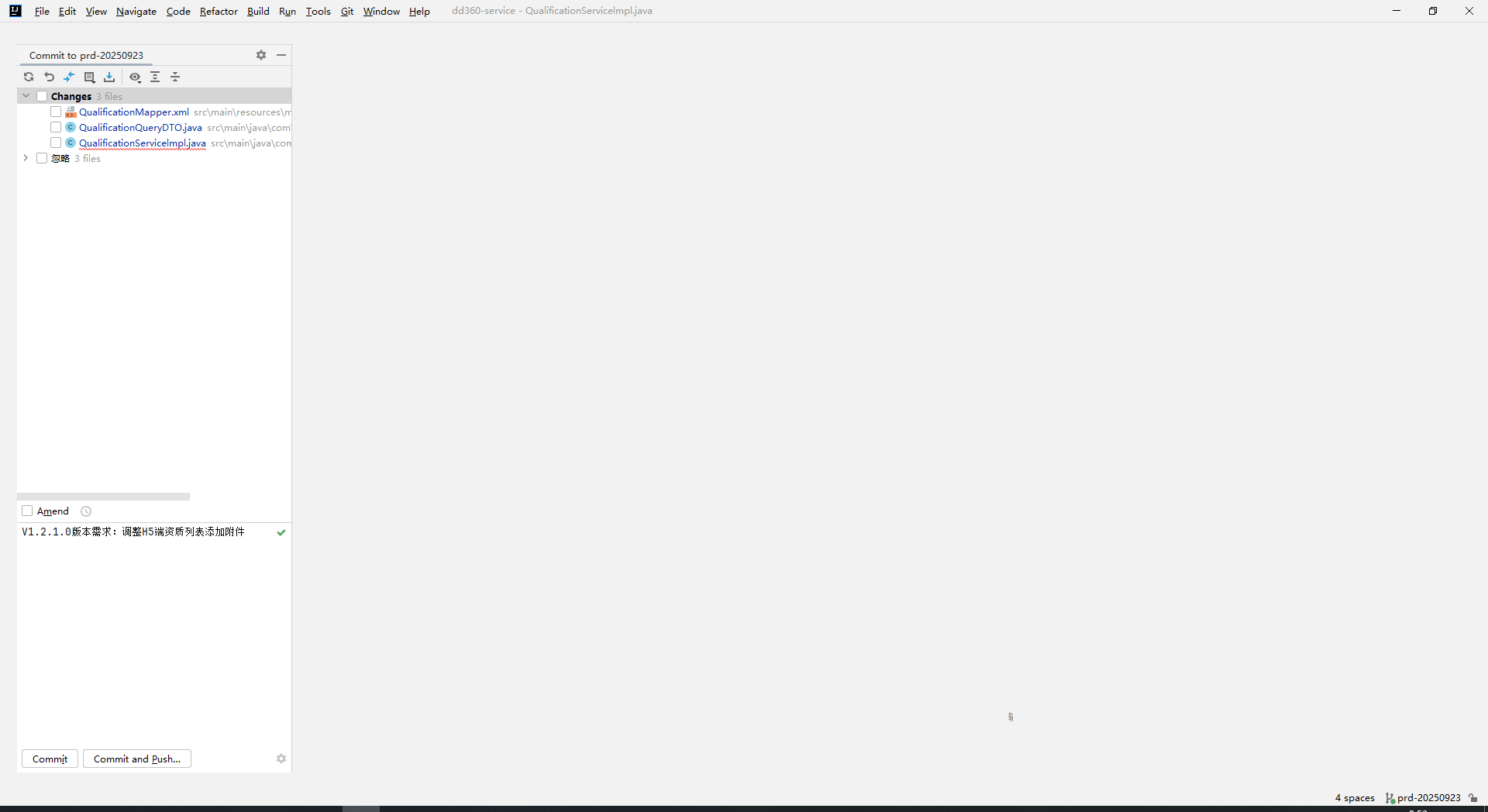
idea使用trae ai插件后直接卡死

使用trae ai插件问个问题后,idea变成这个样子了,大家可以看看嘛,急
img

  • 写回答

5条回答 默认 最新

  • 紫雾凌寒 新星创作者: 人工智能技术领域 2025-10-16 09:55
    关注

    让 “紫雾凌寒” 来帮你回答,本回答结合 DeepSeek

    如果还有问题,请评论或点击头像私信,如果有帮助到您, 请关注、采纳、点赞

    1. 关键点分析:
      - 主要问题是在Idea中使用Trae AI插件提问后Idea直接卡死。这可能是插件与Idea之间存在兼容性问题,比如插件代码中的某些逻辑在Idea环境下导致资源耗尽(如内存、CPU等),或者插件与Idea的某些底层机制冲突,影响了Idea的正常运行。
    2. 解决方案:
      - 禁用插件
      • 打开Idea,进入“File” -> “Settings”(Windows/Linux)或“Idea” -> “Preferences”(Mac)。
      • 在左侧找到“Plugins”。
      • 在右侧列表中找到“Trae AI”插件,点击其旁边的禁用按钮(通常是一个红色的叉号),然后重启Idea,看是否还会卡死。
      • 检查Idea版本与插件版本兼容性
      • 查看Trae AI插件的官方文档,确认其支持的Idea版本范围。
      • 检查当前使用的Idea版本是否在支持范围内,如果不在,考虑升级或降级Idea版本,或者寻找与当前Idea版本兼容的Trae AI插件版本。
      • 清理缓存
      • 关闭Idea。
      • 找到Idea的缓存目录。在Windows上,路径一般类似C:\Users\[用户名]\.IntelliJIdea[版本号]\system;在Mac上,路径一般是~/Library/Caches/IntelliJIdea[版本号];在Linux上,路径一般是~/.cache/IntelliJIdea[版本号]
      • 删除该目录下的所有文件(谨慎操作,备份重要数据以防万一),然后重新启动Idea,再尝试使用插件。
    3. 不同解决方案的优缺点:
      - 禁用插件
      • 优点:操作简单直接,如果是插件导致的问题,能迅速解决卡死问题,不影响Idea其他功能的正常使用。
      • 缺点:如果插件本身是需要的,后续还需要重新启用插件,可能还会遇到同样的问题。
      • 检查版本兼容性
      • 优点:从根本上解决兼容性问题,如果版本不兼容是导致卡死的原因,升级或降级后可以稳定使用插件和Idea。
      • 缺点:升级或降级Idea版本可能涉及到一些配置的调整和学习成本,而且寻找兼容版本可能比较耗时。
      • 清理缓存
      • 优点:清理缓存有时能解决一些因缓存数据混乱导致的问题,操作相对简单。
      • 缺点:可能会删除一些Idea的临时配置等数据,可能需要重新配置一些个性化设置,而且不一定能完全解决插件导致的卡死问题。
    4. 总结:
      首先尝试禁用插件看是否解决问题,这是最快捷的方法。如果问题依旧存在,再检查版本兼容性,因为这可能是根本原因。清理缓存作为一种辅助手段,可以在尝试其他方法的同时进行,帮助排除一些潜在的缓存相关问题。通过这些步骤逐步排查,找到导致Idea卡死的具体原因并解决。

    希望以上解答对您有所帮助。如果您有任何疑问,欢迎在评论区提出。

    评论

报告相同问题?

问题事件

  • 创建了问题 10月16日