i11_52h 2025-10-16 21:51 采纳率: 0%
浏览 5

visual studio的奇怪功能怎么关掉?

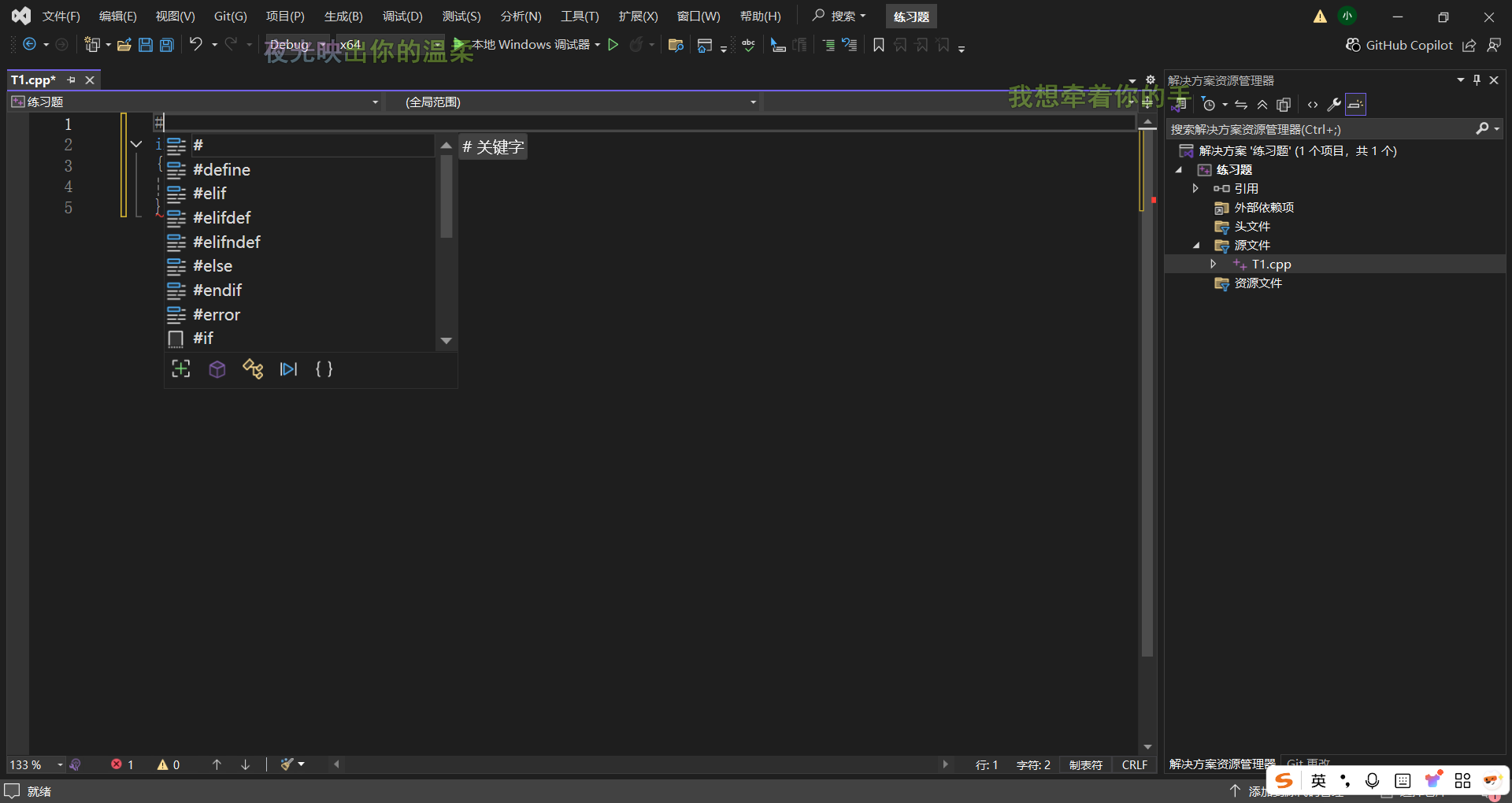
这是什么东西啊?怎么关掉它啊?感觉一直挡视野很烦,原先一直用DEVcpp,现在想换成visual studio却遇到了第一个困难
img

  • 写回答

3条回答 默认 最新

  • 紫雾凌寒 新星创作者: 人工智能技术领域 2025-10-16 21:55
    关注

    让 “紫雾凌寒” 来帮你回答,本回答结合 DeepSeek

    如果还有问题,请评论或点击头像私信,如果有帮助到您, 请关注、采纳、点赞

    1. 关键点分析:
      - 由于没有具体指出“奇怪功能”是什么,所以需要先确定是Visual Studio中的哪个特定功能导致挡视野。常见的可能影响视野的功能有智能感知提示框、代码折叠区域等。
    2. 解决方案:
      - 智能感知提示框
      • 当输入代码时,智能感知提示框弹出影响视野。可以通过以下方法调整:
      • 在Visual Studio中,按Ctrl+J组合键可以显示或隐藏智能感知提示框。
      • 也可以在“工具”->“选项”->“文本编辑器”->“所有语言”->“IntelliSense”中,将“自动列出成员”和“参数信息”等相关选项的触发条件进行调整,比如将触发延迟时间调长一些,这样可以减少提示框频繁弹出的情况。
      • 代码折叠区域
      • 如果是代码折叠区域影响视野,可以将其折叠起来。在代码编辑器左侧的边栏上,有一些小的加减号图标,点击减号可以折叠代码块,点击加号可以展开。
      • 或者在“编辑”->“大纲显示”中进行更精细的代码大纲操作设置。
    3. 多种解决方案的优缺点:
      - 按快捷键
      • 优点:操作简单快捷,能迅速显示或隐藏提示框。
      • 缺点:如果误按快捷键,可能会频繁触发提示框的显示或隐藏。
      • 在选项中调整
      • 优点:可以根据自己的使用习惯更灵活地设置智能感知的触发条件等,设置后能长期生效。
      • 缺点:设置过程相对复杂一些,需要找到对应的选项页面进行操作。
      • 代码折叠操作
      • 优点:直观地控制代码的显示和隐藏,方便查看代码结构。
      • 缺点:对于一些复杂的代码结构,可能需要多次操作来精确调整视野。
    4. 总结:
      - 首先要确定具体是Visual Studio中的哪个功能影响了视野,然后根据不同功能采取相应的关闭或调整方法。按快捷键操作简单但可能误触,在选项中调整更灵活但设置稍复杂,代码折叠操作直观但对于复杂结构调整较繁琐。通过这些方法可以解决因特定功能导致的视野遮挡问题,以便更舒适地使用Visual Studio进行代码开发。

    希望以上解答对您有所帮助。如果您有任何疑问,欢迎在评论区提出。

    评论

报告相同问题?

问题事件

  • 创建了问题 10月16日