zhongyi312 2025-10-19 20:55 采纳率: 0%
浏览 63

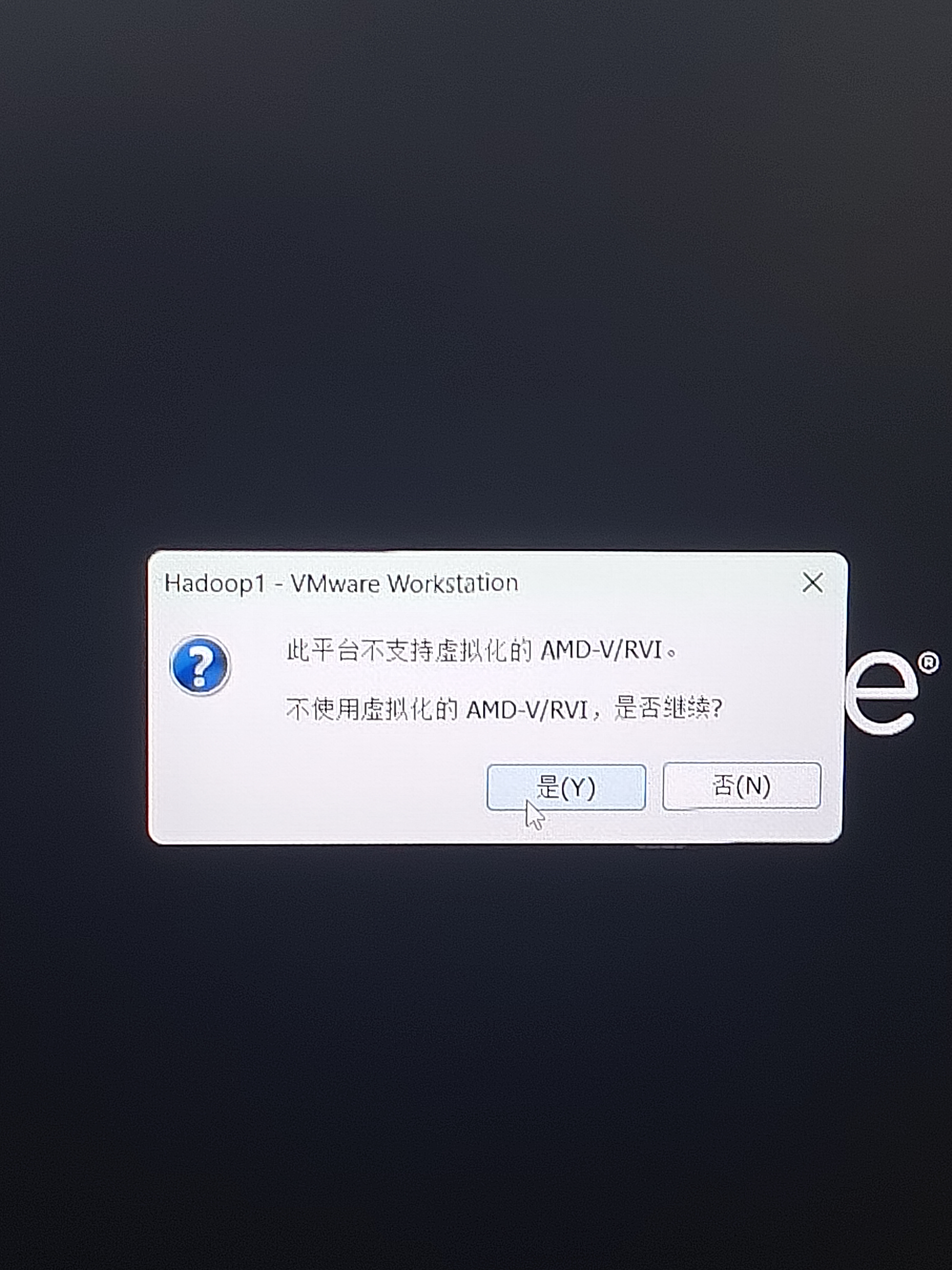
此平台不支持虚拟化的AMD-V/RVI,这种该怎么解决啊

img


为什么我的计算机提示不支持AMD-V/RVI?该从哪些方面排查问题?

  • 写回答

2条回答 默认 最新

  • 紫雾凌寒 新星创作者: 人工智能技术领域 2025-10-19 20:56
    关注

    让 “紫雾凌寒” 来帮你回答,本回答结合 DeepSeek

    如果还有问题,请评论或点击头像私信,如果有帮助到您, 请关注、采纳、点赞

    1. 关键点分析
      - 计算机提示不支持AMD - V/RVI,意味着硬件层面的虚拟化支持功能未被开启或存在问题。
      - 排查方向需要从BIOS设置、硬件兼容性以及驱动程序等方面入手。
    2. 解决方案
      - 检查BIOS设置
      • 重启计算机,在开机过程中按下对应的BIOS进入键(常见的如Del、F2等)。
      • 进入BIOS后,找到“Advanced”或“Advanced BIOS Features”等类似选项。
      • 在其中查找“Virtualization Technology”或“AMD - V”相关选项,确保其状态为“Enabled”。如果没有找到该选项,可能需要更新BIOS版本,但更新BIOS有一定风险,需谨慎操作,要先从主板厂商官网下载对应型号的最新BIOS文件,并按照官方说明进行更新。
      • 检查硬件兼容性
      • 确保CPU支持虚拟化技术。不是所有AMD CPU都支持AMD - V,你可以查看CPU的产品规格说明。例如,AMD Ryzen系列部分型号支持虚拟化。
      • 检查主板是否支持虚拟化。即使CPU支持,主板不支持也无法开启虚拟化功能。可以查阅主板的用户手册或官网产品说明来确认。
      • 确认其他硬件组件,如内存、硬盘等,没有与虚拟化功能冲突。虽然内存和硬盘一般不会直接导致虚拟化不支持,但某些兼容性问题可能间接影响。
      • 检查驱动程序
      • 更新BIOS后,确保安装了最新的主板驱动程序。可以通过主板厂商官网下载对应操作系统版本的驱动程序进行安装。
      • 检查CPU驱动程序(如果有),有些情况下,特定的CPU驱动可能与虚拟化功能相关。同样从AMD官方网站下载并安装最新的CPU驱动。
    3. 多种解决方案的优缺点
      - BIOS设置调整
      • 优点:操作相对简单直接,如果是BIOS中虚拟化选项未开启,通过此方法能快速解决问题。
      • 缺点:如果硬件本身不支持虚拟化,调整BIOS也无法解决根本问题,且不当的BIOS设置更改可能导致系统不稳定甚至无法启动。
      • 硬件兼容性检查
      • 优点:全面排查硬件是否支持虚拟化,能从根本上确定问题所在。
      • 缺点:需要查阅硬件文档,对于不太熟悉硬件规格查看的用户可能比较麻烦,并且如果确定硬件不支持虚拟化,可能需要更换硬件。
      • 驱动程序更新
      • 优点:简单易行,有时驱动程序问题可能导致虚拟化功能无法正常识别或使用,更新驱动可能解决此类问题。
      • 缺点:如果硬件本身存在硬件层面的虚拟化支持问题,更新驱动无法解决根本问题。
    4. 总结
      - 计算机提示不支持AMD - V/RVI,首先要检查BIOS中的虚拟化选项是否开启;接着排查硬件兼容性,包括CPU和主板是否支持虚拟化;最后更新相关驱动程序。通过这些步骤逐步排查,一般能找到并解决问题。如果经过上述操作仍无法解决,可能需要进一步联系硬件厂商技术支持或专业维修人员。

    希望以上解答对您有所帮助。如果您有任何疑问,欢迎在评论区提出。

    评论

报告相同问题?

问题事件

  • 创建了问题 10月19日