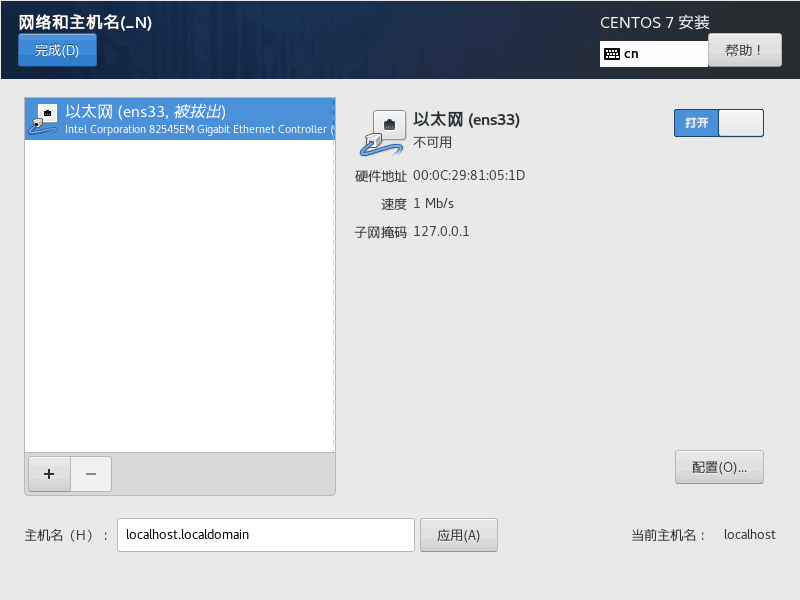
让 “紫雾凌寒” 来帮你回答,本回答结合 DeepSeek
如果还有问题,请评论或点击头像私信,如果有帮助到您, 请关注、采纳、点赞
- 关键点分析:
- 首先要确定VMware中网络设置是否正确。
- 然后排查CentOS系统内网络配置是否有问题。
- 由于电脑连接手机热点,还需考虑热点网络本身是否存在限制或不稳定因素。 - 解决方案:
- 检查VMware网络设置:- 打开VMware,点击菜单栏中的“编辑”->“虚拟网络编辑器”。
- 确保选择了正确的网络连接模式,比如常用的NAT模式。在NAT模式下,VMware会创建一个虚拟网络,CentOS通过这个虚拟网络与主机通信。
- 检查子网IP和网关设置是否合理,一般默认设置即可。
- 配置CentOS网络:
- 打开CentOS系统,使用命令行工具。首先查看网络配置文件,一般在
/etc/sysconfig/network-scripts/目录下,例如ifcfg-eth0文件(如果是以太网设备)。 - 确保文件中的
ONBOOT=yes,表示系统启动时自动启用该网络接口。 - 检查
BOOTPROTO参数,可设置为dhcp让系统自动获取IP地址(前提是DHCP服务器正常工作),或者设置为static并配置好正确的IP地址、子网掩码、网关等参数。 - 例如,设置为静态IP的配置示例:
DEVICE=eth0
BOOTPROTO=static
IPADDR=192.168.100.100
NETMASK=255.255.255.0
GATEWAY=192.168.100.1
ONBOOT=yes
- 配置完成后,使用命令`service network restart`重启网络服务,使配置生效。
- 检查手机热点:
- 确认手机热点的网络正常,可在其他设备上连接测试。
- 查看热点的DHCP服务器设置,确保分配IP地址的范围合理,没有冲突。
3. 方案优缺点:
- VMware网络设置调整:
- 优点:简单直接,是整个网络连接的基础设置,如果设置正确,能为CentOS提供与主机通信的基本网络环境。
- 缺点:如果不熟悉VMware网络配置,可能会误操作,导致更复杂的网络问题。
- CentOS网络配置修改:
- 优点:针对性强,能直接解决CentOS系统内网络参数设置不当的问题。
- 缺点:需要熟悉Linux网络配置文件,配置不当可能导致网络无法连接,且排查问题较复杂。
- 手机热点检查:
- 优点:能从源头排查网络问题,如果热点本身有问题,解决后能确保整个网络环境稳定。
- 缺点:热点问题比较多样化,排查起来可能比较耗时,且可能需要手机端进行一些设置调整。
4. 总结:
首先要正确设置VMware的网络模式,然后仔细检查和配置CentOS系统内的网络参数,同时确保手机热点网络正常。通过这几个方面的排查和调整,一般能解决CentOS以太网不可用的问题。
希望以上解答对您有所帮助。如果您有任何疑问,欢迎在评论区提出。