administer 2025-10-25 12:23 采纳率: 0%
浏览 9

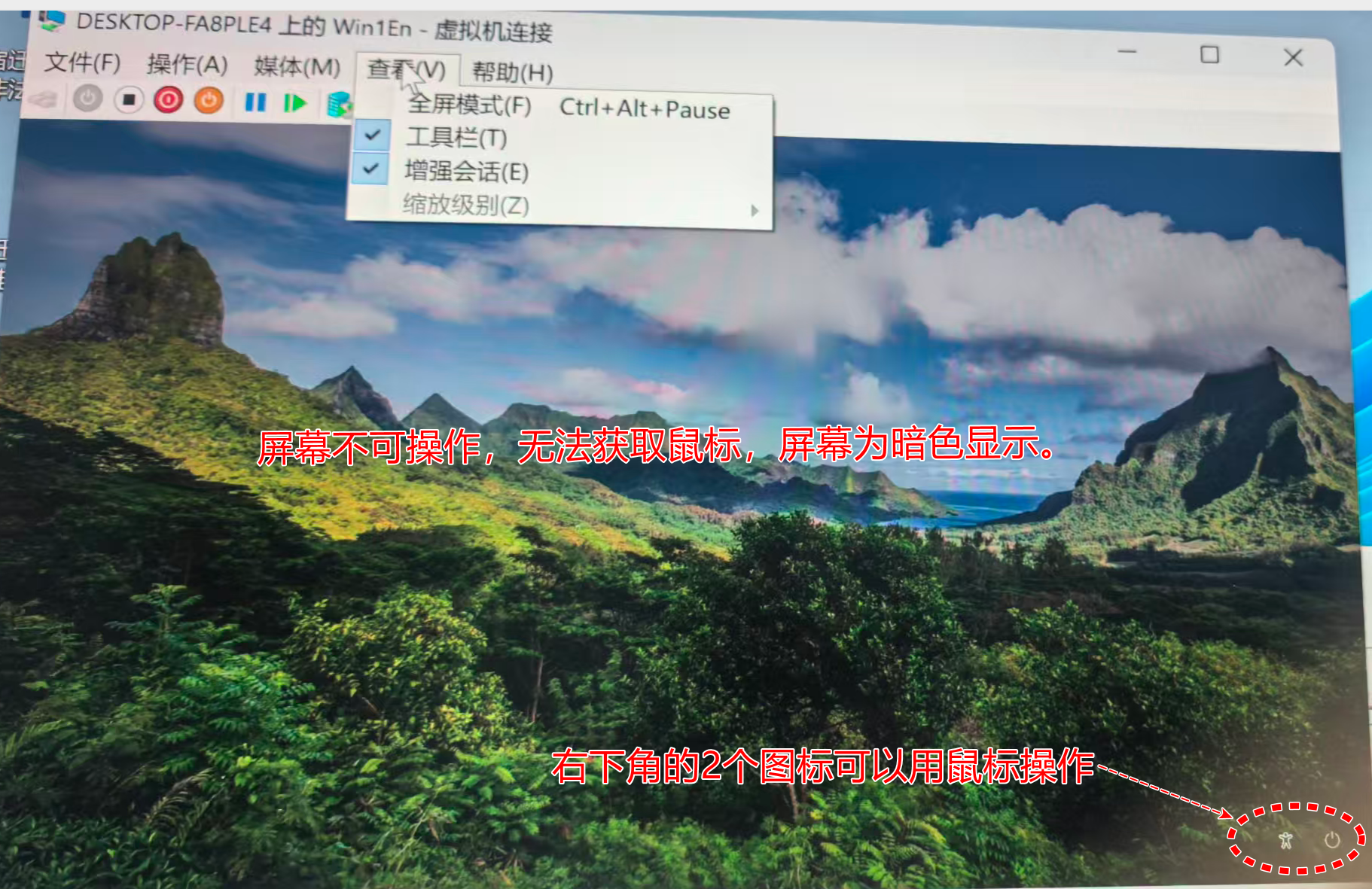
关于#windows#的问题:主机是win11 pro中文版 Hyper-V虚拟机内安装win11 pro英文版 ,选择增强会话后,虚拟机win11界面界面为灰色,无法获取鼠标也无法操作(相关搜索:操作系统)

主机是win11 pro中文版 Hyper-V虚拟机内安装win11 pro英文版 ,选择增强会话后,虚拟机win11界面界面为灰色,无法获取鼠标也无法操作,如何解决,谢谢。
问题图片
img

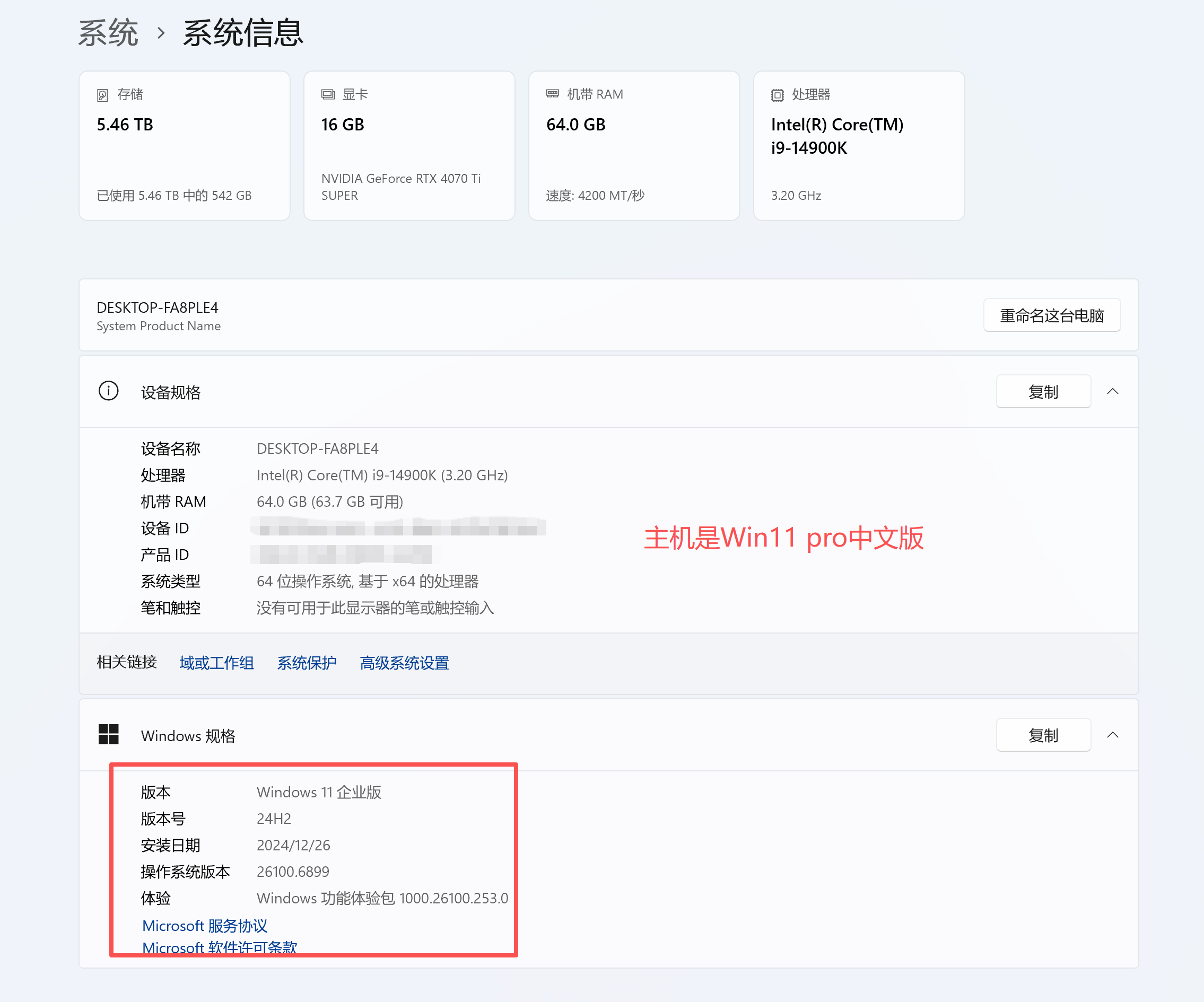
主机操作系统版本

img

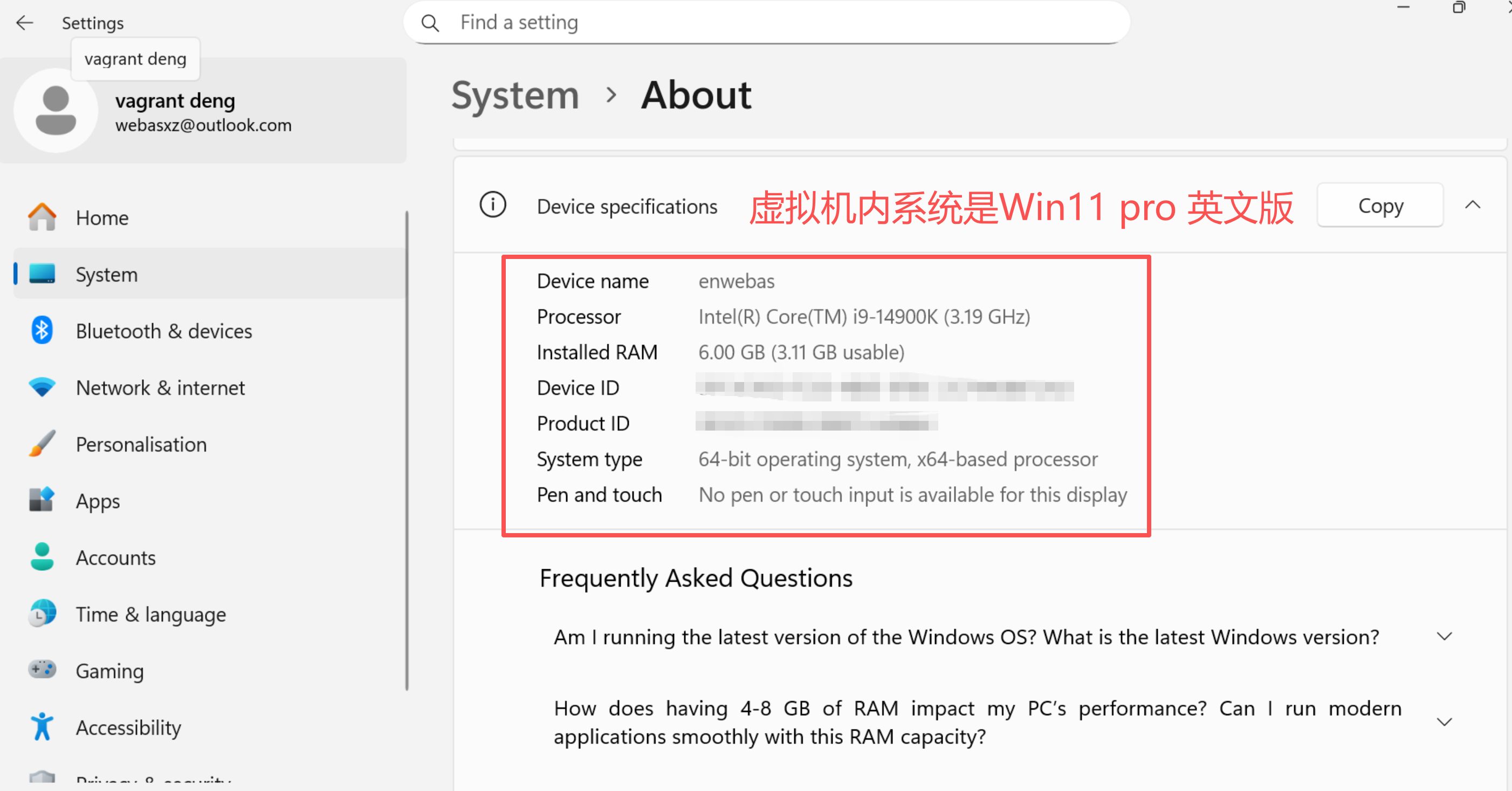
虚拟机内操作系统版本****

img

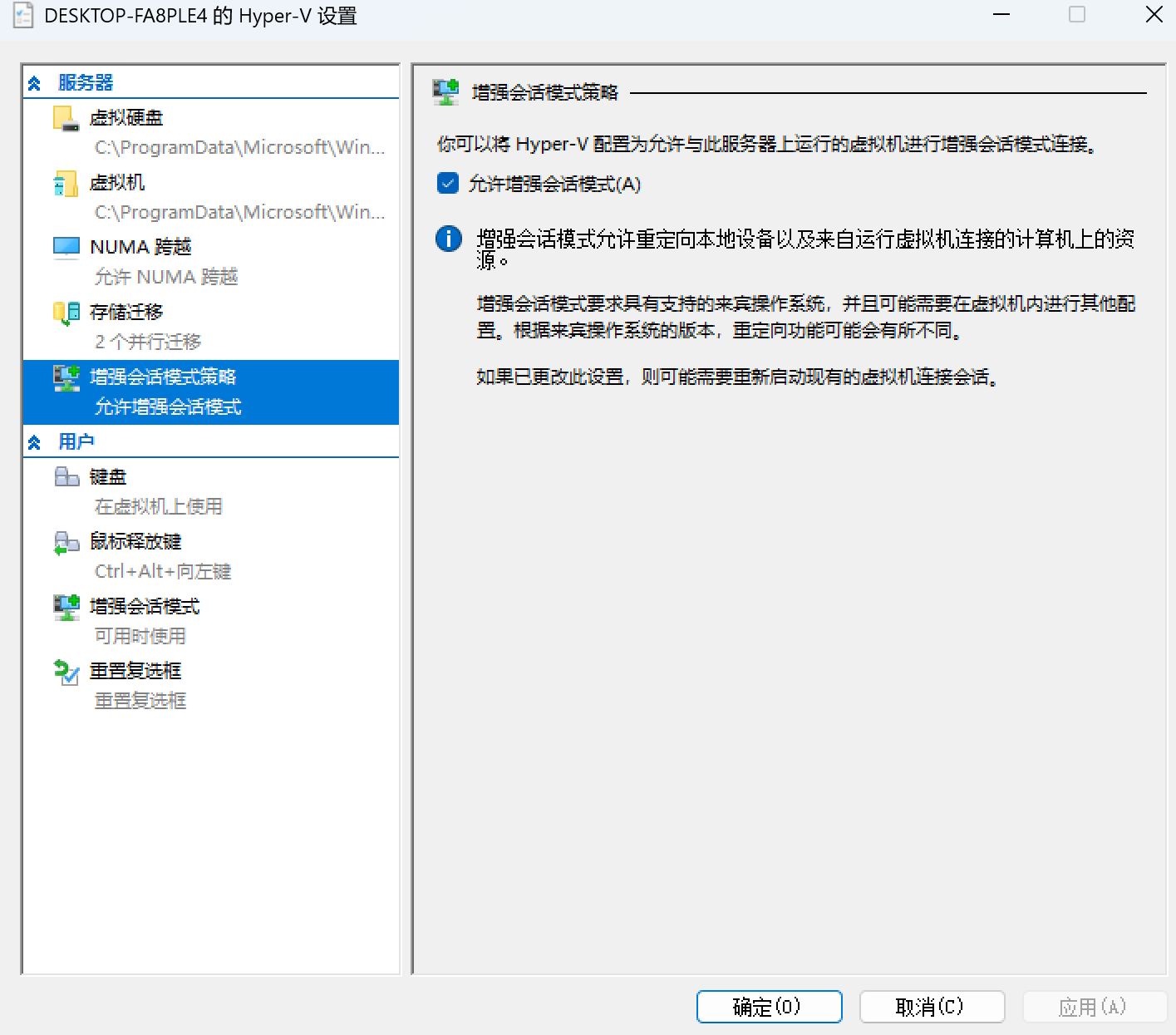
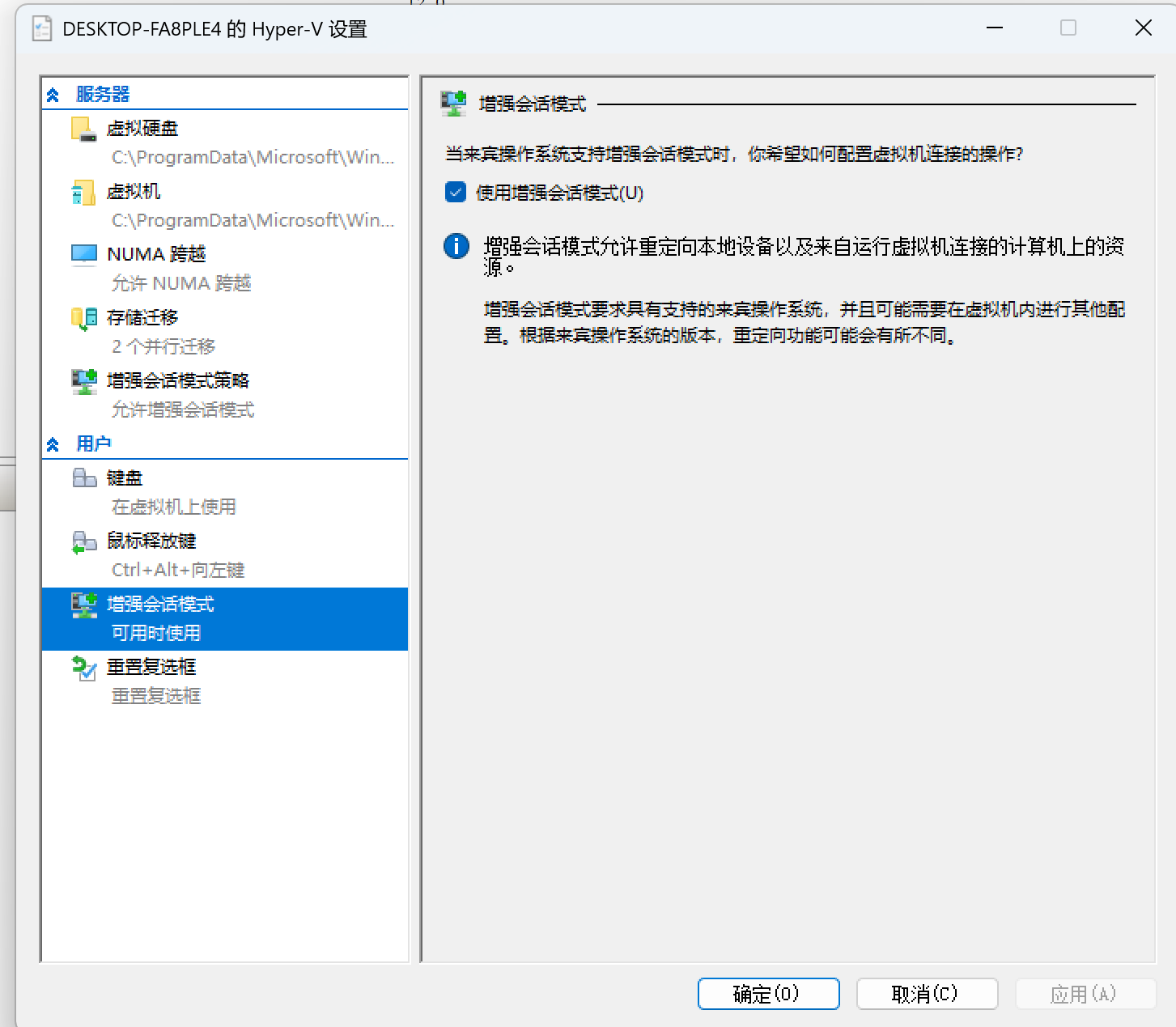
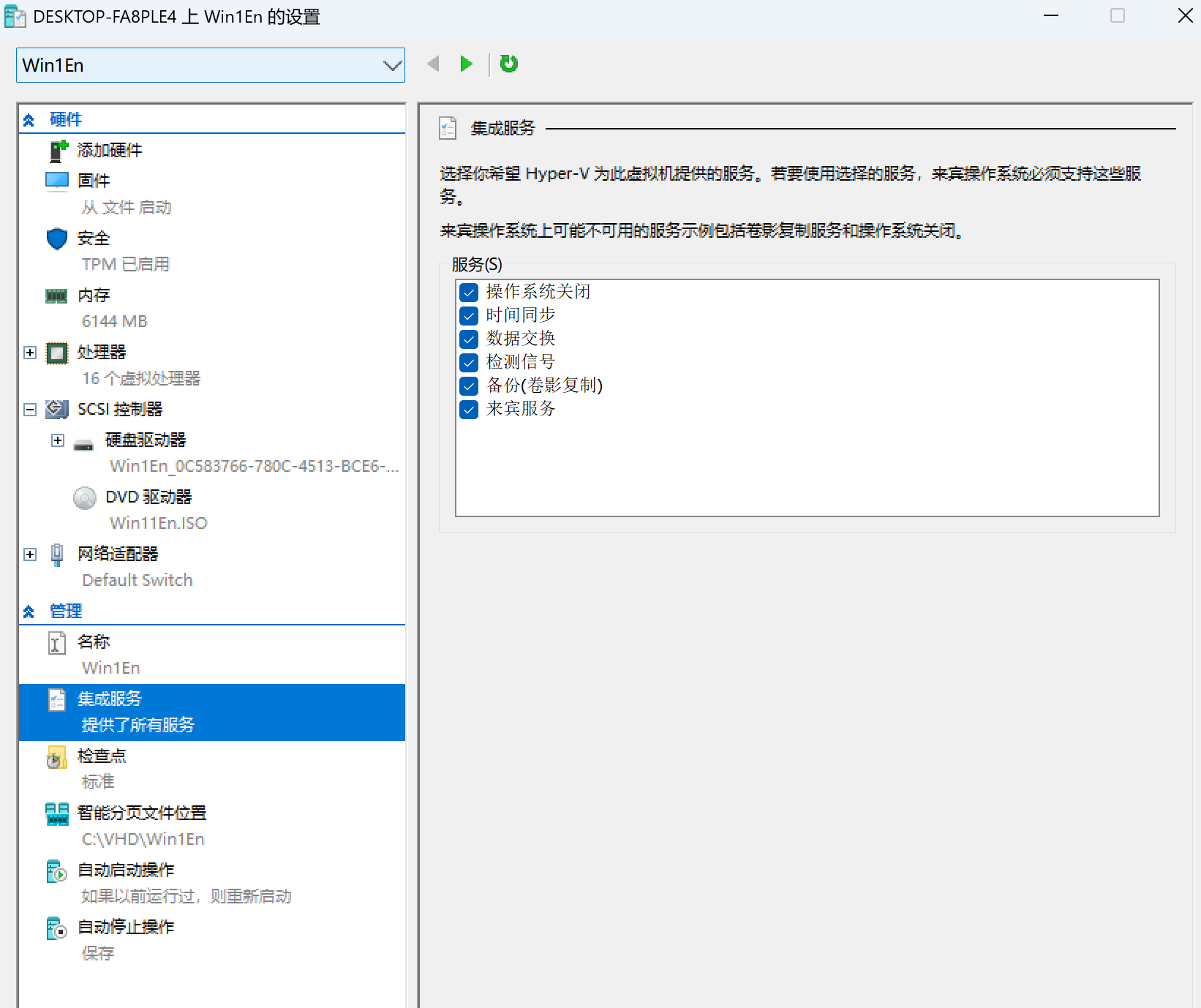
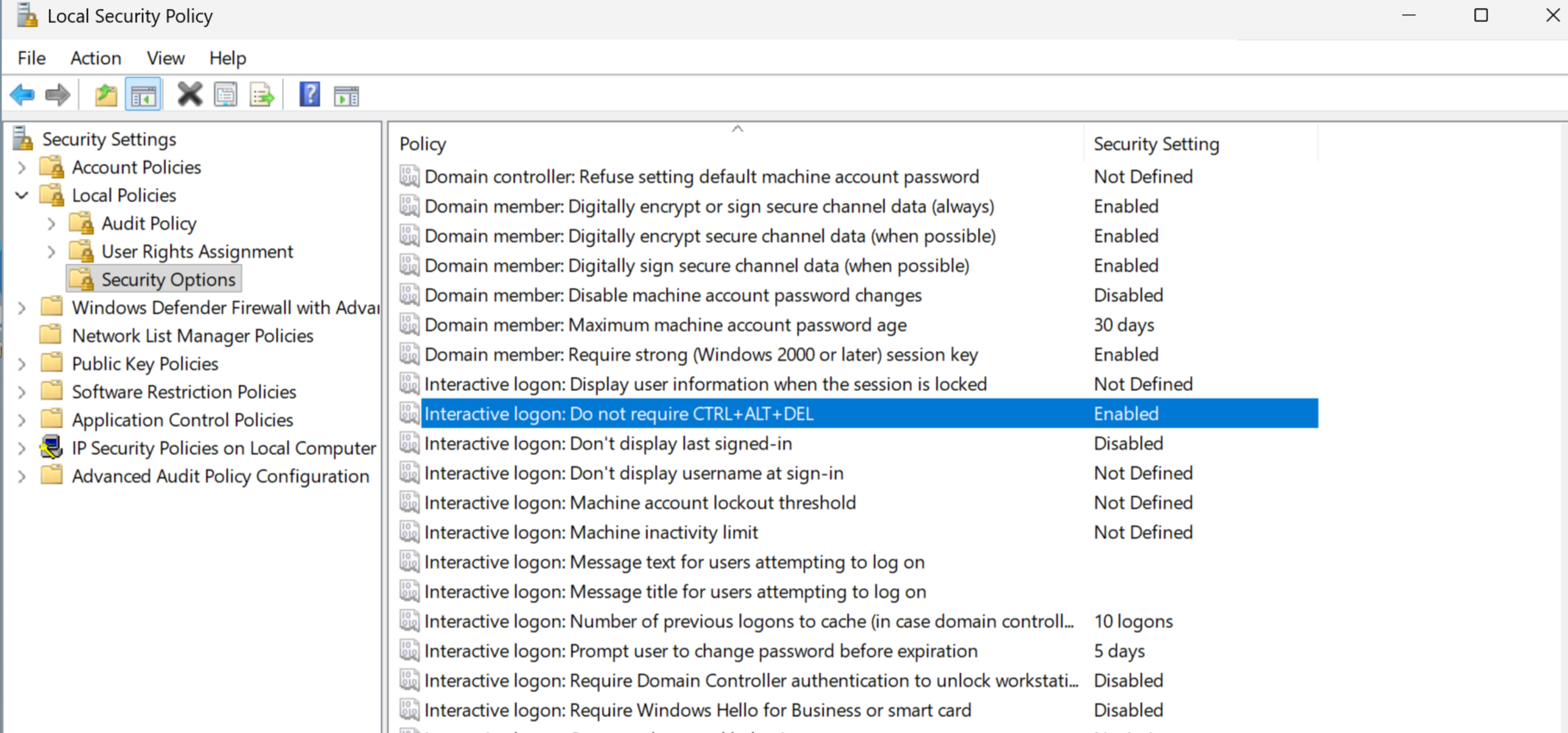
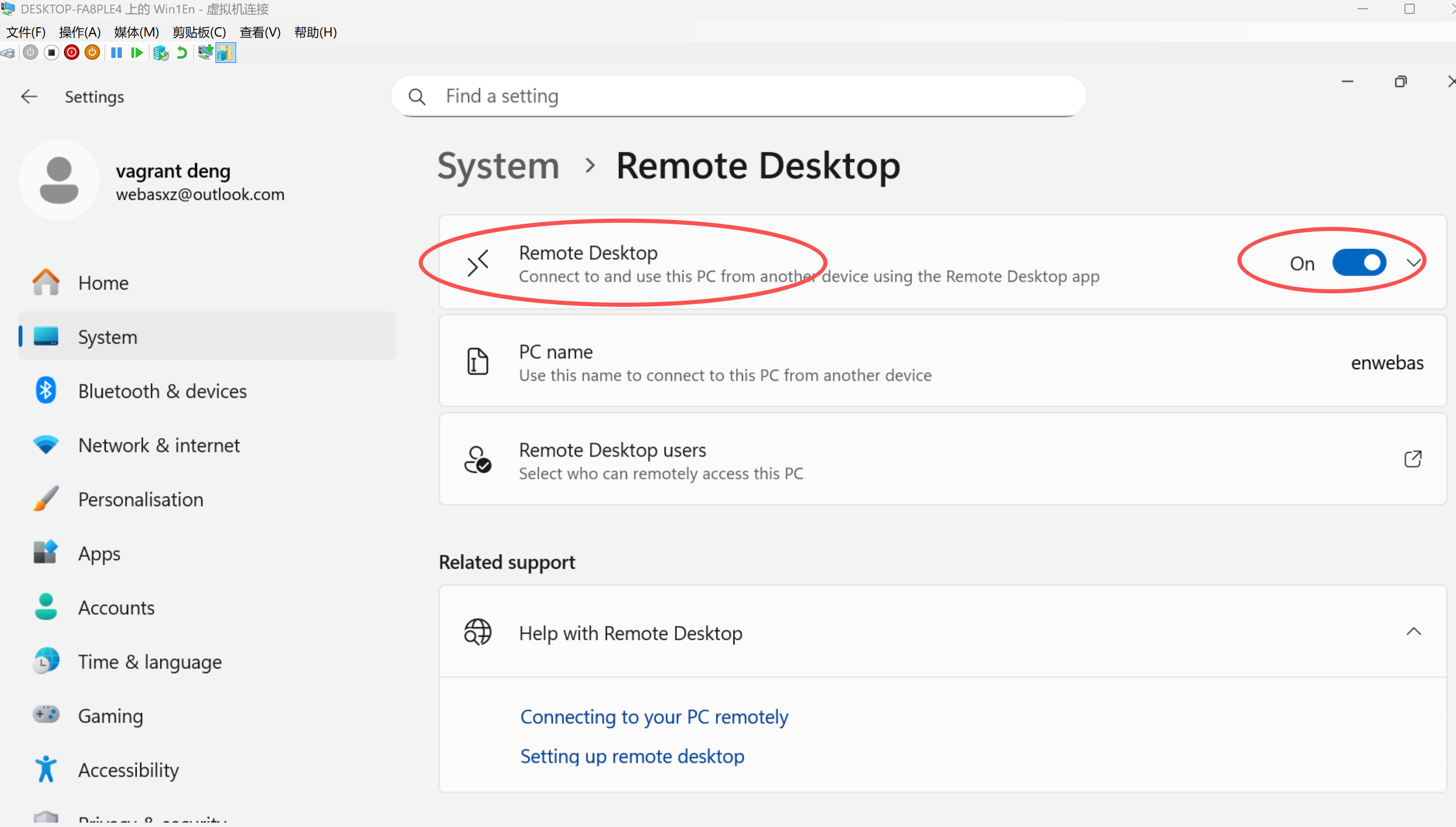
主机和虚拟机详细设置如下:****

img

img

img

img

img

  • 写回答

3条回答 默认 最新

  • 紫雾凌寒 新星创作者: 人工智能技术领域 2025-10-25 12:45
    关注

    让 “紫雾凌寒” 来帮你回答,本回答结合 DeepSeek

    如果还有问题,请评论或点击头像私信,如果有帮助到您, 请关注、采纳、点赞

    1. 关键点分析:
      - 主机为Win11 Pro中文版,虚拟机是Win11 Pro英文版,增强会话后虚拟机界面灰色且无法操作鼠标。这可能涉及到虚拟机增强会话功能与不同语言版本操作系统之间的兼容性问题,以及相关驱动或配置方面的差异。
    2. 解决方案:
      - 检查虚拟机设置
      • 确保虚拟机的硬件资源分配合理,特别是显卡设置。打开Hyper - V管理器,右键点击虚拟机,选择“设置”。在“显示”选项中,确认显卡模式设置正确,一般可以尝试将显卡模式设置为“自动”或“标准”,然后重新启动虚拟机并尝试增强会话。
      • 更新虚拟机集成服务
      • 在虚拟机中,打开“控制面板”,找到“程序和功能”,点击“打开或关闭Windows功能”。确保“Hyper - V虚拟机服务”、“Hyper - V集成服务”等相关服务都已启用。如果没有启用,启用后重新启动虚拟机,再尝试增强会话。
      • 检查语言包和更新
      • 在虚拟机的Win11英文版中,检查是否安装了最新的语言包和系统更新。可以通过“设置”->“更新和安全”->“Windows更新”来检查并安装更新。有时缺少某些语言相关的更新可能导致界面显示异常。
      • 兼容性设置
      • 以管理员身份运行Hyper - V管理器,右键点击虚拟机,选择“属性”。在“兼容性”选项卡中,尝试勾选“以兼容模式运行这个程序”,并选择一个较早的Windows版本(如Windows 10),然后重新启动虚拟机并尝试增强会话。
    3. 不同方案优缺点:
      - 检查虚拟机设置
      • 优点:操作相对简单,直接针对可能影响显示和交互的硬件设置进行调整,容易实施。
      • 缺点:如果问题不是出在硬件设置上,可能无法解决问题,需要进一步排查。
      • 更新虚拟机集成服务
      • 优点:确保虚拟机的基本服务正常运行,是解决一些虚拟机功能异常的常见方法。
      • 缺点:有时即使服务都启用了,可能仍然存在其他深层次的兼容性问题,不一定能完全解决界面和鼠标操作问题。
      • 检查语言包和更新
      • 优点:更新系统和语言包可以修复一些已知的兼容性和显示问题,是比较常规的排查步骤。
      • 缺点:更新过程可能需要一些时间,而且不一定能解决当前特定的增强会话界面异常问题。
      • 兼容性设置
      • 优点:通过设置兼容模式,可以尝试模拟不同的运行环境,有可能解决兼容性冲突导致的问题。
      • 缺点:选择的兼容模式不一定能完全适配当前的问题,可能会带来其他未知的兼容性影响。
    4. 总结:
      针对主机Win11 Pro中文版下Hyper - V虚拟机内Win11 Pro英文版增强会话后界面灰色且无法操作鼠标的问题,可以从虚拟机设置、集成服务、语言包更新和兼容性设置等方面进行排查和解决。通过逐步尝试上述方法,一般能够找到问题的解决方案,使增强会话功能正常工作。

    希望以上解答对您有所帮助。如果您有任何疑问,欢迎在评论区提出。

    评论

报告相同问题?

问题事件

  • 创建了问题 10月25日