
2301_81319213 2025-10-26 11:19 采纳率: 45%
浏览 6
已结题

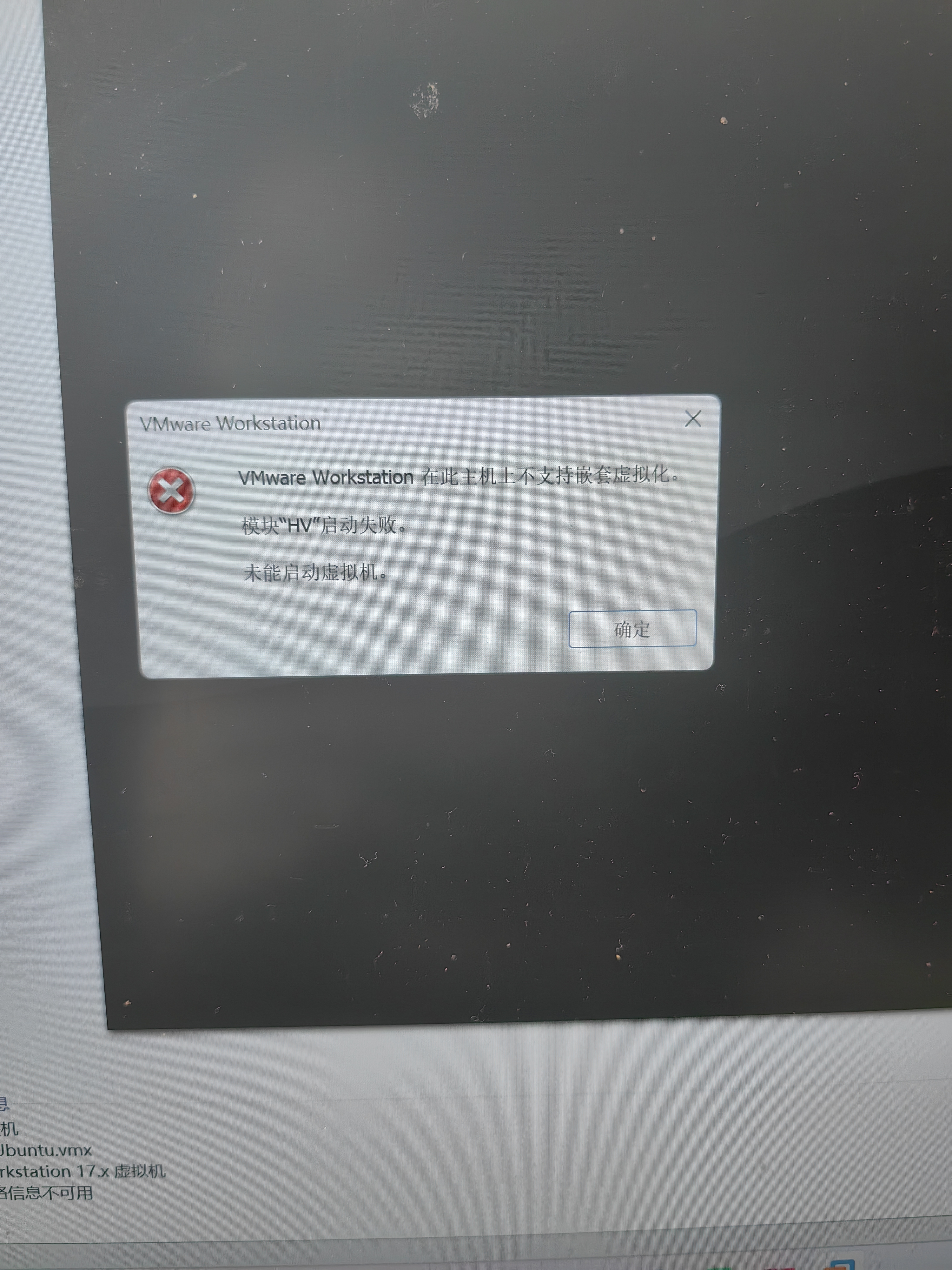
这是什么原因怎么解决

img

这是什么原因,怎么解决,电脑BIOS中虚拟化那个是打开的
点了是之后会变成这样

img

  • 写回答

3条回答 默认 最新

  • 阿里嘎多学长 2025-10-26 11:26
    关注

    阿里嘎多学长整理AIGC生成,因移动端显示问题导致当前答案未能完全显示,请使用PC端查看更加详细的解答过程

    问题分析

    根据你的问题描述,似乎你遇到了一个与虚拟化相关的问题,特别是在华为电脑的BIOS中。具体来说,你提到了虚拟化选项被打开后,电脑出现了某些问题。

    解决方案

    1. 检查BIOS设置: 确保你已经正确地进入了电脑的BIOS设置界面。通常,需要按住特定的键(如F2、F12或DEL)进入BIOS设置。
    2. 虚拟化选项设置: 在BIOS设置界面中,找到虚拟化选项(可能是VT-x或AMD-V),确保它被正确地设置。通常,需要将其设置为"启用"或"打开"。
    3. 检查虚拟机软件: 如果你正在使用虚拟机软件(如VMware或VirtualBox),请检查软件是否正确地配置了虚拟化选项。
    4. 更新BIOS: 如果你使用的是较旧的BIOS版本,尝试更新到最新版本可能会解决问题。
    5. 重启电脑: 最后,尝试重启电脑,确保所有设置都生效。

    核心代码

    由于这个问题主要涉及BIOS设置和虚拟化选项,因此没有具体的代码需要提供。然而,如果你需要使用代码来检查或配置虚拟化选项,可能需要使用以下命令:

    # 检查虚拟化选项
    dmidecode -s processor-virtual-extensions
    
    # 配置虚拟化选项(需要root权限)
    echo "options kvm-intel enable_unrestricted_guest=1" >> /etc/modprobe.d/kvm.conf
    

    请注意,这些命令可能需要根据你的系统和虚拟化软件进行调整。

    评论

报告相同问题?

问题事件

  • 已结题 (查看结题原因) 10月27日
  • 创建了问题 10月26日