阿里嘎多学长整理AIGC生成,因移动端显示问题导致当前答案未能完全显示,请使用PC端查看更加详细的解答过程
解决方案
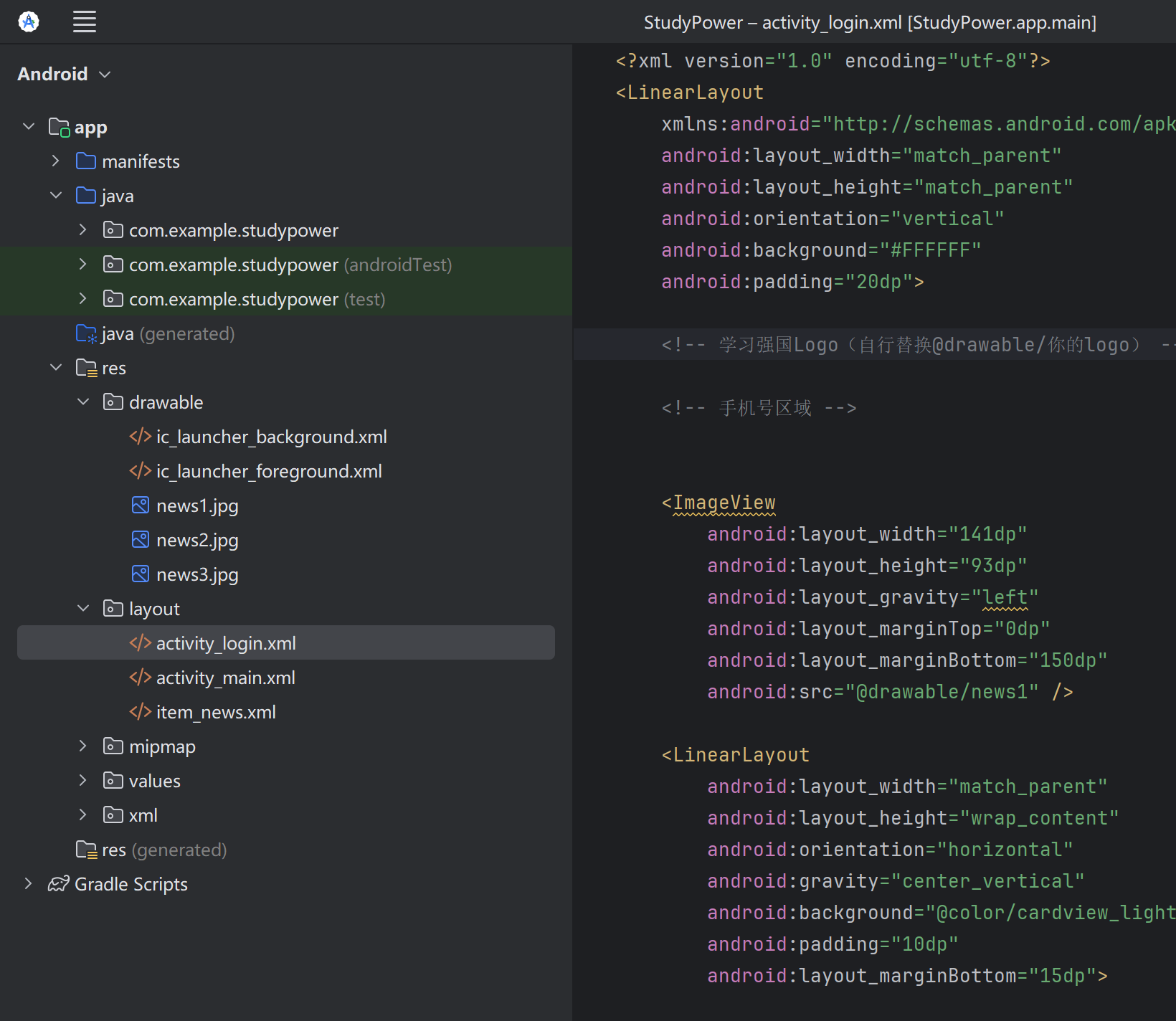
你可以尝试以下方法恢复原样:
- 重启Android Studio:关闭Android Studio,然后重新启动它。
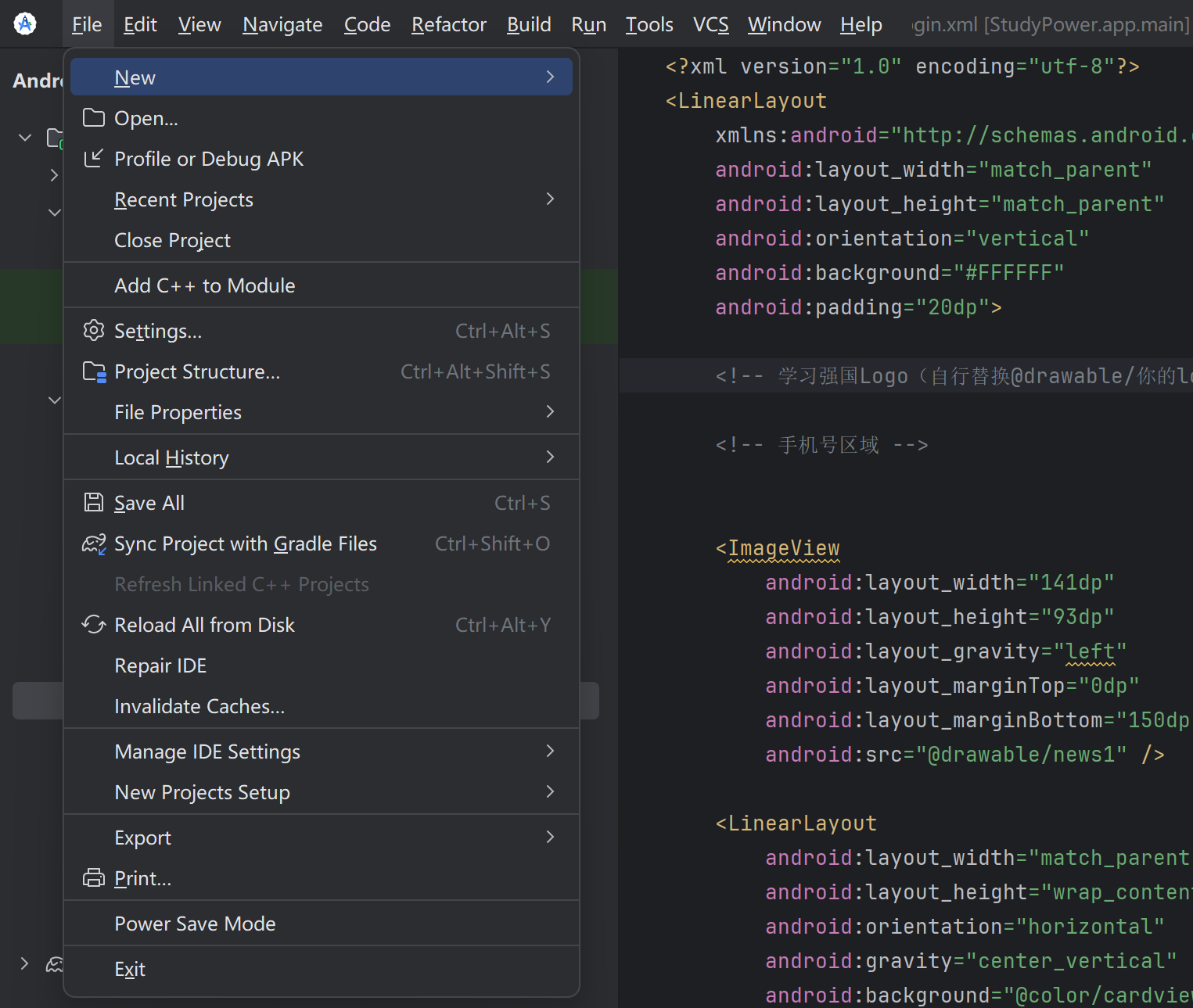
- 检查窗口布局:点击菜单栏上的 "窗口"(Window)-> "恢复默认布局"(Restore Default Layout)。
- 调整工具栏位置:点击菜单栏上的 "视图"(View)-> "工具栏"(Toolbar),然后选择 "恢复默认位置"(Restore Default Location)。
- 检查设置:点击菜单栏上的 "文件"(File)-> "设置"(Settings),然后在 "编辑器"(Editor)-> "工具栏"(Toolbar)中,确保 "工具栏位置"(Toolbar Location)设置为 "顶部"(Top)。
如果以上方法仍然无法解决问题,请尝试清除Android Studio的缓存,然后重启它。

 分享
分享
 创建了问题
10月26日
创建了问题
10月26日

