黄枫谷李师弟 2025-10-27 16:02 采纳率: 0%
浏览 5

为什么还有diskpart删不掉的分区啊?!

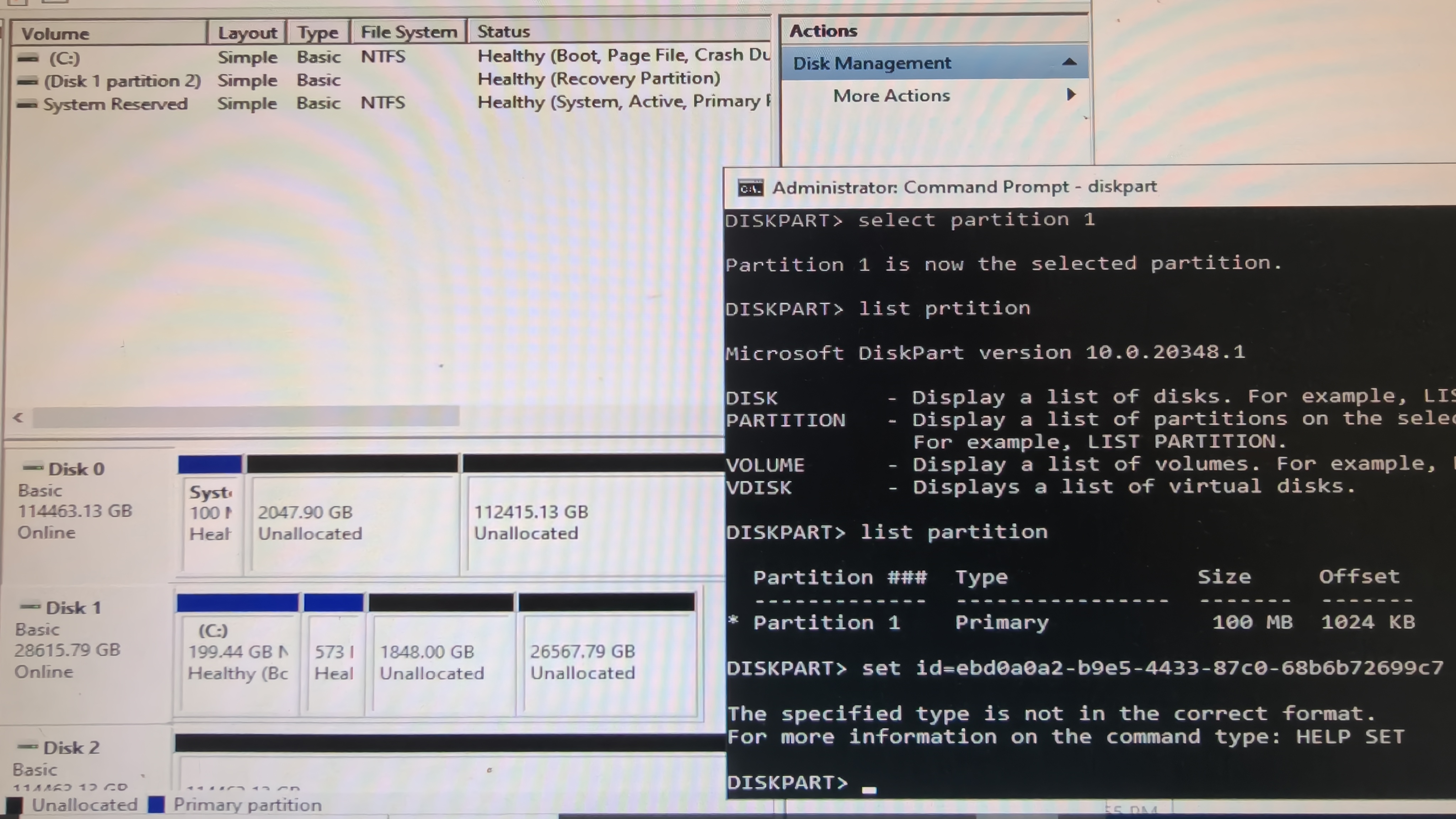
安装windows server 2022将disk1划分了200G做C盘,但是装完系统后发现disk0居然有了system的分区,使用diskpart删除,发现居然删不掉,请各位解惑,如何解决这个问题?
img

  • 写回答

3条回答 默认 最新

  • 紫雾凌寒 新星创作者: 人工智能技术领域 2025-10-27 16:34
    关注

    让 “紫雾凌寒” 来帮你回答,本回答结合 DeepSeek

    如果还有问题,请评论或点击头像私信,如果有帮助到您, 请关注、采纳、点赞

    1. 关键点分析:
      - 安装Windows Server 2022后,disk0出现了无法用diskpart删除的system分区。
      - 主要原因可能是该分区正在被系统使用或存在特殊的保护机制。
    2. 解决方案:
      - 方法一:在系统安装环境下删除
      • 重启服务器,在开机过程中按对应的按键(通常是Del或F2等,根据服务器BIOS设置)进入BIOS。
      • 将启动顺序设置为从安装介质(如U盘)启动。
      • 进入到Windows Server 2022的安装界面,选择“修复计算机”。
      • 进入命令提示符,输入diskpart命令。
      • 依次输入“list disk”查看磁盘列表,确认要操作的磁盘编号;“select disk 0”选择disk0;“list partition”查看该磁盘上的分区列表;“select partition [分区编号]”(这里的分区编号是system分区对应的编号);“delete partition override”删除该分区。
      • 方法二:使用第三方分区管理工具
      • 可以使用如DiskGenius等第三方分区管理软件。
      • 下载并安装DiskGenius到可引导的U盘或其他可启动设备上。
      • 将服务器从该设备启动,进入DiskGenius界面。
      • 在DiskGenius中找到disk0上的system分区,选择删除分区操作。
    3. 各种方案优缺点:
      - 方法一优点:利用系统自带工具,无需额外安装软件,安全性高。缺点:操作相对复杂,需要进入安装环境。
      - 方法二优点:操作界面直观,容易上手。缺点:使用第三方软件可能存在兼容性问题,且部分软件可能需要付费。
    4. 总结:
      - 对于diskpart无法删除的分区,可以尝试在系统安装环境下利用diskpart命令删除,或者借助第三方分区管理工具来解决。在操作前,建议备份重要数据以防数据丢失。

    希望以上解答对您有所帮助。如果您有任何疑问,欢迎在评论区提出。

    评论

报告相同问题?

问题事件

  • 创建了问题 10月27日