让 “紫雾凌寒” 来帮你回答,本回答结合 DeepSeek
如果还有问题,请评论或点击头像私信,如果有帮助到您, 请关注、采纳、点赞
- 关键点分析:
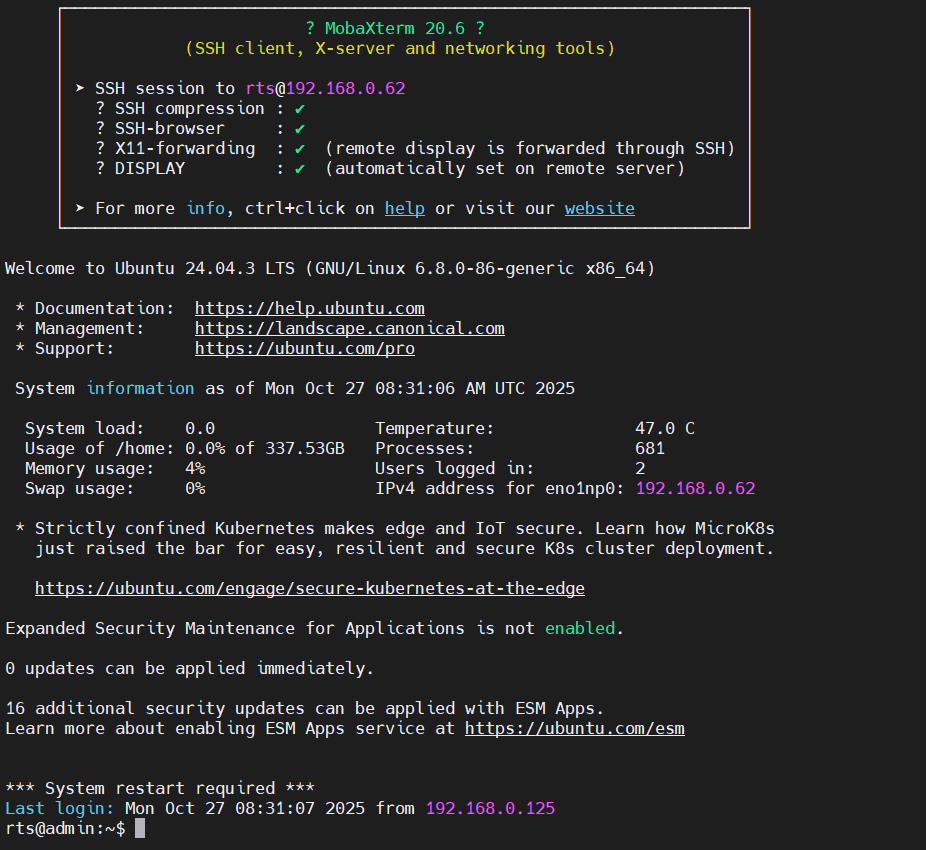
- 能够正常连接SSH,说明网络和基本的连接配置是正确的。
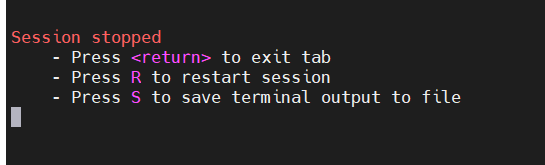
- 连接可视化Gnome时Session stopped,可能是由于多种原因导致的,比如Gnome相关服务未正确启动、X11转发配置问题、权限问题等。 - 解决方案:
- 检查Gnome服务是否启动:- 在Ubuntu系统中,确保Gnome桌面环境相关服务正常运行。可以尝试在终端中输入命令
systemctl status gdm3(如果是使用GDM3作为显示管理器)来查看服务状态。如果服务未运行,可以使用systemctl start gdm3来启动它。 - 检查X11转发配置:
- 在MobaXterm中,确保X11转发功能已正确设置。打开MobaXterm,点击菜单栏中的“Settings”->“Configuration”->“X11”,确保“Enable X11 forwarding”选项已勾选,并且“X server”字段设置正确(通常默认即可)。
- 权限问题:
- 确保用于连接的用户具有足够的权限来启动和使用可视化环境。可以尝试使用具有管理员权限的用户进行连接测试。
- 防火墙和SELinux设置(如果启用):
- 检查防火墙设置,确保允许相关的连接端口。例如,如果使用默认的X11端口6000等,确保在防火墙中开放。
- 如果启用了SELinux,需要确保相关的SELinux策略允许X11连接等操作。可以通过命令
getsebool -a | grep x11查看相关的SELinux布尔值设置,并根据需要进行调整,比如setsebool -P allow_X11_connect=1等(具体命令根据实际情况调整)。
- 不同方案优缺点:
- 检查Gnome服务启动:- 优点:简单直接,如果是服务未启动导致的问题,能快速解决。
- 缺点:可能不是问题的根本原因,如果服务已启动但仍有问题,此方法无法解决。
- 检查X11转发配置:
- 优点:比较常见的导致可视化连接问题的原因,针对性较强。
- 缺点:如果配置本身没有问题,可能需要进一步排查其他原因。
- 权限问题:
- 优点:权限问题是一个容易被忽视但可能导致各种问题的因素,排查此问题可能解决根本原因。
- 缺点:排查过程可能相对复杂,需要确认用户权限等相关设置。
- 防火墙和SELinux设置:
- 优点:全面排查系统层面的限制因素,确保没有外部限制影响连接。
- 缺点:对于不熟悉防火墙和SELinux的用户,操作可能比较困难,且配置不当可能引发新的问题。
- 总结:
- 当MobaXterm连接Ubuntu可视化Gnome时出现Session stopped问题,首先从简单的方面入手,如检查Gnome服务是否启动和X11转发配置是否正确。如果问题仍然存在,再进一步排查权限以及系统层面的防火墙和SELinux等设置,逐步找出导致问题的原因并解决。
例如,如果发现是X11转发配置问题,在MobaXterm中进行正确配置后,再次尝试连接可视化Gnome,看是否能够正常连接。如果是权限问题,切换到具有足够权限的用户重新连接测试。通过逐步排查不同方面的问题,最终解决连接可视化Gnome时Session stopped的问题。
希望以上解答对您有所帮助。如果您有任何疑问,欢迎在评论区提出。

 分享
分享
 关注
关注 创建了问题
10月27日
创建了问题
10月27日

