chasing鱼 2025-10-29 09:05 采纳率: 37.5%
浏览 10

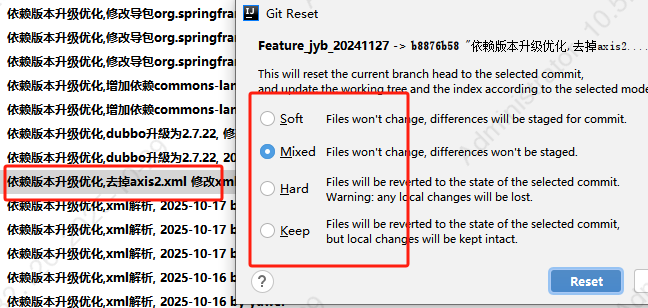
使用idear中的git回滚至目标版本

img


idear中git回归代码至当前版本,该窗口中选项,应该选哪个?能够本地和git仓库都回滚回去,但是历史的记录不会删除的

  • 写回答

3条回答 默认 最新

  • 紫雾凌寒 新星创作者: 人工智能技术领域 2025-10-29 09:29
    关注

    让 “紫雾凌寒” 来帮你回答,本回答结合 DeepSeek

    如果还有问题,请评论或点击头像私信,如果有帮助到您, 请关注、采纳、点赞

    1. 关键点分析:
      - 要在IntelliJ IDEA中使用Git回滚到目标版本,并且要确保本地和远程仓库都回滚,同时保留历史记录。
    2. 解决方案:
      - 在IntelliJ IDEA中,可以通过以下步骤操作:
      • 打开项目的Git操作面板(通常在底部工具栏或VCS菜单中)。
      • 找到“Local Changes”选项卡,这里会显示你本地工作目录中与Git仓库相比有变更的文件。
      • 如果你只是想简单地撤销一些未提交的本地更改,可以直接在这里进行操作,比如“Revert”来撤销文件的修改。
      • 如果你想回滚到某个具体的版本:
      • 点击“VCS” -> “Git” -> “Show History”。
      • 在弹出的历史记录窗口中,找到你想要回滚到的目标版本。
      • 右键点击该版本,选择“Checkout Revision…”。
      • 在弹出的对话框中,确保“Create a new branch”被选中,并且输入一个新的分支名称(例如“rollback_to_target_version”),然后点击“OK”。
      • 这样,IntelliJ IDEA会创建一个新的本地分支,并将项目代码切换到你指定的目标版本状态。同时,远程仓库的代码不会受到影响。如果你之后需要将本地的回滚操作同步到远程仓库,可以在切换到新分支后,将新分支推送到远程仓库(“VCS” -> “Git” -> “Push…”)。
    3. 多种解决方案的优缺点:
      - 直接在“Local Changes”中撤销
      • 优点:操作简单,能快速撤销本地未提交的更改。
      • 缺点:只能处理本地未提交的更改,不能回滚到特定的历史版本。
      • 通过“Show History”回滚
      • 优点:可以精确回滚到任何历史版本,并且通过创建新分支的方式保留了历史记录,方便后续查看和比较。
      • 缺点:操作相对复杂一些,需要对Git分支和版本概念有一定了解。
    4. 总结:
      通过在IntelliJ IDEA中利用“Show History”功能并创建新分支来回滚到目标版本,既能实现本地和远程仓库的正确状态调整,又能保留完整的历史记录,方便项目的版本管理和追溯。

    希望以上解答对您有所帮助。如果您有任何疑问,欢迎在评论区提出。

    评论

报告相同问题?

问题事件

  • 创建了问题 10月29日