联想昭阳笔记本总是自动重启,禁止自动更新之后,似乎频率低了一些,但还是几天就会来一次,毫无征兆,有点郁闷,如何解决啊,各位同学?
感谢各位的回答,我评论答案后,自己找不到反馈,在此再补充几点:
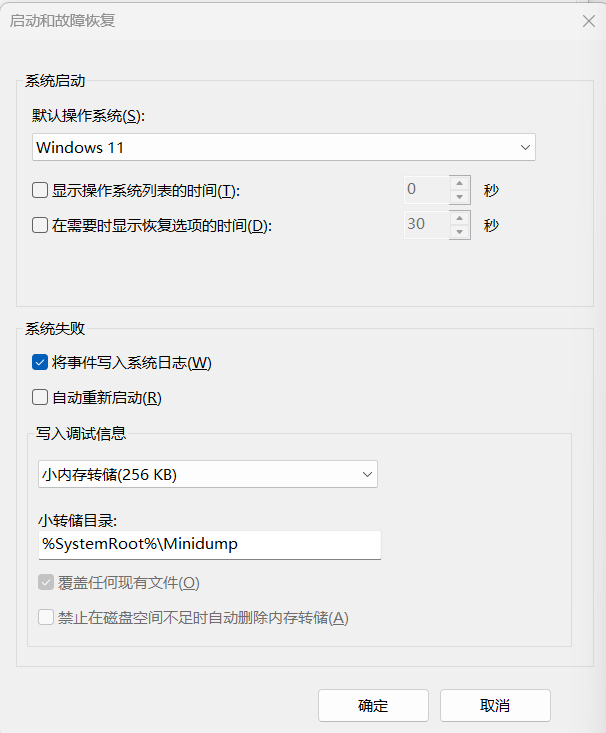
异常关机之前已经关闭系统出错后自动重启的选项;
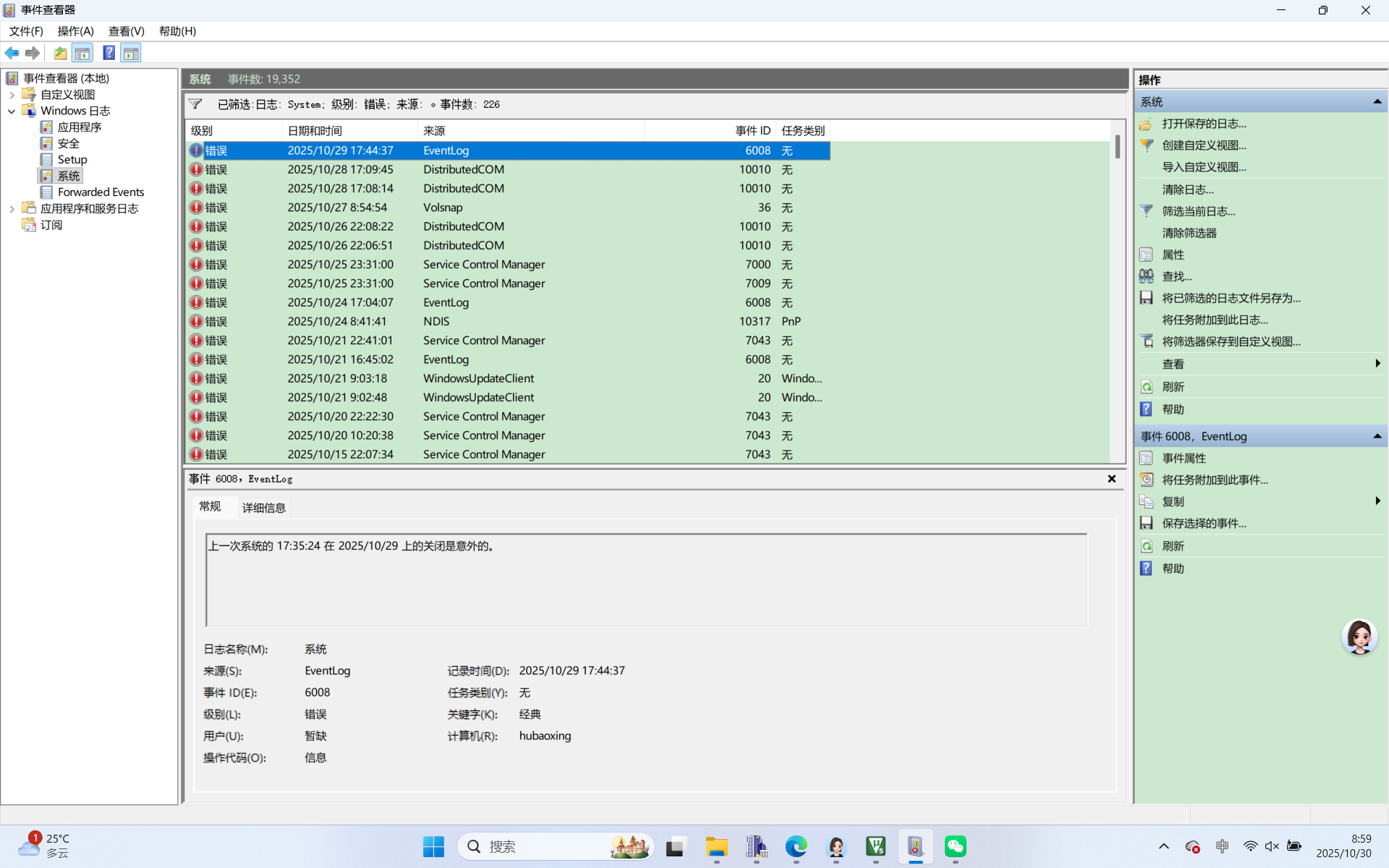
日志也看过,好像每次都是6008的错误;其他的错误日志也在附件图片;
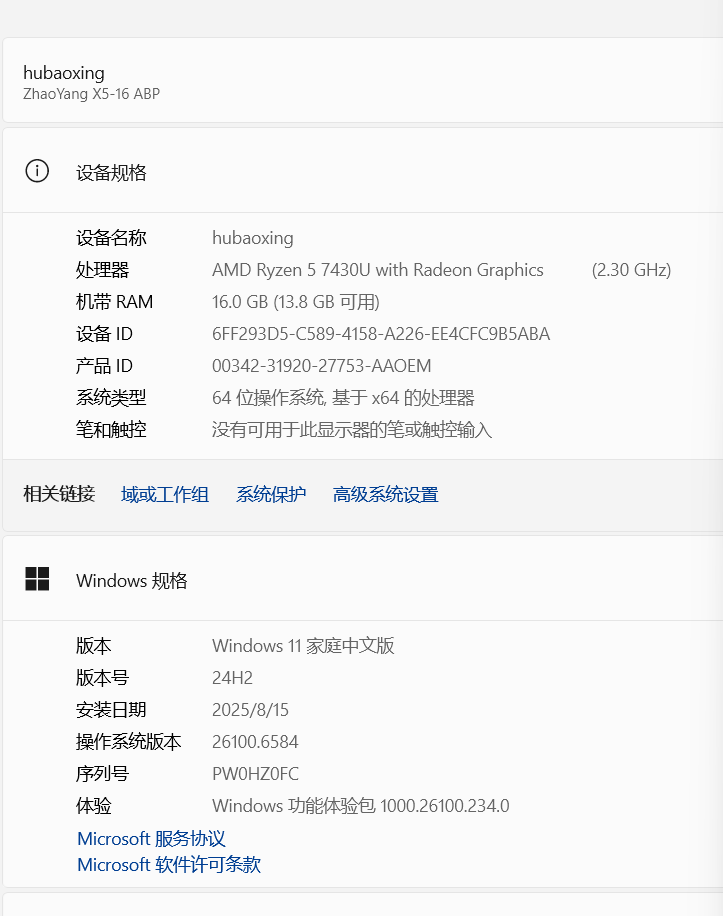
笔记本是新购买的,两个月的时间,异常关机10多次,频率好像几天一次;
经常晚上不关机,合上盖子,自动休眠,不知道这个操作有没有影响。

联想昭阳笔记本总是自动重启,禁止自动更新之后,似乎频率低了一些,但还是几天就会来一次,毫无征兆,有点郁闷,如何解决啊,各位同学?
感谢各位的回答,我评论答案后,自己找不到反馈,在此再补充几点:
异常关机之前已经关闭系统出错后自动重启的选项;
日志也看过,好像每次都是6008的错误;其他的错误日志也在附件图片;
笔记本是新购买的,两个月的时间,异常关机10多次,频率好像几天一次;
经常晚上不关机,合上盖子,自动休眠,不知道这个操作有没有影响。
 分享
分享
 关注
关注你的联想昭阳笔记本“毫无征兆地自动重启”,即使已经禁用了 Windows 自动更新,问题仍然存在(只是频率降低),这说明问题可能不仅仅是系统更新导致的,而是涉及硬件、驱动、电源或系统稳定性等深层原因。
我们来一步步排查并彻底解决这个问题。
🔍 一、先排除“假重启”:是蓝屏后自动重启?还是死机重启?
Windows 默认设置在遇到严重错误(如蓝屏 BSOD)时会自动重启,你不一定会看到蓝屏画面。
✅ 检查是否曾发生蓝屏:
✅ 二、根本原因排查与解决方案
✅ 1. 禁用“蓝屏后自动重启”(关键!)
这样你就能看到是否真的出现蓝屏:
操作步骤:
👉 下次如果蓝屏,就会停留在蓝屏界面,你可以记下错误代码(如 IRQL_NOT_LESS_OR_EQUAL、PAGE_FAULT_IN_NONPAGED_AREA),这对诊断至关重要。
✅ 2. 检查并更新 BIOS(非常重要!)
联想昭阳系列(尤其是企业级型号)常因 BIOS 版本过旧导致电源管理异常、自动重启。
解决方法:
✅ 3. 检查电源设置与“唤醒定时器”
某些定时任务或网络唤醒(Wake-on-LAN)会导致系统从睡眠或运行状态突然重启。
关闭不必要的唤醒源:
查看哪些设备可以唤醒电脑(如鼠标、网卡)
如果不需要,禁用它们:
设备管理器 → 找到设备(如网卡、USB)→ 属性 → 电源管理 → 取消勾选“允许此设备唤醒计算机”
禁用“唤醒定时器”:
控制面板 → 电源选项 → 更改计划设置 → 更高级的电源设置
展开“睡眠” → “允许唤醒定时器” → 设置为“已禁用”
✅ 4. 检查驱动问题(尤其是显卡、芯片组、电源)
过时或冲突的驱动可能导致系统崩溃重启。
推荐操作:
使用 联想官方驱动工具 或官网下载:
芯片组驱动
显卡驱动(Intel/AMD/NVIDIA)
电源管理驱动(如 Intel Dynamic Tuning、AMD PSP)
MEI 驱动(Management Engine)
避免使用第三方驱动工具(如驱动精灵、360驱动)
使用 BSOD Analysis 工具 分析 dump 文件:
下载 WinDbg 或 BlueScreenView
分析 C:\Windows\Minidump*.dmp 文件,找出崩溃原因
✅ 5. 检查硬件问题
(1) 内存问题(常见!)
使用 Windows 内存诊断(mdsched.exe)
或使用 MemTest86 做长时间测试(4小时以上)
如果报错 → 更换内存条
(2) 过热保护重启
使用 HWInfo64 监控 CPU/GPU 温度
如果温度 >95°C → 清灰、换硅脂、改善散热
高温会导致 CPU 自动降频甚至强制重启
(3) 电源适配器或电池问题
尝试拔掉电池,仅用电源适配器运行
或仅用电池运行,看是否仍重启
如果电源适配器功率不足或不稳,也可能导致重启
✅ 6. 系统文件损坏或恶意软件
修复系统:
cmd
sfc /scannow
cmd
DISM /Online /Cleanup-Image /RestoreHealth
扫描病毒:
使用 Windows Defender 全盘扫描
或使用 Malwarebytes 做一次深度扫描
✅ 7. 检查计划任务或第三方软件
某些软件(如杀毒软件、远程控制、云同步)可能触发重启。
尝试“干净启动”:
👉 如果正常了,再逐个启用服务/启动项,找出元凶。
✅ 总结:你应该按顺序做这些事
步骤 操作
1 ❌ 关闭“蓝屏后自动重启” → 看是否出现蓝屏代码
2 ✅ 更新 BIOS 到最新版本(去联想官网)
3 ✅ 使用 eventvwr.msc 查看 Event ID 41/6008
4 ✅ 运行 sfc /scannow 和 DISM 修复系统
5 ✅ 检查温度(HWInfo64)、内存(MemTest86)
6 ✅ 更新所有驱动(尤其是芯片组、显卡、电源)
7 ✅ 禁用“唤醒定时器”和不必要的唤醒设备
8 ✅ 尝试干净启动,排除软件冲突
📌 特别提醒:企业级笔记本的特殊性
联想昭阳多为企业办公本,通常预装了:
联想电脑管家
安全管理软件(如指纹、加密)
电源管理工具
这些软件有时会与系统更新或电源策略冲突。建议:
卸载非必要的联想预装软件
保持系统纯净
如果你能提供:
具体型号(如 昭阳 K4e-ITL)
操作系统版本(Win10/Win11?)
是否看到过蓝屏?错误代码?
事件查看器中最近一次 Event ID 41 的详细信息
我可以帮你进一步精准诊断。
祝你早日解决自动重启问题!💻🛠️
分享 系统已结题
11月14日
系统已结题
11月14日 已采纳回答
11月6日
修改了问题
10月30日
创建了问题
10月29日
已采纳回答
11月6日
修改了问题
10月30日
创建了问题
10月29日


