有没有大老问答一下呀🆘,万分感谢!
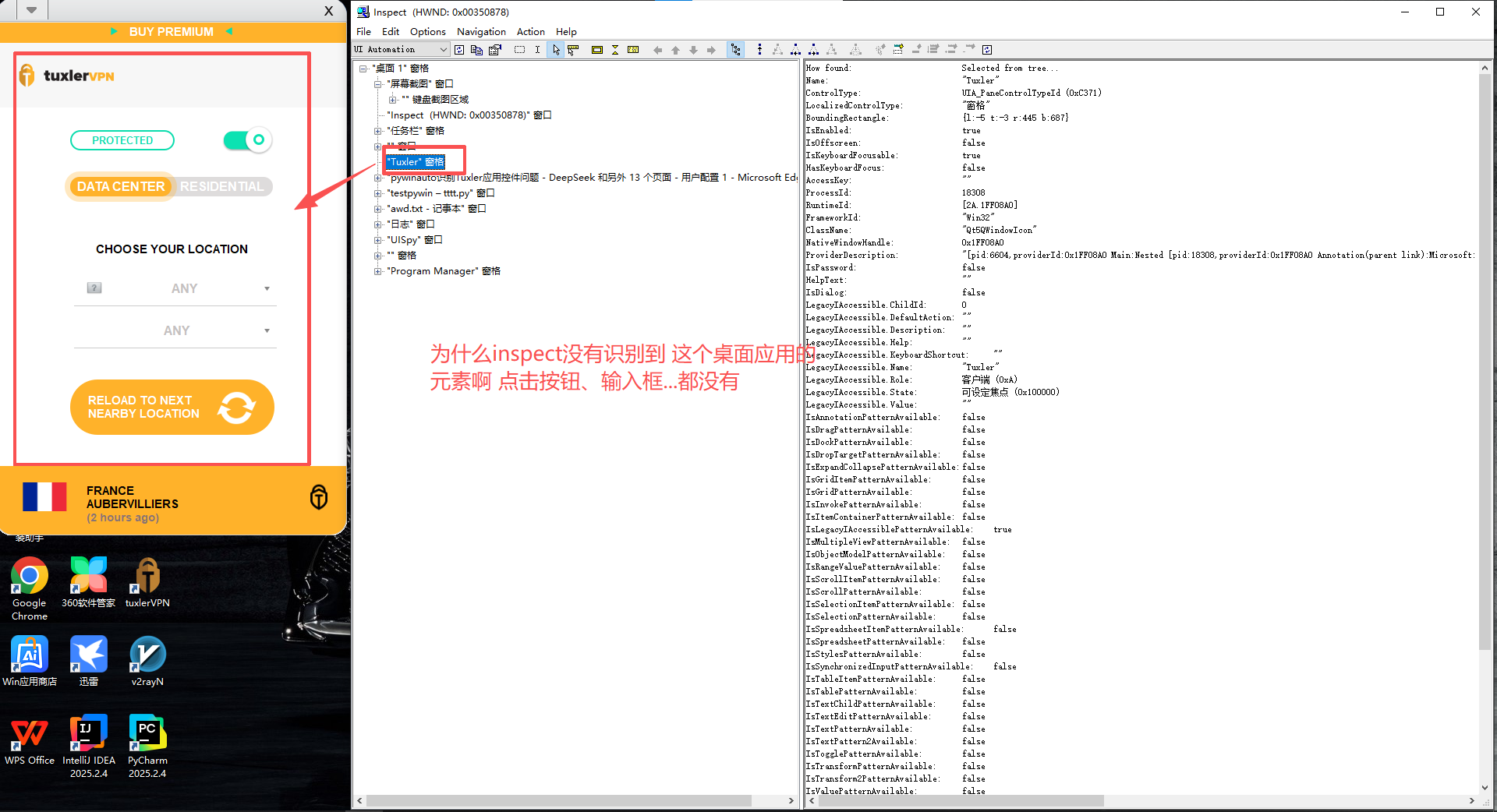
为什么这个inspect获取不到 ,定位不到这个tuxler应用的元素呢 是被隐藏了还是什么呀

然后我用uispy也是定位不到,好奇怪呀

最后我用pywinauto打印这个元素结构发现也没有,但我想获取 那个“黄色的点击按钮”但是现在貌似遇到了一个麻烦的问题,
祝您生活愉快,万事如意!

有没有大老问答一下呀🆘,万分感谢!
为什么这个inspect获取不到 ,定位不到这个tuxler应用的元素呢 是被隐藏了还是什么呀
然后我用uispy也是定位不到,好奇怪呀
最后我用pywinauto打印这个元素结构发现也没有,但我想获取 那个“黄色的点击按钮”但是现在貌似遇到了一个麻烦的问题,
祝您生活愉快,万事如意!
 分享
分享
 关注
关注让 “紫雾凌寒” 来帮你回答,本回答结合 DeepSeek
如果还有问题,请评论或点击头像私信,如果有帮助到您, 请关注、采纳、点赞
inspect和uispy工具无法定位到tuxler应用的元素,进而影响到使用pywinauto进行桌面自动化时获取不到该应用的相关元素。可能原因包括应用元素的可见性、窗口状态、权限问题等。tuxler应用窗口没有被最小化、最大化或者以不可见的方式呈现(例如被其他窗口遮挡)。你可以手动检查应用是否正常显示在桌面上。inspect、uispy以及后续使用pywinauto的脚本时,具有足够的权限访问该应用的窗口元素。有时候权限不足会导致无法获取元素信息。from pywinauto.application import Application
app = Application().connect(path="tuxler.exe") # 假设tuxler应用的可执行文件名为tuxler.exe
window = app.window(title_re=".*Tuxler.*") # 根据窗口标题模糊匹配窗口
if window.exists():
# 这里可以对获取到的窗口进行进一步操作,比如点击某个按钮
button = window.child_window(title="按钮标题", control_type="Button")
if button.exists():
button.click()
else:
print("未找到Tuxler应用窗口")
inspect、uispy以及pywinauto都是最新版本。有时候旧版本可能存在兼容性问题或者功能缺陷。tuxler应用的元素可能是由于多种原因造成的,如窗口状态异常、权限不足或工具版本问题等。通过检查窗口状态、确认权限以及更新工具版本等方法,可以逐步排查并尝试解决该问题。使用pywinauto时,要确保正确连接应用窗口并准确匹配元素,以便进行后续的自动化操作。 希望以上解答对您有所帮助。如果您有任何疑问,欢迎在评论区提出。
分享 创建了问题
10月30日
创建了问题
10月30日


