2501_94045825 2025-10-30 22:18 采纳率: 0%
浏览 5

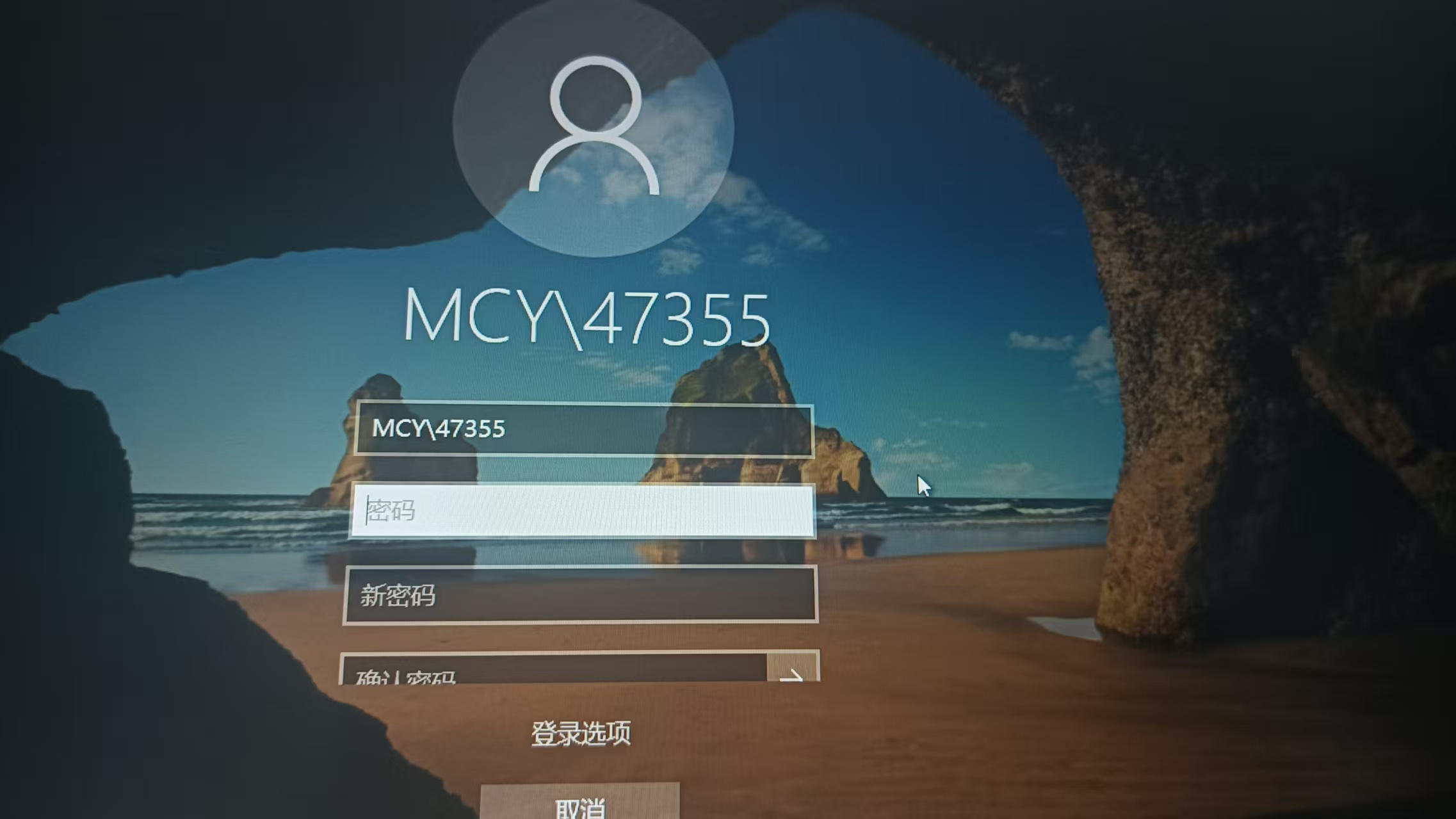
Windows2019当时创的时候没有设置密码,现在给我说密码过期了让我重新新创密码,如何解决?

img


现在面对这个Windows登录界面出现的“密码、新密码、确认密码”输入框,当时没有设置密码,我问豆包,豆包说都会有一个临时密码,该如何查看临时密码或者如何解决问题,帮助一下谢谢

  • 写回答

4条回答 默认 最新

  • 阿里嘎多学长 2025-10-30 22:21
    关注

    阿里嘎多学长整理AIGC生成,因移动端显示问题导致当前答案未能完全显示,请使用PC端查看更加详细的解答过程

    解决方案

    当你忘记 Windows 2019 的密码时,可以尝试以下方法:

    1. 重置密码 你可以尝试重置密码,方法如下:
    • 重启计算机,按 F8 键进入安全模式。
    • 选择 "命令提示符",然后按 Enter。
    • 输入 net user <用户名> *,然后按 Enter(注意:* 表示新密码将被要求输入)。
    • 输入新密码并确认。
    1. 使用临时密码 如果你记得临时密码,可以使用以下方法:
    • 重启计算机,按 F8 键进入安全模式。
    • 选择 "命令提示符",然后按 Enter。
    • 输入 net user <用户名> /active:yes,然后按 Enter(注意:/active:yes 表示激活用户帐户)。
    • 输入临时密码并确认。
    1. 使用 Windows 安装介质 如果以上方法都失败,可以尝试使用 Windows 安装介质:
    • 重启计算机,按 F2 或 F12 键进入 BIOS 设置(具体按键可能有所不同)。
    • 进入 BIOS 设置,找到 "Boot Order" 选项,设置 USB 设备为首选设备。
    • 保存 BIOS 设置并重启计算机。
    • 使用 Windows 安装介质,选择 "修复" 选项。
    • 选择 "命令提示符",然后按 Enter。
    • 输入 net user <用户名> *,然后按 Enter(注意:* 表示新密码将被要求输入)。
    • 输入新密码并确认。

    注意 以上方法仅适用于 Windows 2019。具体步骤可能有所不同,请根据你的具体情况进行调整。

    评论

报告相同问题?

问题事件

  • 创建了问题 10月30日