飞兔7号 2025-10-31 17:42 采纳率: 0%
浏览 3

catia文件发送给别人存在更新问题

如题:
catia文件发给客户后进入设计模式就通体变红,客户更新还存在更新问题,有些零件更新不过来。
怎么解决,谢谢。
(其他同事发过去的文件没有这个现象。)
(存在引用的顶层文件,譬如框架模型,这个没有一起发送。且我是在大PROduct做的,发送的下面的子集。但原因应该不在这个,另一个案例我将所有零件保存管理,全部发送,也存在更新问题。)

这是问题现象:
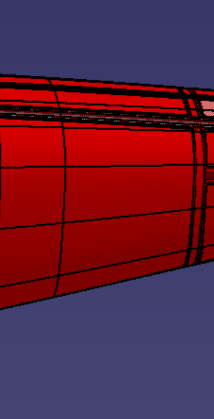
img


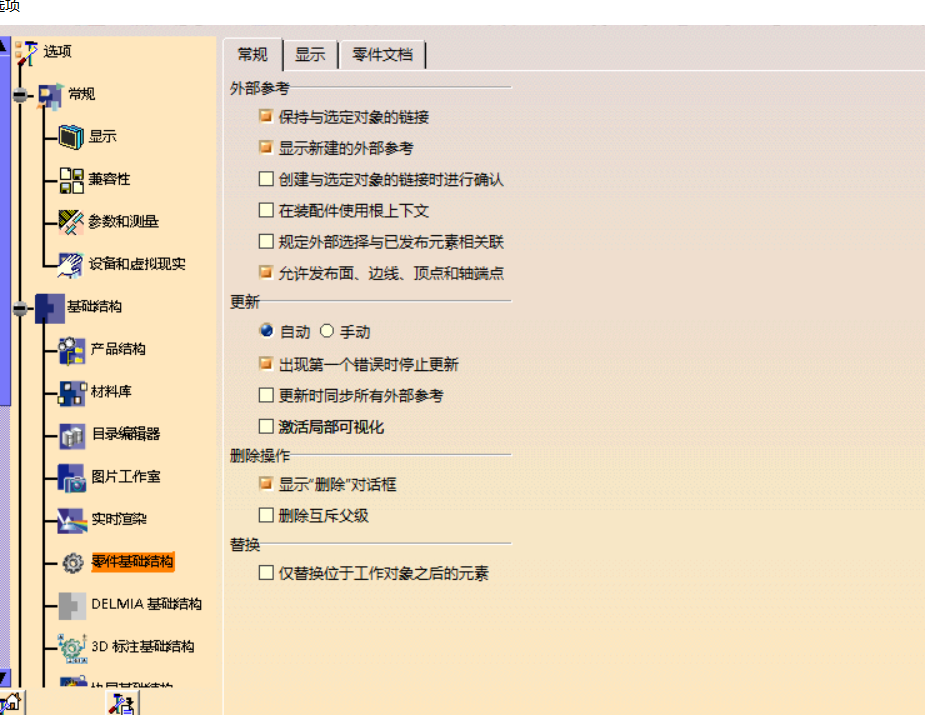
这是catia关联连接的设置页:

img

  • 写回答

3条回答 默认 最新

  • 紫雾凌寒 新星创作者: 人工智能技术领域 2025-10-31 17:45
    关注

    让 “紫雾凌寒” 来帮你回答,本回答结合 DeepSeek

    如果还有问题,请评论或点击头像私信,如果有帮助到您, 请关注、采纳、点赞

    1. 关键点分析:
      - catia文件发给客户后进入设计模式通体变红,说明文件可能存在某种状态异常。
      - 客户更新时有些零件更新不过来,且提到有引用的顶层文件未一起发送,这可能是导致问题的关键因素。
    2. 解决方案:
      - 检查引用关系
      • 确认所有引用的文件都完整地发送给了客户。在发送文件前,仔细检查“文件库”或“引用管理”等相关功能,确保没有遗漏引用的文件。例如,在Catia中,通过“文件”菜单下的“管理参考”功能,查看并确保所有相关引用都已正确打包。
      • 对于引用的顶层文件(如框架模型),要确保其版本与发送的零件文件版本兼容。如果顶层文件版本过低或过高,可能导致零件更新失败。可以在Catia中查看每个文件的版本信息,通过“文件”菜单下的“属性”来查看版本号等详细信息。
      • 更新模式设置
      • 检查客户接收文件后的更新模式设置。在Catia中,进入“工具”菜单,选择“选项”,在“常规”选项卡下的“更新”部分,确保更新模式设置正确。例如,选择“智能更新”模式,它会根据文件的实际变化进行更精准的更新,而不是简单的全部更新。
      • 对于变红的零件,单独检查其更新状态。可以在模型树中右键点击变红的零件,选择“属性”,查看更新相关的信息,如是否存在版本冲突等。如果有版本冲突,可以尝试手动解决,比如选择正确的版本进行更新。
      • 文件修复
      • 如果上述方法都不能解决问题,可以尝试对文件进行修复。在Catia中,通过“文件”菜单下的“修复”功能,尝试修复文件的内部结构和引用关系。不过这种方法可能会比较耗时,且可能会改变文件的一些原始设置,所以在操作前最好备份原始文件。
    3. 各种方案优缺点:
      - 检查引用关系
      • 优点:简单直接,从根本上解决因引用文件缺失导致的更新问题,能快速定位问题所在。
      • 缺点:需要仔细检查每个引用文件,工作量较大,容易遗漏一些隐藏的引用关系。
      • 更新模式设置
      • 优点:相对容易操作,通过调整更新模式可以提高更新的准确性,减少因更新模式不当导致的问题。
      • 缺点:可能无法解决深层次的文件结构或引用冲突问题,如果文件本身存在严重错误,可能无法完全解决更新失败的情况。
      • 文件修复
      • 优点:可以尝试修复文件的各种潜在问题,有可能彻底解决文件更新异常的问题。
      • 缺点:操作有一定风险,可能会改变文件原始设置,且修复过程可能比较复杂,耗时较长。
    4. 总结:
      首先要确保所有引用文件都完整发送,检查更新模式设置是否正确,这是解决问题的基础步骤。如果问题仍然存在,可以尝试文件修复,但要谨慎操作。通过综合运用这些方法,逐步排查和解决Catia文件发送后出现的更新问题。

    希望以上解答对您有所帮助。如果您有任何疑问,欢迎在评论区提出。

    评论

报告相同问题?

问题事件

  • 创建了问题 10月31日