如何在IDM中更改下载视频的默认保存格式?许多用户在使用Internet Download Manager(IDM)下载视频时,发现其自动选择特定格式(如FLV或MP4),但希望将默认保存格式更改为其他类型(如MKV或AVI)。然而,IDM本身并不直接提供“更改默认视频格式”的选项,它仅负责捕获和下载网页中已存在的视频流。因此,实际可下载的格式取决于源网站提供的版本。用户常误以为可通过IDM设置强制转换格式,导致困惑。正确做法是:在捕获下载任务时,手动从弹出的多个可用格式中选择目标格式,或结合第三方工具进行后期转换。如何实现按需自动选择指定格式并保存?


1条回答 默认 最新

 关注
关注让【宝码香车】来帮你解答,本回答参考DeepSeek编写,并整理提供。
如果还有疑问可以点击头像关注私信或评论。如果答案让您满意,请采纳、点赞、关注,非常感谢!
IDM下载视频更改默认保存格式的方法
问题分析
根据您的问题,IDM(Internet Download Manager)本身不提供直接更改默认视频格式的选项,因为它只是下载网页中已存在的视频流。默认格式由源网站决定。
解决方案
方法一:手动选择格式(推荐)
当IDM捕获到视频下载任务时,在弹出的对话框中手动选择目标格式:
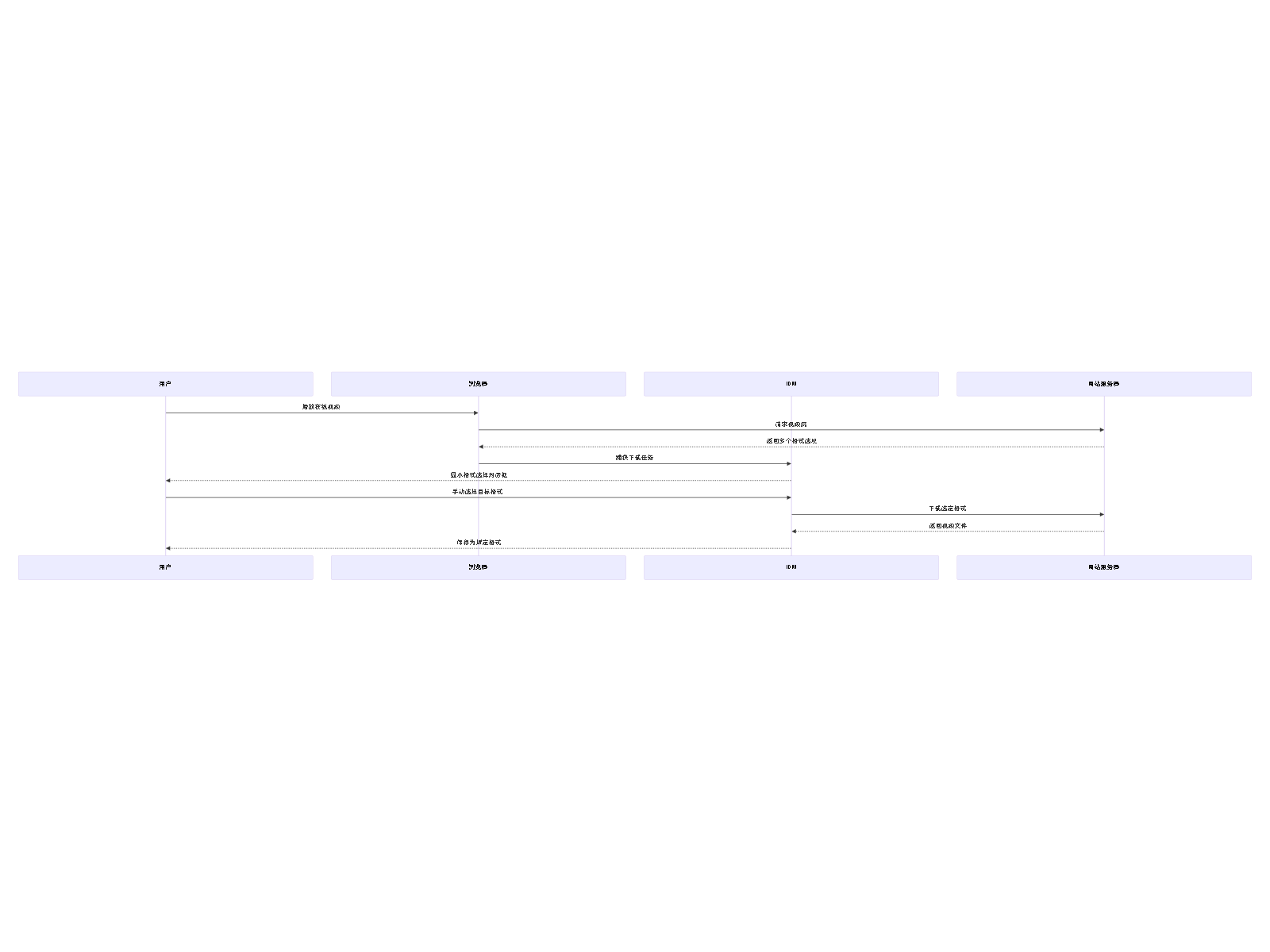
具体操作步骤:
- 当IDM捕获到视频时,会弹出下载对话框
- 在"文件"列表中查看所有可用的格式选项
- 选择您偏好的格式(如MKV、AVI等)
- 点击"开始下载"
方法二:配置IDM文件类型设置
虽然不能直接更改视频格式,但可以优化文件类型捕获设置:
- 打开IDM → 选项 → 文件类型
- 在文件类型列表中确保包含您需要的视频格式扩展名
- 点击编辑列表添加新的视频格式(如.mkv、.avi等)
方法三:使用浏览器扩展辅助
某些浏览器扩展可以帮助筛选特定格式的视频:
// 示例:使用Tampermonkey脚本筛选视频链接
// 注意:这需要根据具体网站定制
(function() {
    'use strict';

    // 监控页面中的视频元素
    const videos = document.querySelectorAll('video');
    videos.forEach(video => {
        // 检查视频源格式
        if (video.src && video.src.includes('.mkv')) {
            console.log('找到MKV格式视频:', video.src);
        }
    });
})();
方法四:后期格式转换
如果源网站只提供特定格式,下载后使用转换工具:
# 使用FFmpeg转换视频格式示例
ffmpeg -i input.flv -c:v libx264 -c:a aac output.mkv


# 批量转换脚本示例
for file in *.flv; do
    ffmpeg -i "$file" -c:v libx264 -c:a aac "${file%.flv}.mkv"
done
重要提醒
- 格式可用性:可下载的格式完全取决于源网站提供的版本
- 质量差异:不同格式可能对应不同的视频质量
- 兼容性:确保选择的格式与您的播放设备兼容
总结
IDM无法强制更改视频保存格式,但您可以通过:
- 下载时手动选择可用格式
- 优化文件类型捕获设置
- 使用第三方工具进行后期转换
最有效的方法是在IDM弹出下载对话框时,从可用选项中选择您偏好的格式。
本回答被题主选为最佳回答 , 对您是否有帮助呢?解决 无用评论 打赏举报 分享
分享
- 2025-12-16 00:01周忻娥的博客 m3u8下载器浏览器扩展横空出世,让网页视频一键保存成为现实。无论你是学生、职场人士还是内容爱好者,这款智能视频抓取工具都将成为你不可或缺的数字助手。 ## 智能识别:让视频源无所遁形 想象一下这样的场景:...
- 2025-08-22 04:42深海孤鲸134的博客 本文通过Windows与macOS双平台实测,对比了基于Flutter开发的开源下载工具Gopeed与老牌软件IDM。测试涵盖下载速度、稳定性、资源占用及BT协议支持等方面。结果表明,Gopeed凭借跨平台、开源免费及支持BT/磁力链等...
- 2023-11-12 23:59yma16的博客 大家好,我是yma16,本文分享关于node实战——koa实现文件下载和图片预览。本文适用对象:前端初学者转node方向,在校大学生,即将毕业的同学,计算机爱好者。node系列往期文章node_windows环境变量配置node_npm发布...
- 2025-10-01 08:01雪落无声360的博客 本文为IDEA开发者提供高效开发实用指南,重点解决两大痛点:利用多线程下载工具(如迅雷)加速IDEA及插件资源获取,并深入讲解代码格式化设置与团队规范统一。文章详细介绍了如何获取直链、配置格式化规则、导出团队...
- 2026-03-19 08:18charlie114514191的博客 本文详细介绍了Win32非模态对话框的编程实现方法。文章首先通过Photoshop等软件的案例说明了非模态对话框的必要性,然后重点讲解了CreateDialog函数与模态对话框的关键区别。作者逐步演示了非模态对话框的创建流程,...
- 2025-07-16 10:58sea99的博客 本文全面解析了Windows对话框编程的核心内容,包括对话框的基本概念、类型(模态对话框和无模式对话框)、键盘接口支持、动态对话框的实现方式以及对话框模板的详细定义。同时,文章还介绍了各种对话框控件的使用...
- 2025-07-29 12:552501_90656512的博客 某些服务器限制单文件多线程下载,尝试减少IDM的最大连接数(如从8调整为4)。在IDM设置中检查代理配置是否正确,特别是当使用VPN或企业网络时。检查防火墙或安全软件是否阻止了IDM的网络访问。若服务器检测到多线程...
- 2026-01-05 09:00Aurora曙光的博客 面对开源模型常被限速托管在网盘的问题,通过提取百度网盘等平台的临时直链,结合Aria2多线程下载工具,可将下载速度从几十KB/s提升至带宽上限,大幅缩短模型获取时间。配合断点续传与自动化脚本,实现高效部署如...
- 2026-03-03 09:54charlie114514191的博客 本文介绍了Win32原生编程中的标准控件使用,重点讲解了按钮控件的创建和应用。控件本质上是系统预定义的子窗口类,通过CreateWindowEx函数创建。文章详细说明了按钮控件的不同类型(普通按钮、默认按钮、复选框、...
- 2025-12-25 04:20薛迟的博客 详细讲解Keil下载的每一步操作,从官网获取到成功安装,适合新手学习。结合常见问题给出实用建议,让keil下载不再困难。
- 2023-03-10 16:59@Che的博客 R语言基础
- 2025-07-20 04:15Ready-Player的博客 微信视频号作为微信生态内的一款短视频产品,它允许用户发布和浏览短视频内容。与传统的微信公众号不同,视频号旨在打造一个更为直观和易消费的多媒体内容平台,涵盖了教育、娱乐、生活方式等多种领域。视频号的基本...
- 2025-08-29 15:53班公湖里洗过脚的博客 equ 等值定义 ICO_MAIN equ 1000 DLG_MAIN equ 1000 IDM_MAIN equ 1000 IDM_OPEN equ 1101 IDM_SAVEAS equ 1102 IDM_PAGESETUP equ 1103 IDM_EXIT equ 1104 IDM_FIND equ 1201 IDM_REPLACE equ 1202 IDM_...
- 2021-12-18 19:41运维开发故事的博客 python并发编程
- 2026-03-18 08:50charlie114514191的博客 本文介绍了Win32编程中模态对话框的实战应用。模态对话框是Win32开发中最常用的UI组件之一,其核心特点是会阻塞父窗口直到用户完成操作。文章首先解释了对话框的本质——由系统管理的特殊窗口,系统已内置了默认处理...
- 2021-03-15 13:23马赛不克的博客 1. 首先下载最新的astyle,因为ue自带的astyle版本太老,不支持空格、中文名等。http://astyle.sourceforge.net/。目前最新的版本为2.052. 解压缩后得到 astyle.exe, 将之拷贝到 ue目录的gnu目录下面,覆盖原来的...
- 2025-05-22 10:51小宝哥Code的博客 本文介绍了Windows编程的基础知识,为DirectX12应用开发打下坚实基础。主要内容包括:Windows API和应用程序框架的基本概念,如资源管理、事件驱动机制、消息队列和消息循环;图形用户界面的创建,包括窗口、控件和...
- 2025-08-21 19:06.笑对人生.的博客 GAME_RESTART 2001 #define IDM_GAME_EXIT 2002 #define IDM_GAME_UNDO 2003 #define IDM_SETTINGS_COLOR 2004 #define IDM_SETTINGS_DIFFICULTY 2005 #define IDM_HELP_HELP 2006 #define IDM_HELP_ABOUT 2007 #...
- 2025-01-06 13:01请向我看齐的博客 hToolBar, TB_ENABLEBUTTON, IDM_SAVE, 0 9.4 使用Richedit控件(1)-(9) 9.4.1 Richedit控件的功能与用途 Richedit控件是一个功能强大的文本编辑控件,它不仅支持基本的文本输入和编辑,还提供了丰富的文本格式设置...
- 2026-01-03 10:15AIAlchemist的博客 通过lora-scripts训练与网盘直链工具结合,实现本地生成、云端高速拉取的模型分发闭环。利用阿里云盘等平台的临时直链配合Aria2多线程下载,显著提升大模型文件传输效率,适合个人开发者和小团队低成本部署。
- 没有解决我的问题, 去提问

问题事件
已采纳回答 11月5日
创建了问题 11月4日