当通过Steam启动《三角洲行动》时,若卡在“正在启动”界面,可能是由于网络连接异常、Steam客户端问题或游戏文件损坏所致。常见表现为进度条停滞、无响应或长时间无法进入主界面,影响正常游戏体验。可尝试重启Steam、验证游戏完整性或关闭加速器排查网络干扰。


1条回答 默认 最新

 关注
关注让【宝码香车】来帮你解答,本回答参考DeepSeek编写,并整理提供。
如果还有疑问可以“评论”。如果答案让您满意,请“采纳”,非常感谢!
针对您在Steam启动《三角洲行动》时卡在“正在启动”界面的问题,这通常源于网络连接异常、Steam客户端临时故障或游戏文件损坏。以下是一个综合排查方案,包括步骤说明和可视化流程,帮助您快速解决。方案基于常见游戏启动问题设计,优先处理高频原因。
问题可能原因
- 网络问题:VPN、加速器干扰或Steam服务器连接不稳定。
- Steam客户端异常:缓存错误或进程卡顿。
- 游戏文件损坏:安装不完整或文件缺失。
- 其他因素:系统兼容性、驱动过时或后台冲突。
解决方案步骤
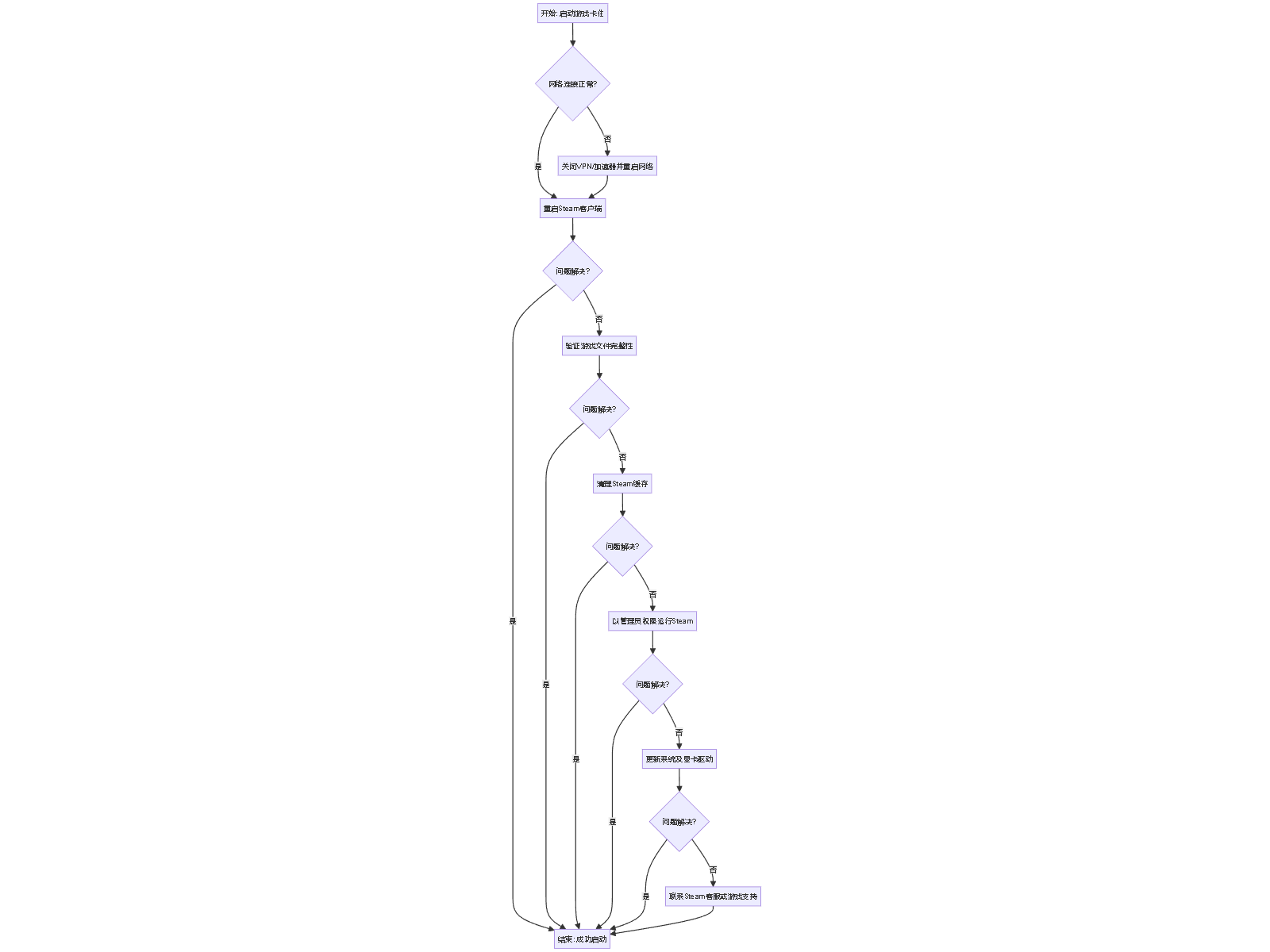
- 基础检查
- 确保网络连接正常,尝试关闭VPN或游戏加速器(这些工具可能干扰Steam通信)。
- 重启路由器和电脑,刷新网络环境。
- 重启Steam客户端
- 完全退出Steam(包括系统托盘图标),然后重新启动。这能清除临时故障。
- 验证游戏文件完整性
- 在Steam库中右键点击《三角洲行动》,选择“属性” → “本地文件” → “验证游戏文件完整性”。Steam会自动检测并修复损坏文件。
- 清理Steam缓存
- 退出Steam,删除Steam安装目录下的
appcache文件夹(路径通常为C:\Program Files (x86)\Steam\appcache),然后重启Steam。
- 退出Steam,删除Steam安装目录下的
- 以管理员权限运行Steam
- 右键Steam快捷方式,选择“以管理员身份运行”,避免权限不足导致的卡顿。
- 更新系统和驱动
- 确保Windows系统和显卡驱动为最新版本,过时驱动可能引发兼容性问题。
如果以上步骤无效,可参考以下排查流程系统化操作:
额外建议
- 禁用启动项:在Steam游戏启动参数中避免添加第三方命令(如有)。
- 检查防病毒软件:临时禁用可能误报的杀毒软件。
- 重装游戏:作为最后手段,备份存档后卸载并重新安装游戏。
如果问题持续,请访问Steam客服或《三角洲行动》官方社区获取进一步帮助。多数情况下,通过上述流程可快速恢复正常启动。
解决 无用评论 打赏举报 分享
分享
- 2025-04-21 12:01这里是芦笙广场的博客 游玩三角洲的时候发现了这个问题:于是来csdn治病没有相关的教程,去别的平台找发现与英伟达程序冲突,遂去调试,发现没用最后找到一个办法,是在b站有up分享的。
- 2024-07-23 11:16Phaethons的博客 当我们在《Steam》上启动游戏时,如果提示缺失DirectX11,这可怎么办呢?这种情况可能会让玩家感到困扰和困惑。别担心,我们可以通过一些简单的步骤来解决这个问题,例如检查系统是否已安装DirectX11,或者从官方...
- 2024-12-06 10:03lucia66z的博客 由于STEAM上面国服版本和国际服版本共享一个界面,很多玩家反馈不知道自己入库的究竟是不是国际服,以下是如何查看自己入库版本是否是国际服的教程。查看Delta Force,如果后缀带有CN则是国服,没有CN则是国际服。再...
- 2024-08-14 17:17Phaethons的博客 当Steam提示fatal error报错时,先别慌张。可以尝试以下几种解决办法。首先,检查电脑系统是否满足Steam运行的最低要求,包括操作系统版本、硬件配置等。其次,关闭可能干扰Steam的其他程序,如杀毒软件或防火墙。还...
- 2024-09-30 13:38sheng12345678rui的博客 图形指令转换:xapofx1_5.dll 参与了 Windows 操作系统中的图形渲染过程,...错误影响:如果 xapofx1_5.dll 文件缺失或损坏,用户可能会遇到游戏无法启动或音频播放错误等问题,这直接影响了用户体验和软件的功能性。
- 2022-07-09 15:11在购买游戏时,用户可以选择不同的支付方式,如信用卡、PayPal或其他地区特定的支付手段。购买后,游戏会自动添加到游戏库中,无需手动下载。若网络状况不佳,可以选择离线模式,此时已购买的游戏仍可游玩,但无法...
- 2024-11-27 19:01驱动小百科的博客 Steam是全球数百万玩家的游戏平台之选,几乎玩电脑游戏的玩家没有人不知道Steam平台。但是有时候我们下载安装完成之后会发现,电脑打不开steam,这是什么原因呢?下面本文将为大家介绍电脑进不去steam原因及解决。
- 2025-01-21 14:01程序人生77的博客 Steam游戏启动变慢可能由多种因素导致,以下是一些主要原因及相应的解决方案:
- 2025-08-16 11:04jiema_123的博客 你在《三角洲行动》中遇到的“365”问题,虽然官方未明确其代码定义,但根据玩家反馈和常见故障模式分析,这通常指向。
- 2021-03-22 15:33七仔啊的博客 在steam 下载Apex Legends™时,由于锁区的原因,导致无法进行下载。添加游戏入库时会出现正在更新票证,之后没有任何变化。 **前提:**商店中有你搜索的游戏 解决方法(以我为例): 我的是阿根廷的账号(国区的...
- 2024-03-07 17:33q435201823的博客 如果你是通过小火星露谷管理器安装的SMAPI,你可以在SMAPI管理的扩展卡片里面看见一个【小贴士】。...从现在开始,您便可以通过Steam客户端启动SMAPI。在“通用” 点击“启动选项”下面的文本框,并粘贴。
- 2024-07-31 23:36北新的博客 只要你不在游玩其他游戏,那么steam会一直向你的好友显示你正在游玩《Wallpaper Engine:壁纸引擎》打开Steam++左下角设置图标,通用设置–启用以下选项:开机自启动、启动时最小化到托盘、启用托盘图标。...
- 2024-04-30 19:23Ceber_Gaming的博客 关闭所有浏览器窗口,打开浏览器设置,找到清理浏览数据的选项,选择清理缓存文件和Cookies,之后重新启动浏览器并访问Steam,这通常能解决因缓存问题导致的加载异常。访问浏览器官方网站下载并安装最新版本,同时...
- 2020-12-19 13:02weixin_39574388的博客 在centos上面想把程序设为开机时启动,百度一番修改/etc/rc.local,添加为开机启动程序,然后悲剧来了,停在这里不动了,nnd,按方向键下可以看到具体卡在哪里,没有悬念我自己的程序卡死了(该程序是一个大循环,会...
- 2021-08-06 00:53山蓝蓝的博客 标签: 发布时间:2016-05-09 怪物猎人OL3月1日不能登录游戏怎么办,显示正在连接服务器怎么办,很多玩家都不知道怎么办吧,就让小编我来告诉你们怪物猎人OL3月1日不能登录游戏怎么办 卡正在连接服务器解决方法....
- 2024-06-18 10:09qhlyfdc的博客 3. 同时在线问题: Steam家庭共享不支持两个人同时在线玩同一款游戏,即使是不同的游戏也不行。如果游戏库的拥有者正在玩任何游戏,共享者可能就无法游玩共享库中的游戏。7. 验证游戏文件完整性: 在Steam库中,右击...
- 2024-03-19 14:38onecdll的博客 如果您是在Steam平台游玩,右键点击库中的永劫无间游戏,选择“属性”->“本地文件”->“验证游戏文件完整性”来检查并修复可能缺失或损坏的文件。安装完成后搜索“艾尔登法环”进行加速,加速成功后启动游戏游玩,...
- 2025-03-25 16:58Loge编程生活的博客 2025.3.23晚上Robbie参加《2025越秀区c++ steam 比赛的一道编程题》,其中有一道编程题还比较有意思,我今天拿来做了一下,然后写一个blog,顺便给他需要的同学一点帮助。给你一个长度为n的序列,你需要从序列中找两...
- 没有解决我的问题, 去提问


问题事件
创建了问题 11月4日