
问题:Android系统中频繁出现“I/chatty: uid=10090”重复日志,导致Logcat输出臃肿,难以定位关键信息。该日志通常由主线程或Binder线程频繁唤醒引发,常见于应用频繁执行小任务或系统服务调度过于密集。如何区分是应用自身行为还是系统组件引起?如何通过systrace、CPU调用栈及线程状态分析准确定位源头线程?是否与特定Framework服务(如ActivityManager、PowerManager)的调用频率有关?需结合UID对应进程名、线程名过滤及方法追踪,找出触发chatty警告的具体代码路径。


2条回答 默认 最新

 关注
关注让【宝码香车】来帮你解答,本回答参考DeepSeek编写,并整理提供。
如果还有疑问可以“评论”。如果答案让您满意,请“采纳”,非常感谢!
针对Android系统中频繁出现“I/chatty: uid=10090”重复日志的问题,这种日志通常表示UID为10090的进程中有线程过于频繁地被唤醒或执行小任务,导致Logcat输出臃肿。这可能是由应用自身代码(如主线程或Binder线程中的循环任务、定时器或广播接收器)或系统组件(如ActivityManager、PowerManager等Framework服务的频繁调度)引起。以下将详细说明如何通过系统工具和方法定位根源,包括识别进程、使用systrace分析线程状态、检查CPU调用栈和方法追踪。
问题分析步骤
- 识别UID对应进程:首先确定UID 10090对应的进程名,这有助于缩小排查范围。
- 过滤Logcat日志:聚焦于该UID的线程活动,识别频繁唤醒的线程名。
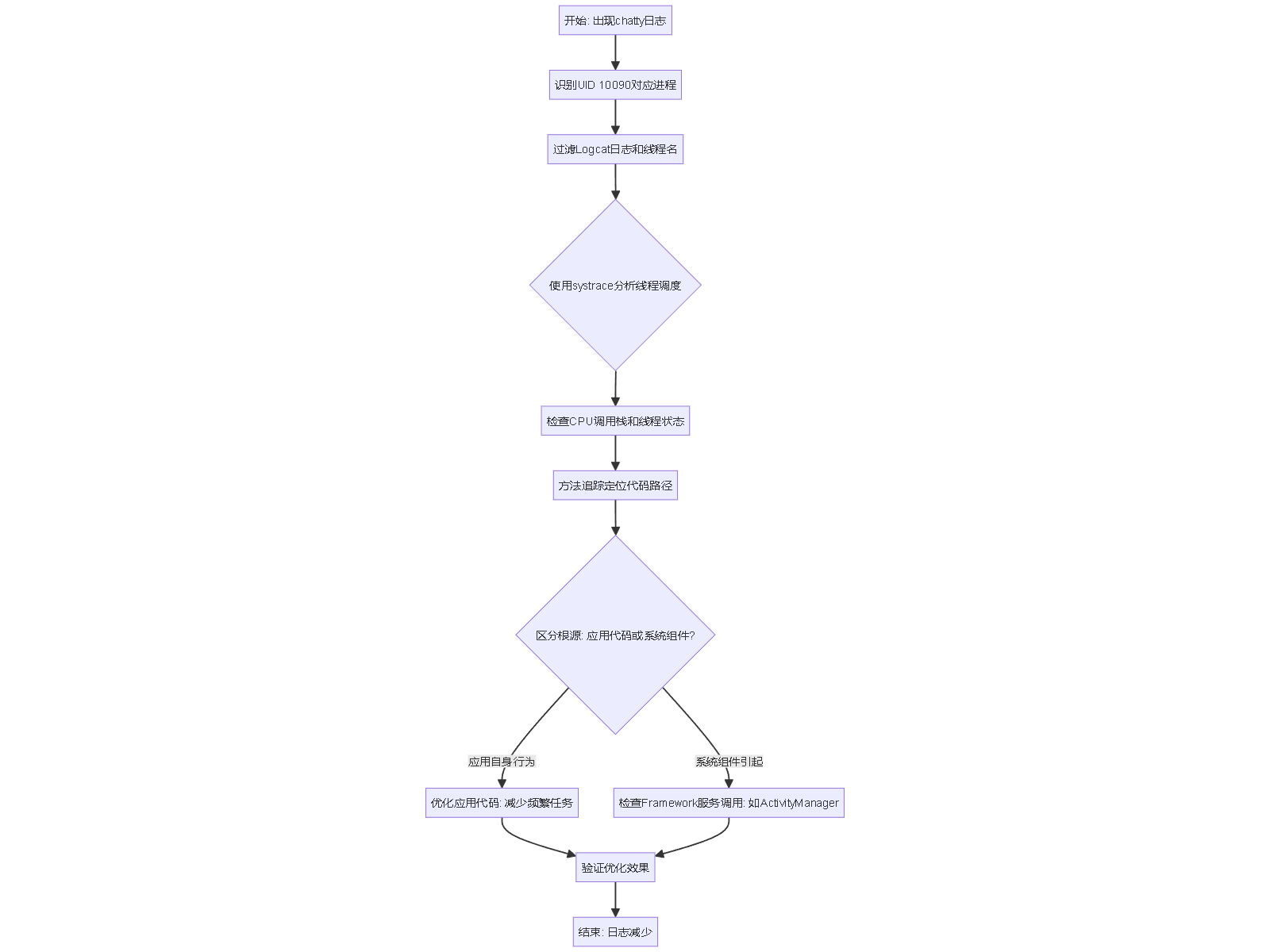
- 使用systrace分析线程调度:捕获系统跟踪数据,分析线程唤醒频率和调用路径。
- 检查CPU调用栈和线程状态:通过性能分析工具查看线程的详细状态和调用栈。
- 方法追踪和代码路径定位:使用Android Profiler或Traceview追踪具体代码,找出触发chatty警告的源头。
下面将逐步展开每个步骤,并提供相关命令和代码示例。
1. 识别UID对应进程
在Android中,每个应用或系统服务都有唯一的UID。通过ADB命令可以查看UID对应的进程名。
adb shell ps | grep 10090如果无法直接找到,可以检查
/data/system/packages.list文件(需要root权限),其中列出了UID和包名的映射。adb shell cat /data/system/packages.list | grep 10090找到进程名后,例如
com.example.app,就可以针对该进程进行进一步分析。2. 过滤Logcat日志
使用Logcat过滤UID 10090的日志,重点关注
chatty相关条目和线程名。这可以帮助识别频繁活动的线程。adb logcat | grep -E "uid=10090|chatty"为了更精确,可以结合线程名过滤。例如,如果线程名是
Binder:10090_1,则:adb logcat | grep -E "Binder:10090_1|chatty"3. 使用systrace分析线程调度
systrace是Android系统性能分析工具,可以捕获线程调度、唤醒事件和CPU使用情况。通过分析systrace报告,可以识别频繁唤醒的线程和调用栈。
首先,捕获systrace数据(需要Python和Android SDK工具):
python systrace.py -a com.example.app -o trace.html sched freq idle am wm参数说明:
-a com.example.app:指定目标进程包名。-o trace.html:输出文件。sched freq idle am wm:跟踪调度、频率、空闲状态和ActivityManager、WindowManager等服务。
打开生成的
trace.html文件,在浏览器中查看。重点关注:- 线程状态:查找频繁在“Running”和“Sleeping”之间切换的线程。
- 唤醒事件:查看
binder_transaction或activity_resume等事件,这些可能由系统服务触发。 - CPU调用栈:在systrace中点击线程条,可以查看调用栈,识别频繁调用的方法。
如果发现特定线程(如主线程或Binder线程)频繁唤醒,可以进一步检查其调用栈。
4. 检查CPU调用栈和线程状态
使用Android Profiler或
adb shell dumpsys命令获取更详细的线程状态和CPU信息。通过Android Profiler(在Android Studio中):
- 连接设备,选择目标进程。
- 进入“CPU”选项卡,查看线程活动和调用栈。
- 过滤线程名,检查状态(如“Runnable”或“Waiting”)。
或者使用命令查看线程状态:
adb shell dumpsys cpuinfo | grep -A 10 "10090"对于更深入的调用栈分析,可以使用
debuggerd获取线程转储:adb shell debuggerd -b <pid_of_10090>这将在设备上生成一个转储文件,可以通过ADB拉取并分析。
5. 方法追踪和代码路径定位
使用Traceview或Android Profiler的方法追踪功能,记录代码执行路径,找出频繁调用的方法。
通过Android Profiler:
- 在“CPU”选项卡中,点击“Record”开始方法追踪。
- 执行复现chatty日志的操作。
- 停止记录,查看调用树,识别高频方法。
或者使用代码插入Trace语句(在应用代码中):
import android.os.Trace;


// 在可能频繁调用的方法开始和结束处添加
Trace.beginSection("my_section");
// 执行代码
Trace.endSection();
然后使用systrace或Android Profiler查看这些section的出现频率。
区分应用自身行为与系统组件
- 应用自身行为:如果追踪发现频繁调用来自应用代码(如Handler、Timer或广播接收器),则需优化代码,减少不必要的任务调度。
- 系统组件引起:如果调用栈显示频繁唤醒来自Framework服务(如ActivityManager或PowerManager),可能是系统调度过于密集。检查应用是否频繁请求服务(如电源锁或活动切换),并考虑优化调用频率。
以下是一个排查流程的图形化表示,帮助理解步骤间的关联:
总结
通过以上步骤,可以系统性地定位“I/chatty: uid=10090”日志的根源。关键点包括:
- 使用ADB和Logcat快速识别进程和线程。
- 结合systrace分析线程调度和唤醒事件。
- 通过CPU调用栈和方法追踪 pinpoint 具体代码路径。
- 根据结果优化应用代码或调整系统服务调用频率。
如果问题与特定Framework服务有关,建议检查应用对ActivityManager、PowerManager等的使用情况,避免频繁调用(如减少不必要的广播注册或电源锁请求)。最终,通过持续监控和优化,可以减少chatty日志,提升系统性能。
本回答被题主选为最佳回答 , 对您是否有帮助呢?解决 无用评论 打赏举报 分享
分享
- 2019-01-07 17:08weixin_30832351的博客 主要是因为你的app在短时间内输出太多次的日志,导致日志丢失 As soon as app considered 'chatty' by logcat (more than 5 lines per second), logs of your app will be collapsed. You can avoid this ...
- 2021-02-27 20:12weixin_39875516的博客 乍一看,在Android Studio中,调试时在“调试”标签中,它会打印两次或3次,但是事实是这样的:I/System.out: StartI/System.out: falseI/System.out: falseI/chatty: uid=10075(u0_a75) ... falseI/System....
- 2020-04-22 20:55lei7143的博客 uid=1000(system) Binder_C expire 2 lines 04-07 23:35:45.162 29757 30788 I chatty : uid=1000(system) Binder_B expire 1 line 04-07 23:35:45.226 29757 29771 I chatty : uid=1000(system) Binder_2 expire 1...
- 2022-06-08 18:57南柯好萌的博客 AOSP ~ Logcat Chatty 行过期
- 2021-06-13 11:12童雅洋梨的博客 使用VXP项目作为虚拟环境支持的模组管理器项目也有报告闪退,使用的是Mi9MIUI 10.2.16.004-04 13:15:20.234 1621 28689 I chatty : uid=1000 system_server expire 3 lines04-04 13:15:20.239 6265 6294 E ...
- 2021-10-30 19:14红-旺永福的博客 引言 本节,我们以一个简单的实例为引子,介绍一下汇编分析的一些基础东西,绝对超值实用,让我们对问题的认识更上一个档次!! 我们的问题就是通过代码来模拟一个空指针,这种问题很常见,相信各位码农朋友在...
- 2021-04-29 09:20哈士奇爱深海鱼的博客 复制过来就行了 4.Log 设备日志及持久化数据 操作日志,失败截图 crash解析结果 5.PageObject 操作的封装及测试结果统计 测试用例模块分级 6.其他 ../Report =====测试报告 ../Runner =====执行文件 ../TestCase ===...
- 2017-08-07 14:03Omni-Space的博客 uid_t uid = reader->getUid(); pthread_mutex_lock(&mLogElementsLock); if (start <= 1 ) { //初始打印的值 // client wants to start from the beginning...
- 2021-08-29 21:52xian_yu_wan的博客 线程并发,那就牵扯到内存共享的问题,在并发编程中,有三个理念:原子性、可见性、有序性。这里分享一个转载。
- 2021-05-03 15:56健谈shacknews健谈( )的单页应用程序替代客户端。网站范例 (实际版本) (旧的Angular2版本)如何运行: 笔记通过访问它yarn start如何构建供生产使用: 笔记: 创建“构建”目录将构建目录作为公共根目录yarn ...
- 2021-02-02 16:28gzmgs的博客 于是顺便观察一下停电模式开关被关闭时发生了什么事件,留下一点日志。 02-02 15:49:31.448 14081 14081 I HSM_UI : PowerModeControl:handleMessage:1 02-02 15:49:31.457 1592 2303 D HwConnectivityExService: ...
- 2021-01-11 16:45weixin_43881257的博客 项目场景: creator 2.2.2 场景加载报错... I/chatty: uid=10182(com.xxx.xxx) identical 5 lines 原因分析: 查找发现出问题场景都同用了一个龙骨资源。C++的容错性比较低,龙骨发布使用二进制格式可以解决 解决方案:
- 2021-03-05 02:42"Chatty: 基于房间的实时聊天应用" 是一个设计用于实现多用户间实时通信的项目。在这个应用中,用户可以加入不同的"房间"进行互动,类似于在线会议室的概念,使得用户之间的交流更加有序和有针对性。这个项目的核心...
- 2021-06-20 21:24身份验证日志记录是使用 RabbitMQ 完成的。 工作仍在进行中####Install 并在本地机器上运行: $ git clone https://github.com/accraze/chatty.git$ cd chatty$ bower install && npm install$ npm start#####Notes...
- 2021-07-16 00:07健谈 一个简单的消息/聊天服务器和客户端 ##Objectives 您将使用 Node.js 构建一个基本的、基于 REST 的聊天服务器。 您还将插入项目的基本前端 Angular 方面,以制作功能齐全的应用程序。 你的第一个全栈应用程序!...
- 2021-04-19 22:35"Chatty: Rocketseat的NLW 5号的Chatty Server应用程序"是一个专为学习和实践编程技术而设计的项目,出自知名在线教育平台Rocketseat的第五期Next Level Week活动。NLW是一系列密集的在线编程研讨会,旨在帮助开发者...
- 2021-06-04 01:56老笨Siva的博客 App接入拉起小程序功能在Android 8.1及以下都能正常唤起,...抓了日志里面报ignorewechat app signature validation错误,但在9.0系统上微信分享微信支付都能正常唤起的日志如下:debug, 01-24 17:07:00.433, 3477, ...
- 2021-04-17 02:03在本项目"Chatty:使用Swift 5构建聊天应用"中,我们将深入探讨如何利用Apple的Swift编程语言来创建一个功能完备的聊天应用程序。Swift 5是Apple开发的最新版本,它提供了许多改进和优化,使得开发过程更加高效且易于...
- 2021-05-01 09:02健谈计划Chatty是一个为自学目的而开发的简单WEB应用程序。 前端是使用HTML,CSS,React.js和JavaScript制作的。 后端由Node,Express和WebSockets组成。静态文件您可以将静态文件(例如图像,字体等)存储在build...
- 2020-05-19 17:42Maddie_Mo的博客 i++) { //unity会自动生成.meta文件,过滤掉 if (_PicsPathArr[i].Contains("meta")) continue; //读取 FileInfo _File = new FileInfo(_PicsPathArr[i]); var _Stream = _File.OpenRead(); byte[] _Buffer = new ...
- 没有解决我的问题, 去提问


问题事件
 已采纳回答
11月6日
已采纳回答
11月6日-
创建了问题
11月5日