IDEA启动时报错“无法定位程序输入点CreateAppContainerProfile”,通常出现在较老版本的IntelliJ IDEA运行于Windows 10或Windows Server 2016及以上系统时。该问题源于IDEA所依赖的旧版JRE未能正确适配系统新增的API接口。`CreateAppContainerProfile`是Windows SDK中用于应用沙箱隔离的函数,某些系统更新后会引发动态链接库(DLL)加载失败。常见原因为捆绑的JRE版本过低或系统环境存在兼容性问题。解决方案包括:升级IntelliJ IDEA至支持新版操作系统的版本、手动更换为高版本JDK(如JDK 11+)、或通过系统兼容性模式运行。同时建议避免使用第三方精简版系统,确保系统完整性以防止API缺失。

IDEA启动报错:无法定位程序输入点CreateAppContainerProfile

- 写回答
- 好问题 0 提建议
- 关注问题
 分享
分享- 邀请回答
-

2条回答 默认 最新

 关注
关注让【宝码香车】来帮你解答,本回答参考DeepSeek编写,并整理提供。
如果还有疑问可以“评论”。如果答案让您满意,请“采纳”,非常感谢!
这个问题是典型的JRE版本与Windows系统API不兼容导致的。我来为您提供详细的解决方案。
问题分析
CreateAppContainerProfile是Windows 8.1/Server 2012 R2引入的API函数,当较老版本的IDEA使用旧JRE在较新Windows系统上运行时,会出现此动态链接库函数定位失败的错误。解决方案
方案1:升级IntelliJ IDEA(推荐)
# 下载最新版IDEA
# 访问 https://www.jetbrains.com/idea/download/
# 选择适合的版本下载安装
方案2:更换JDK版本
# 下载并安装JDK 11或更高版本
# 从Oracle官网或OpenJDK下载
# 例如:https://adoptium.net/
配置IDEA使用新JDK:
- 找到IDEA安装目录下的
idea64.exe.vmoptions文件 - 添加或修改JDK路径:
-vm
C:/Program Files/Java/jdk-11.0.15/bin
方案3:修改启动配置
在IDEA安装目录的
bin文件夹中,编辑idea.bat或idea64.exe.vmoptions:# 添加以下参数尝试跳过相关检查 -Djava.awt.headless=true -Dide.no.platform.update=true排查流程
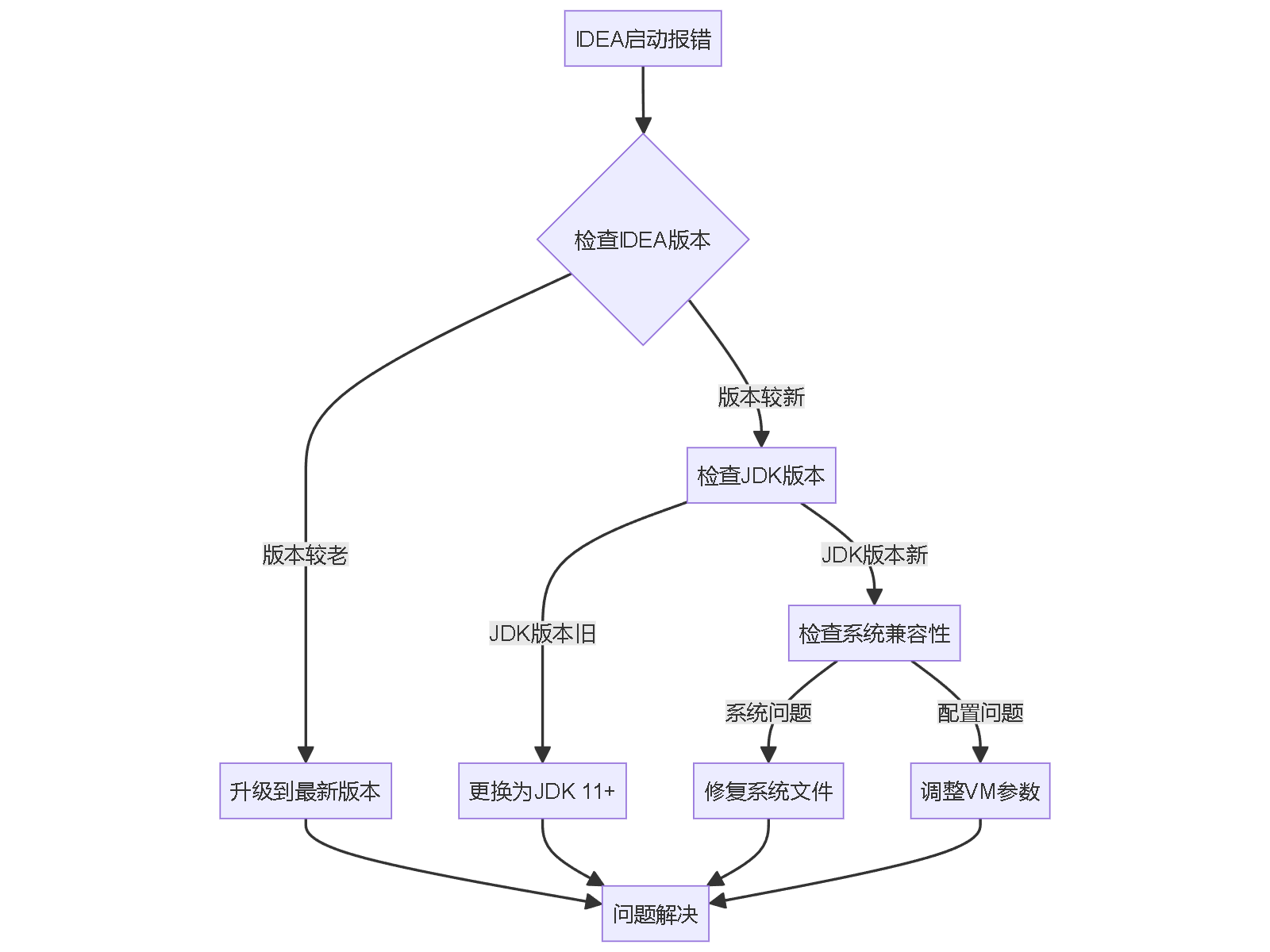
详细操作步骤
下载并配置新JDK
- 下载JDK 11或更新版本
- 解压到合适目录,如
C:\Java\jdk-11.0.15 - 在IDEA中配置:
- 打开IDEA安装目录下的
idea.properties - 添加:
idea.jdk.home=C:\Java\jdk-11.0.15
- 打开IDEA安装目录下的
系统完整性检查
# 以管理员身份运行命令提示符
sfc /scannow
# 检查系统文件完整性
兼容性设置
右键点击IDEA启动程序 → 属性 → 兼容性 → 勾选"以兼容模式运行这个程序" → 选择Windows 7或8。
预防措施
- 定期更新:保持IDEA和JDK为较新版本
- 系统选择:避免使用精简版或修改版Windows系统
- 环境隔离:使用Docker或虚拟机进行开发环境管理
按照上述方案操作,通常可以解决此启动报错问题。如果问题仍然存在,建议查看IDEA日志文件获取更详细的错误信息。
本回答被题主选为最佳回答 , 对您是否有帮助呢?解决 无用评论 打赏举报 分享- 找到IDEA安装目录下的
- 2023-12-29 09:44小双禽的博客 解决lombok报错Lombok Requires Annotation Processing问题
- 2024-01-02 11:09伊玛目的门徒的博客 安装dataspell后运行报错,在windows7中运行pycharm报错误"无法定位程序输入点 CreateAppContainerProfile 于动态链接库 USERENV.dll 上。解决办法:找到安装目录的bin/dataspell.bat,直接运行bat 就行,其他的软件...
- 2024-01-15 09:49小手cool的博客 could not create the java virtual machine Error occurred during ...VM options for importer为 -Xms1024m -Xmx1024m -XX:PermSize=64M -XX:MaxPermSize=512M 自己设置自己想要的大小,内存够可以给大点
- 2023-08-30 13:43春天的菠菜的博客 解决办法: 1、根据异常提示操作: 直接点击错误提示后面的蓝色标识【Enable】(小编点完了所以变灰色),此操作等价于下面的步骤: 【File】-->【Settings】-->【Build】-->【Compiler】-->【Annotation Processing...
- 2023-06-16 11:37但是在启动项目的时候,控制台报错如下:error:java: 无 效 的 源 发 行 版 : 10。脑残审核,你告诉我哪个是广告??? 问题分析 报错了java的版本问题,看到这个错误应该就能很快的想到是因为java的j d k版本依赖...
- 2021-10-20 11:47DY丶老周的博客 jdk8切换到jdk11,配置完了环境变量(配置的jdk11),启动idea报错: java: 警告: 源发行版 11 需要目标发行版 11 引起原因 idea的jdk没有替换干净 我的是第3步没有配置引起的 处理办法: 1.配置project file–...
- 2022-07-26 18:03Clang's Blog的博客 在使用IntelliJ IDEA启动项目时,如果出现“Command line is too long”的错误提示,一般是因为命令行参数过长导致的。这种错误一般是由于在项目中引入了大量的第三方包或者配置了大量的VM参数导致的。
- 柳鲲鹏的博客 一想之前是好好的,不知道被什么破坏了。
- 2022-09-02 17:35妖怪别跑~的博客 在网上查了很久无果,后看到一个大佬的博客,试了一下成功...6、重新打开IDEA,启动项目发现问题解决。3、在任务管理器中点击用户,可以查看用户名称。4、在文件资源管理器地址栏输入这个地址“1、退出项目,关闭IDEA。
- 2022-09-05 11:37皮卡丘xz的博客 1、设置File→settings→Compiler的。解决方案:(亲测有效)
- 没有解决我的问题, 去提问


问题事件
 已采纳回答
11月6日
已采纳回答
11月6日-
创建了问题
11月5日