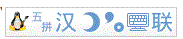
linuxmint系统,安装了fcitx,如何配置才能使用这个可移动的图标?如图现在这个图标调不出来,不显示

 分享
分享
 关注
关注让【宝码香车】来帮您解答,本回答参考DeepSeek编写,并整理提供。
如果答案让您满意,请采纳、点赞、关注,非常感谢!
.
每日一句正能量,让它带给您好心情:生活的美好,在于它的不确定性,你永远不知道下一秒会有什么惊喜。
.
根据您提供的描述和图片信息,您想要在 Linux Mint 系统中配置 fcitx 输入法,以显示一个可移动的图标(状态栏/托盘图标)。这个图标通常用于切换输入法、显示当前输入状态等。
以下是几种配置方法,您可以根据实际情况尝试:
    fcitx-config-gtk3
    ```


- 或者通过系统菜单搜索 "Fcitx Configuration"。


2. **启用托盘图标**:
- 在配置窗口中,找到 "附加组件" (Addons) 选项卡。
- 在列表中找到 "经典用户界面" (Classic User Interface) 或 "状态面板" (Status Panel),确保其已启用。
- 点击进入其设置,检查是否已启用 "在托盘栏显示图标" 或类似选项。


3. **应用配置**:
- 保存设置并重启 fcitx。可以在终端执行:


```bash
    fcitx -r
    ```


### 方法二:检查系统托盘设置


某些桌面环境(如 MATE、Cinnamon)可能默认隐藏系统托盘图标:


- **Linux Mint (Cinnamon)**:
1. 右键点击面板 → 选择 "面板设置" (Panel Settings)。
2. 找到 "小程序" (Applets) → 确保 "系统托盘" (Systray) 已启用。
3. 点击 "配置" (Configure) → 确保 fcitx 在可见列表中。


- **Linux Mint (MATE)**:
1. 右键点击面板 → 选择 "添加到面板..." (Add to Panel...)。
2. 找到 "通知区域" (Notification Area) 并添加。


### 方法三:手动编辑 fcitx 配置文件


1. **编辑配置文件**:
- 打开 `~/.config/fcitx/conf/classicui.conf`(如果不存在则创建)。
- 确保包含以下内容:


```ini
    # 启用托盘图标
    ShowTrayIcon=True
    # 托盘图标风格
    TrayIconFormat=1
    ```


2. **重启 fcitx**:


```bash
  fcitx -r
确保已安装 fcitx 的图形化支持包:
sudo apt update
sudo apt install fcitx-ui-classic fcitx-ui-qimpanel
如果以上方法无效,尝试重启系统托盘:
Alt+F2,输入 r 回车。通常通过 方法一(图形化配置)即可解决问题。如果问题依旧,请检查系统托盘设置和依赖项。如果仍无法解决,可能是桌面环境与 fcitx 的兼容性问题,建议尝试更新系统或更换其他输入法框架。
希望这些步骤能帮助您成功显示 fcitx 的可移动图标!
分享 系统已结题
11月14日
系统已结题
11月14日 已采纳回答
11月6日
修改了问题
11月6日
创建了问题
11月6日
已采纳回答
11月6日
修改了问题
11月6日
创建了问题
11月6日

