让 “紫雾凌寒” 来帮你回答,本回答结合 DeepSeek
如果还有问题,请评论或点击头像私信,如果有帮助到您, 请关注、采纳、点赞
- 关键点分析:
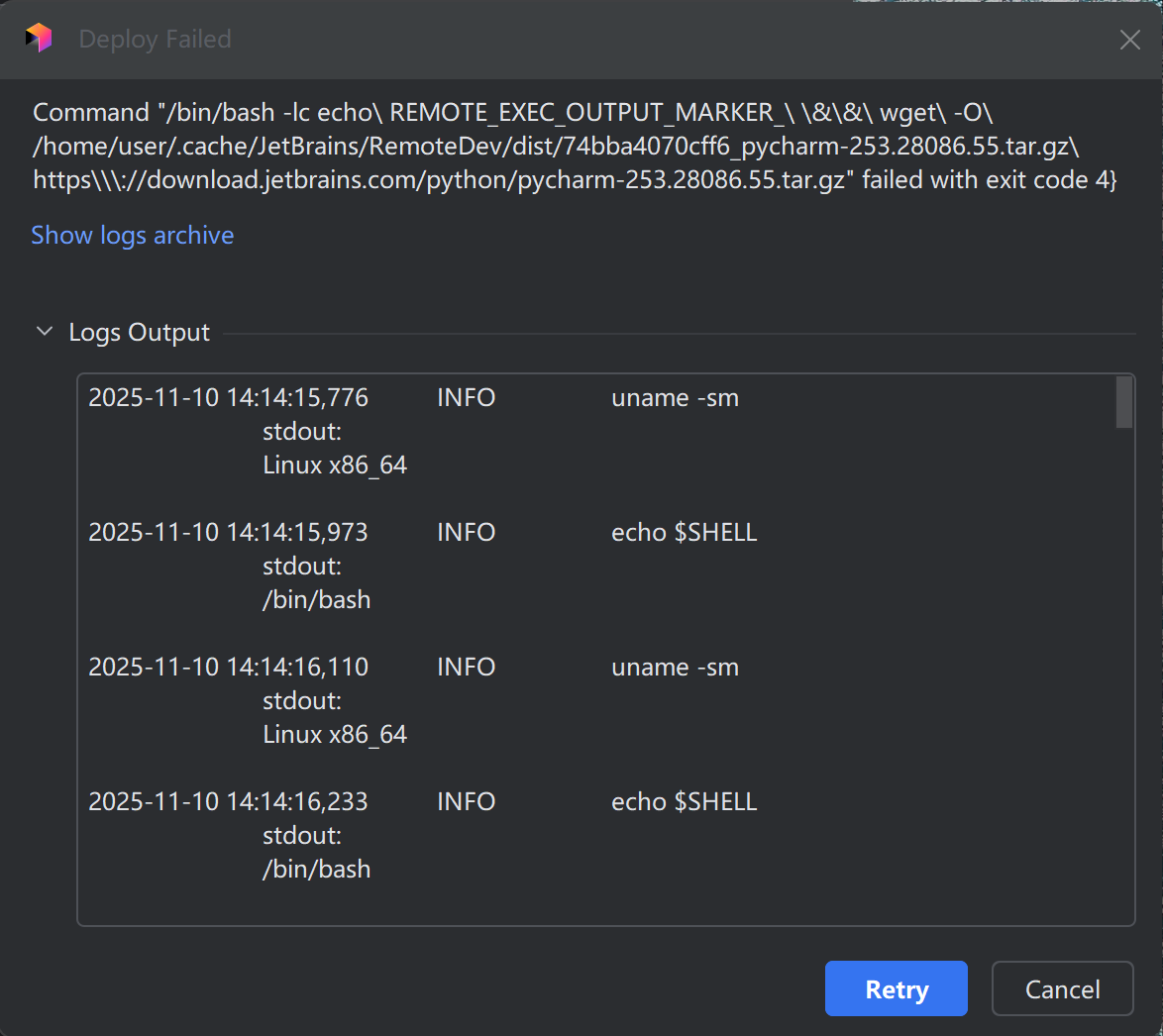
- 核心问题是在Windows版PyCharm中远程安装Linux版PyCharm时出现安装失败弹窗。这可能涉及到网络连接、权限设置、软件版本兼容性以及远程环境配置等多方面因素。 - 解决方案:
- 检查网络连接:- 确保Windows主机与Linux服务器之间网络畅通。可以通过ping命令测试,例如在Windows命令提示符中输入
ping <Linux服务器IP>,如果有丢包或超时情况,需要检查网络配置,如防火墙设置、网络接口状态等。 - 权限问题:
- 确认在Linux服务器上执行安装操作的用户具有足够的权限。通常需要使用具有root权限或对安装目录有写入权限的用户。
- 例如,如果安装目录是
/opt/pycharm,确保该用户对该目录及其子目录有读写执行权限,可通过命令chown -R <用户名>:<用户组> /opt/pycharm和chmod -R 755 /opt/pycharm来设置。 - 软件版本兼容性:
- 检查Windows版PyCharm和要安装的Linux版PyCharm的版本是否兼容。有时候特定版本组合可能存在安装问题。
- 可前往PyCharm官方网站查看版本发布说明和兼容性矩阵,确保使用的是推荐的版本组合。
- 远程安装过程中的日志查看:
- 在Linux服务器上查看安装过程中的日志文件。通常安装脚本会将日志输出到某个文件中,比如
/var/log/pycharm_install.log(具体路径取决于安装脚本的设置)。 - 通过查看日志可以获取更详细的安装失败原因,例如缺少依赖包、权限不足等具体错误信息。
- 代理设置:
- 如果网络环境需要代理,确保在Windows版PyCharm和Linux服务器上都正确配置了代理。
- 在Windows版PyCharm中,可通过
File -> Settings -> Tools -> HTTP Proxy进行设置;在Linux服务器上,可通过修改环境变量(如export http_proxy=http://proxy_server:port和export https_proxy=https://proxy_server:port)来设置代理。
- 不同解决方案的优缺点:
- 检查网络连接:- 优点:简单直接,能快速定位网络层面的问题,如果是网络问题,解决起来相对容易。
- 缺点:只能确定网络是否可达,不能深入排查安装过程中因网络导致的具体问题。
- 权限问题:
- 优点:权限不足是常见的安装失败原因,通过检查和调整权限,能有效解决一大类问题。
- 缺点:需要熟悉Linux系统的权限管理,操作不当可能导致系统安全问题。
- 软件版本兼容性:
- 优点:从根源上解决可能因版本不兼容导致的安装失败问题,确保软件正常运行。
- 缺点:需要及时关注软件官方的版本信息和兼容性说明,可能需要花费一定时间查找合适的版本。
- 远程安装过程中的日志查看:
- 优点:能获取最详细的安装失败原因,针对性地解决问题。
- 缺点:需要熟悉安装脚本的日志输出机制,对于不熟悉的安装场景,查找日志可能比较困难。
- 代理设置:
- 优点:如果是代理导致的问题,能快速解决网络访问限制。
- 缺点:需要准确配置代理信息,否则可能仍然无法正常安装。
- 总结:
- 安装失败弹窗可能由多种原因引起,需要从网络、权限、版本兼容性、日志和代理等多个方面进行排查。通过逐步检查和解决上述问题,通常能够找到并解决远程安装Linux版PyCharm失败的问题。
例如,如果是因为权限问题导致安装失败,假设在Linux服务器上安装用户为pycharmuser,安装目录为/opt/pycharm,则可以在Linux终端中执行以下命令:
sudo chown -R pycharmuser:pycharmuser /opt/pycharm
sudo chmod -R 755 /opt/pycharm
然后再尝试在Windows版PyCharm中进行远程安装。
希望以上解答对您有所帮助。如果您有任何疑问,欢迎在评论区提出。

 分享
分享
 关注
关注 创建了问题
11月10日
创建了问题
11月10日


