Roger Li 2025-11-12 13:22 采纳率: 0%
浏览 8

Win10加入域后无法访问局域网电脑,如何解决?(操作系统-windows)

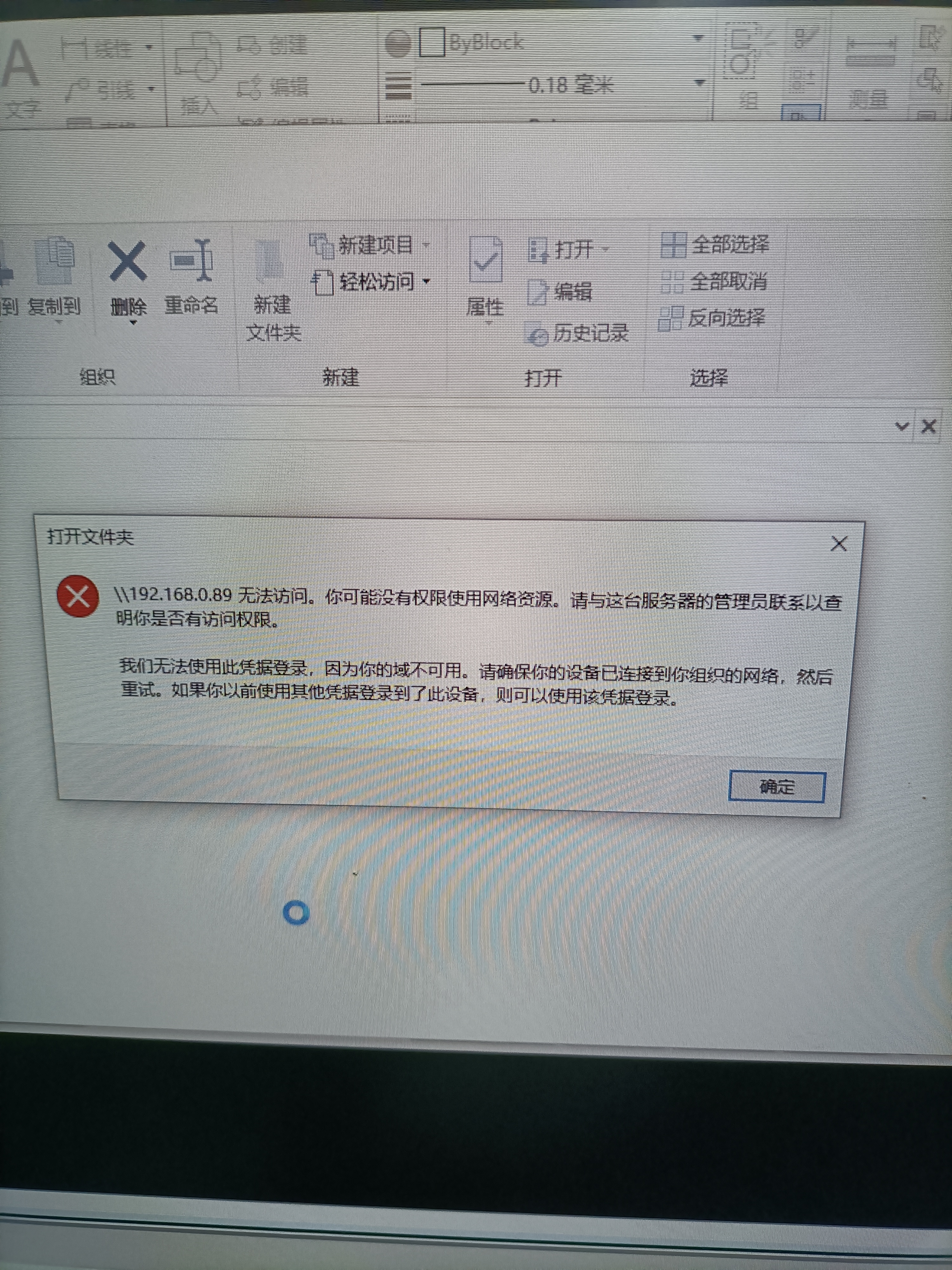
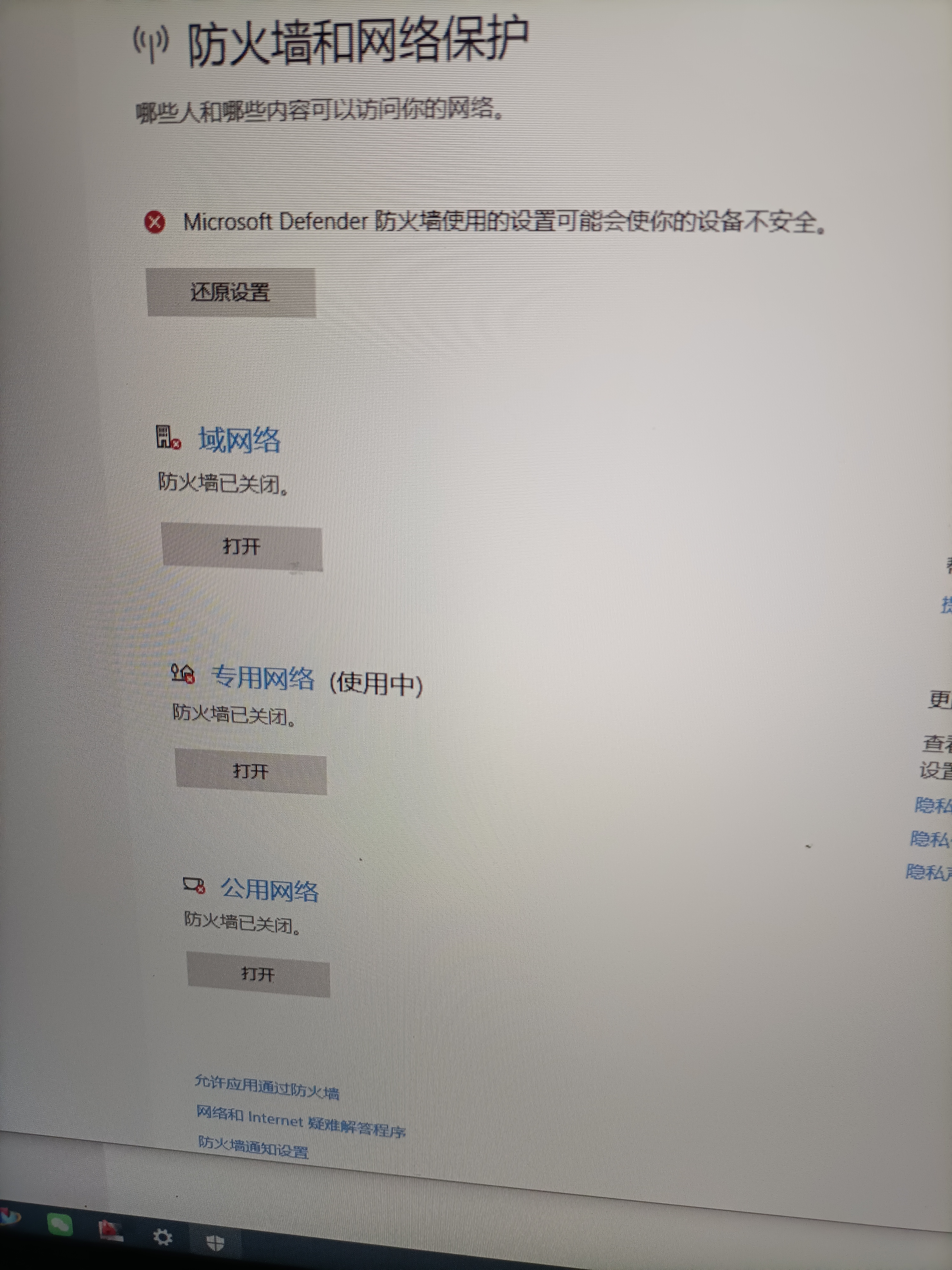
Win10加入域后无法访问局域网电脑,网络连接里面显示专用网络,域网络未连接,访问win7电脑正常
img

img

  • 写回答

3条回答 默认 最新

  • 紫雾凌寒 新星创作者: 人工智能技术领域 2025-11-12 13:26
    关注

    让 “紫雾凌寒” 来帮你回答,本回答结合 DeepSeek

    如果还有问题,请评论或点击头像私信,如果有帮助到您, 请关注、采纳、点赞

    1. 关键点分析:
      - Win10加入域后域网络未连接但专用网络已连接,导致无法访问局域网电脑,而访问Win7电脑正常,说明可能是域连接配置或相关权限设置存在问题。
    2. 解决方案:
      - 检查域连接设置
      • 确保电脑已成功加入域,并且在“系统属性”中,“计算机名”选项卡下显示的域信息正确。
      • 检查网络连接,右键点击网络图标,选择“属性”,查看“Internet协议版本 4 (TCP/IPv4)”属性。确保“自动获得IP地址”和“自动获得DNS服务器地址”选项被选中。如果需要手动配置,确保IP地址、子网掩码、默认网关和DNS服务器地址等信息正确,且符合域网络的设置要求。
      • 检查域用户权限
      • 使用域管理员账号登录Win10电脑。
      • 确保域用户在目标局域网电脑上具有足够的访问权限。可以通过在目标电脑上设置共享文件夹权限,给予域用户读写等适当权限。例如,在目标Win7电脑上,右键点击共享文件夹,选择“属性”,在“共享”选项卡中点击“高级共享”,然后在“权限”中添加域用户并设置相应权限。
      • 检查防火墙设置
      • 在Win10电脑上,打开“控制面板”->“系统和安全”->“Windows防火墙”。
      • 点击“允许应用或功能通过Windows防火墙”,确保“文件和打印机共享”等相关功能已被允许。
      • 同时,检查入站和出站规则,看是否有阻止访问局域网电脑的规则。如有,可考虑修改或删除相关规则,或者创建新的规则允许访问。例如,创建新的入站规则,允许来自局域网内其他电脑的特定端口(如445等用于文件共享的端口)的访问。
      • 检查DNS配置
      • 可以尝试手动指定可靠的DNS服务器地址。例如,使用公共的DNS服务器,如谷歌的8.8.8.8和8.8.4.4。修改方法同上述TCP/IPv4属性设置。
      • 也可以在域内的DNS服务器上检查是否有相关电脑的正确记录。如果DNS记录不正确或缺失,可能导致无法通过域名正确访问局域网电脑。
    3. 不同方案优缺点:
      - 自动获取IP和DNS
      • 优点:简单方便,适用于大多数域网络环境,能自动适应网络配置变化。
      • 缺点:如果网络中DHCP服务器配置有问题,可能获取到错误的IP信息。
      • 手动配置IP和DNS
      • 优点:可以精确指定网络参数,对于网络故障排查和特定网络环境配置很有用。
      • 缺点:需要准确了解网络配置信息,配置错误可能导致网络连接问题,且当网络配置变化时需要手动更新。
      • 检查防火墙规则
      • 优点:针对性强,能直接解决防火墙阻止访问的问题。
      • 缺点:如果不熟悉防火墙规则设置,可能误操作导致其他安全问题。
      • 检查DNS配置
      • 优点:DNS配置对网络访问很关键,解决DNS问题可能有效解决无法访问局域网电脑的情况。
      • 缺点:排查过程相对复杂,需要了解DNS原理和域内DNS服务器设置。
    4. 总结:
      首先要确保电脑已正确加入域且网络连接设置无误,然后检查域用户权限、防火墙设置以及DNS配置等方面。通过逐步排查这些可能的问题点,一般可以解决Win10加入域后无法访问局域网电脑的问题。

    希望以上解答对您有所帮助。如果您有任何疑问,欢迎在评论区提出。

    评论

报告相同问题?

问题事件

  • 创建了问题 11月12日