ANGAOAN2025 2025-11-14 20:38 采纳率: 0%
浏览 11

vscode打开文件夹有问题这个是为什么啊

img


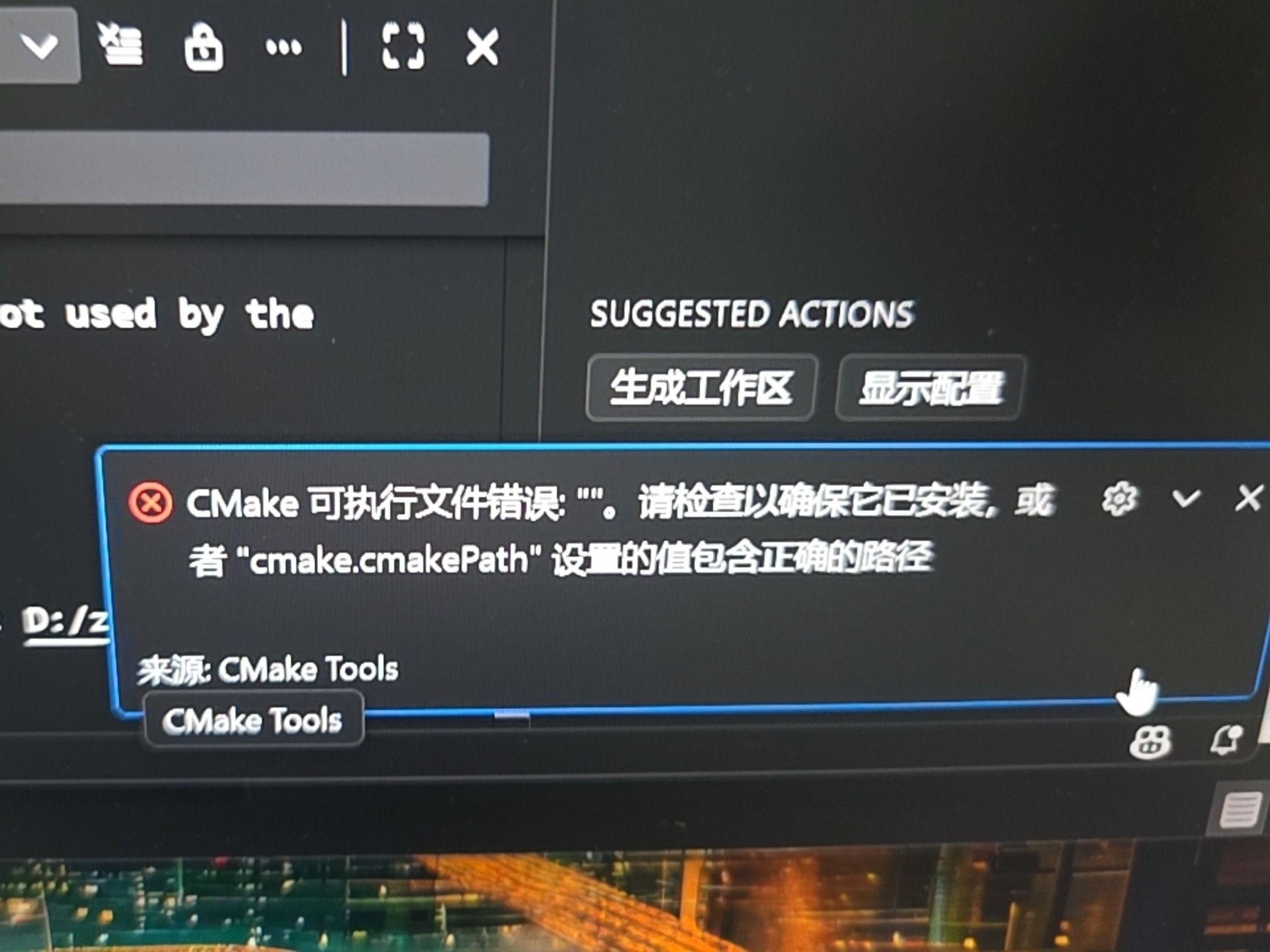
使用的是stm32cubemx生成的cmake工程
打开后显示报错此界面,扩展包已经下载过了

  • 写回答

3条回答 默认 最新

  • 紫雾凌寒 新星创作者: 人工智能技术领域 2025-11-14 20:57
    关注

    让 “紫雾凌寒” 来帮你回答,本回答结合 DeepSeek

    如果还有问题,请评论或点击头像私信,如果有帮助到您, 请关注、采纳、点赞

    1. 关键点分析:
      - 使用STM32CubeMX生成的CMake工程在VSCode中打开报错,且扩展包已下载。可能是工程配置、VSCode环境设置或扩展与工程的兼容性等方面存在问题。
    2. 解决方案:
      - 检查CMake配置
      • 确保CMakeLists.txt文件内容正确。例如,常见的CMake工程开头可能是:
    cmake_minimum_required(VERSION 3.10)
    project(your_project_name)
    
    set(CMAKE_C_STANDARD 99)
    set(CMAKE_CXX_STANDARD 11)
    
    # 添加可执行文件
    add_executable(your_executable_name main.c)
    
    • 检查VSCode设置
      • 打开VSCode,按下Ctrl+Shift+P(Windows/Linux)或Cmd+Shift+P(Mac),输入“Preferences: Open Settings (JSON)”并回车。
      • 在打开的settings.json文件中,确保以下设置正确:
    {
        "cmake.configureOnOpen": true,
        "cmake.generator": "Ninja", // 或者其他适合的生成器,可根据实际情况调整
        "cmake.path": "/path/to/cmake", // 如果CMake路径不在系统默认路径,需指定正确路径
        "C_Cpp.default.configurationProvider": "ms-vscode.cmake-tools"
    }
    
    • 检查扩展冲突
      • 禁用除了CMake Tools等与STM32开发相关的必要扩展外的其他扩展,看是否还报错。按下Ctrl+Shift+X(Windows/Linux)或Cmd+Shift+X(Mac)打开扩展视图,逐一禁用扩展进行测试。
    • 重新生成工程
      • 在STM32CubeMX中再次检查工程设置,确保无误后重新生成CMake工程,然后再尝试在VSCode中打开。
        3. 不同方案优缺点:
    • 检查CMake配置
      • 优点:直接针对工程的核心配置文件进行检查,能从根本上解决因配置错误导致的问题。
      • 缺点:如果CMakeLists.txt文件本身没有明显错误,但可能存在一些隐藏的依赖或版本问题,较难排查。
    • 检查VSCode设置
      • 优点:可以确保VSCode与CMake工程的交互设置正确,解决因环境配置问题导致的报错。
      • 缺点:需要对VSCode的设置有一定了解,配置项较多,可能会遗漏某些关键设置。
    • 检查扩展冲突
      • 优点:简单直接,能快速定位是否是扩展冲突导致的问题。
      • 缺点:可能需要逐个禁用扩展,比较繁琐,且不能完全排除扩展本身存在的潜在问题。
    • 重新生成工程
      • 优点:从源头重新生成工程,可能会避免一些在生成过程中出现的临时错误。
      • 缺点:如果是VSCode或其他外部环境的问题,重新生成工程后依然可能报错。
        4. 总结:
    • 遇到STM32CubeMX生成的CMake工程在VSCode中打开报错的问题,需要从工程配置、VSCode环境设置以及扩展等多方面进行排查。通过上述步骤逐一检查,能够找出问题所在并解决。

    请注意,以上代码示例和设置路径等需根据实际情况进行调整。例如,CMake生成器的选择要根据你的系统和工程需求,CMake路径要填写你系统中实际安装CMake的位置等。

    希望以上解答对您有所帮助。如果您有任何疑问,欢迎在评论区提出。

    评论

报告相同问题?

问题事件

  • 创建了问题 11月14日