电脑为win10系统,windows terminal深色配色没有任何问题,但所有的浅色配色都会出现图中这样的的显示问题,总会出现鼠标选中一般的黑色,且不会消失,严重影响使用
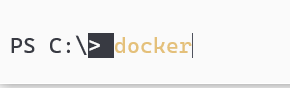

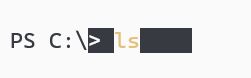

电脑为win10系统,windows terminal深色配色没有任何问题,但所有的浅色配色都会出现图中这样的的显示问题,总会出现鼠标选中一般的黑色,且不会消失,严重影响使用
 分享
分享
 关注
关注让【宝码香车】来帮您解答,本回答参考DeepSeek编写,并整理提供。
如果答案能帮助您,请采纳,非常感谢!
.
每日一句正能量,让它带给您好心情:把日子过得有滋有味,就是对生活最好的回馈。
.
根据您描述的问题,Windows Terminal 在浅色配色下出现显示异常,主要表现为鼠标选中区域出现黑色残留且不会消失。这是一个比较常见的渲染问题,通常与图形驱动或终端渲染设置有关。
# 通过设备管理器更新显卡驱动
# 或访问显卡官网下载最新驱动
打开 Windows Terminal 设置文件 (settings.json):
{
    "profiles": {
        "defaults": {
            "useAcrylic": false,
            "experimental.rendering.forceFullRepaint": true,
            "experimental.rendering.software": false
        }
    },
    "rendering": {
        "softwareRendering": false
    }
}
在 Windows Terminal 设置中尝试以下配置:
{
    "profiles": {
        "defaults": {
            "experimental.rendering.forceFullRepaint": true
        }
    }
}
# 关闭所有 Windows Terminal 实例
# 重新启动终端
{
    "profiles": {
        "defaults": {
            "useAcrylic": false,
            "acrylicOpacity": 0.8
        }
    }
}
如果问题持续,可以尝试重置 Windows Terminal 到默认设置:
"useAcrylic": false)这些解决方案通常能解决浅色主题下的渲染问题。如果问题仍然存在,可能需要考虑 Windows Terminal 的版本更新或系统图形设置的调整。
分享 创建了问题
11月14日
创建了问题
11月14日

