让 “紫雾凌寒” 来帮你回答,本回答结合 DeepSeek
如果还有问题,请评论或点击头像私信,如果有帮助到您, 请关注、采纳、点赞
- 关键点分析:
- 之前因硬盘重新分盘导致已下载好的虚拟机丢失。
- 重新下载后虚拟机网络无法连接。
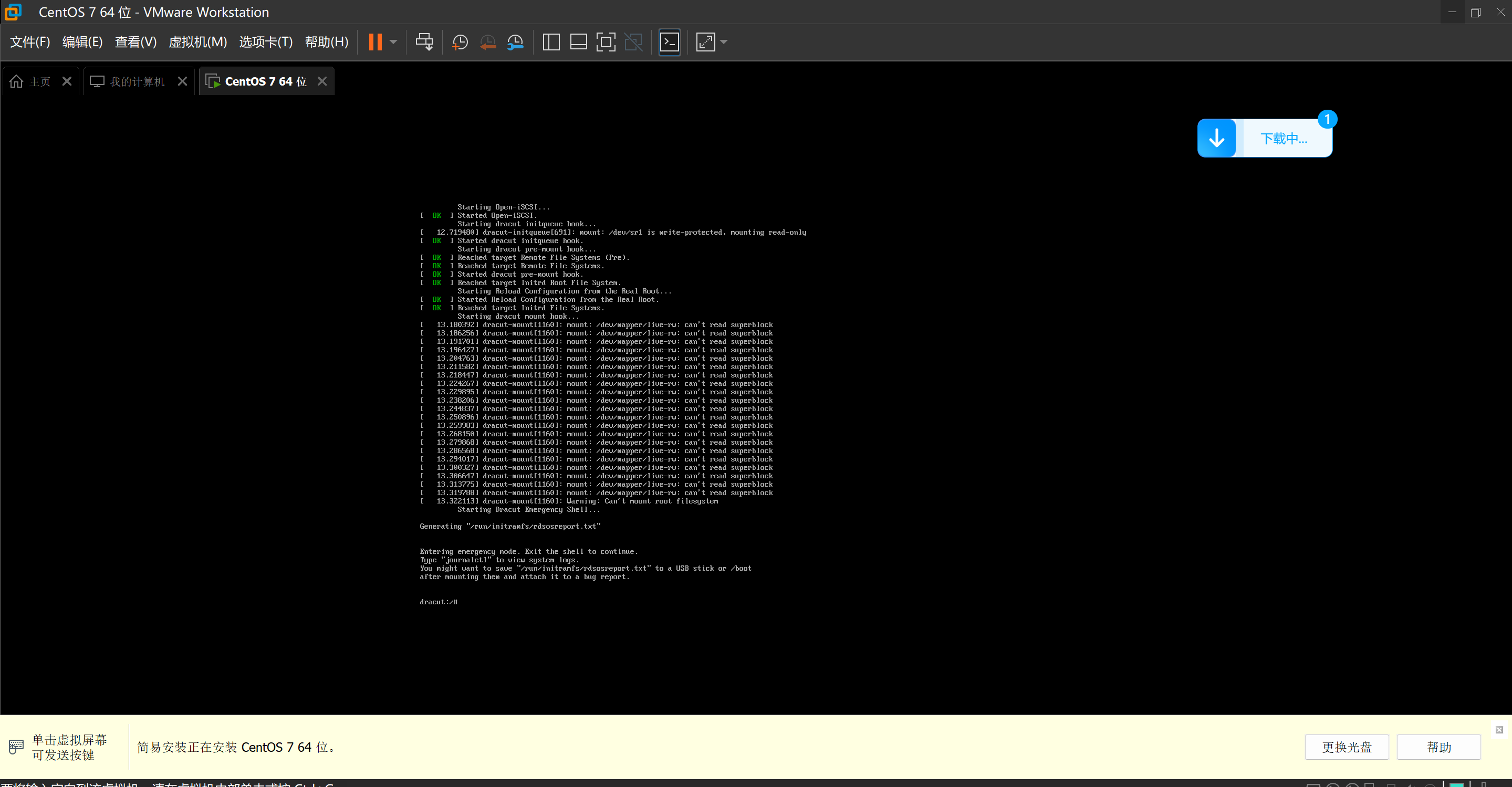
- 出现了特定的创建虚拟机界面,但未说明该界面具体情况,推测可能是创建过程中的报错界面等。 - 解决方案:
- 网络连接问题:- 首先检查虚拟机的网络设置。不同的虚拟机软件网络设置方式略有不同,以VMware为例:
- 打开虚拟机,点击菜单栏中的“编辑”->“虚拟网络编辑器”。
- 确保虚拟网络设置正确。例如,选择了正确的网络连接模式(桥接模式、NAT模式等)。如果是桥接模式,要确保主机网络正常且虚拟机的网络适配器设置为桥接模式对应的网卡;如果是NAT模式,要检查NAT服务是否正常运行。
- 还可以尝试在虚拟机中重新安装网络驱动程序。进入虚拟机操作系统,打开设备管理器,找到网络适配器,右键点击选择“更新驱动程序”,按照提示操作。
- 对于其他虚拟机软件(如VirtualBox):
- 打开虚拟机设置,在网络选项中,选择合适的网络连接方式(如桥接、NAT、仅主机等)。
- 检查主机防火墙设置,确保没有阻止虚拟机的网络连接。如果是Windows系统,可以在控制面板的防火墙设置中,添加虚拟机软件相关的网络连接规则。
- 关于重新下载虚拟机后创建出现特定界面的问题:
- 如果是报错界面,仔细查看报错信息。例如,如果提示缺少某个文件或驱动程序,按照提示去获取相应文件或安装驱动。
- 如果是创建过程中的某个配置界面,检查每个配置选项。比如内存分配是否合理,磁盘空间设置是否符合需求等。
- 不同解决方案优缺点:
- 网络设置调整:- 优点:简单直接,通过调整虚拟机本身的网络配置选项来解决网络连接问题,大多数情况下能快速定位和解决问题。
- 缺点:对于一些复杂的网络环境或虚拟机软件本身的深层次网络问题可能无法解决,例如网络驱动损坏等情况可能需要进一步操作。
- 重新安装网络驱动:
- 优点:能从根本上解决因网络驱动问题导致的网络连接异常,尤其是在驱动程序出现故障或不兼容时效果明显。
- 缺点:操作相对复杂一些,需要进入虚拟机操作系统进行操作,并且可能存在驱动程序下载安装失败等风险。
- 总结:
- 虚拟机网络连接不上可能是由于网络设置不正确或网络驱动问题等。通过检查虚拟机网络设置和尝试重新安装网络驱动等方法,一般可以解决网络连接问题。对于创建虚拟机时出现的特定界面问题,关键是要仔细查看界面提示信息,根据提示进行针对性的处理。
请注意,以上解答是基于常见的虚拟机网络连接问题和创建过程中可能出现的情况,具体问题还需结合实际的虚拟机软件和操作系统环境进一步分析。
希望以上解答对您有所帮助。如果您有任何疑问,欢迎在评论区提出。

 分享
分享
 关注
关注 创建了问题
11月15日
创建了问题
11月15日

