让 “紫雾凌寒” 来帮你回答,本回答结合 DeepSeek
如果还有问题,请评论或点击头像私信,如果有帮助到您, 请关注、采纳、点赞
- 关键点分析:
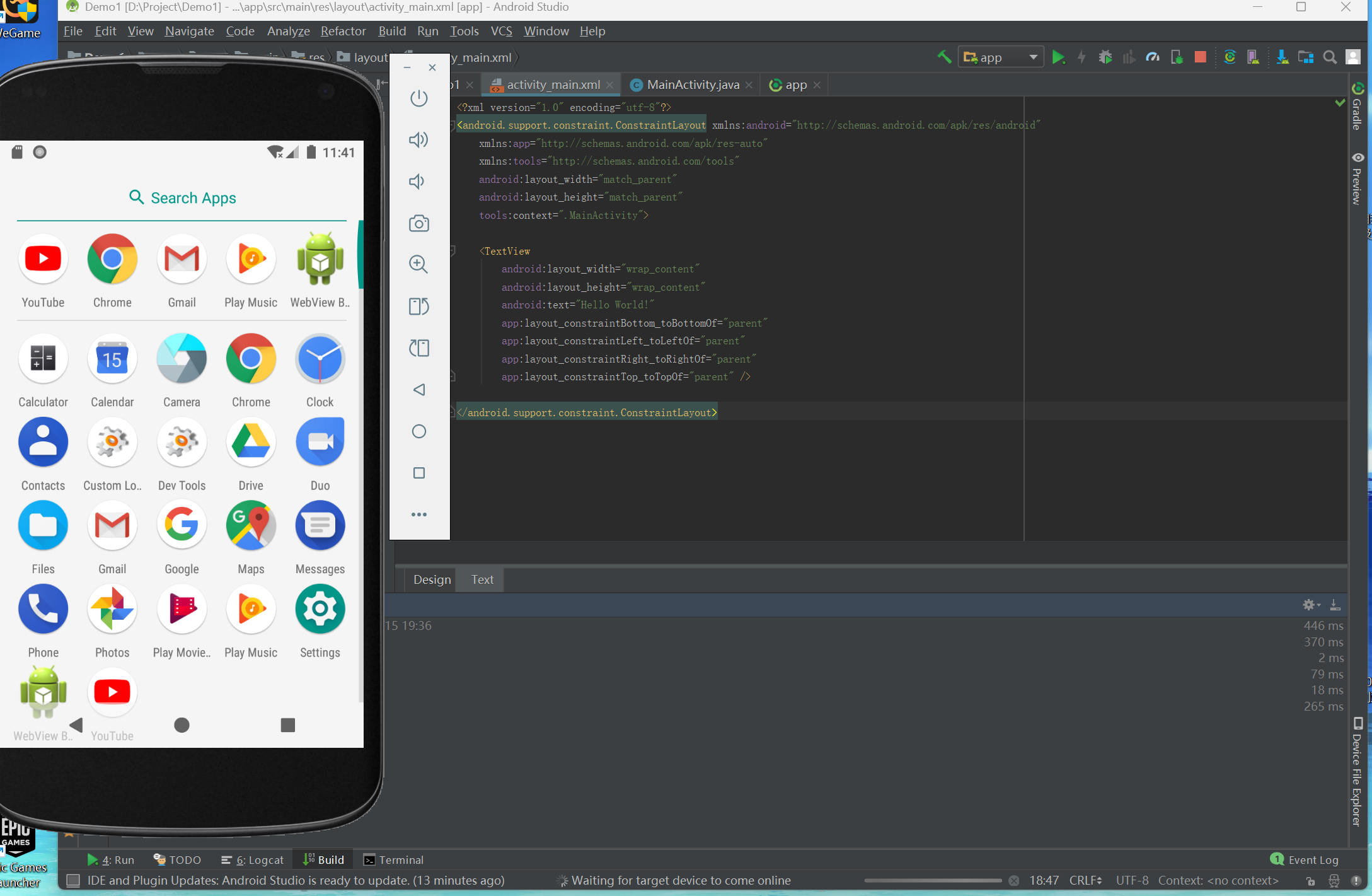
- 虚拟机能成功运行,说明虚拟机本身及相关环境配置基本正常。
- 但项目程序不显示,可能是项目部署、启动配置等方面出现问题。 - 解决方案:
- 检查项目部署配置:- 确保项目已正确配置为可在虚拟机上运行。在Android Studio中,点击“Run”菜单,查看“Edit Configurations…”。确认“Target Device”选择了正确的虚拟机。
- 检查项目的Gradle配置是否正确。打开项目的
build.gradle文件,确保compileSdkVersion、buildToolsVersion等版本与你的开发环境和目标设备兼容。例如:
android {
    compileSdkVersion 33
    buildToolsVersion "33.0.2"
    // 其他配置...
}
- 检查项目启动入口:
- 确认项目的启动Activity是否正确配置。在
AndroidManifest.xml文件中,找到<application>标签,检查<activity>标签中的android:name属性是否指向正确的启动Activity。例如:
<application
   ...
   <activity
       android:name=".MainActivity">
       <intent-filter>
           <action android:name="android.intent.action.MAIN" />
           <category android:name="android.intent.category.LAUNCHER" />
       </intent-filter>
   </activity>
   ...
</application>
- 清理并重新构建项目:
- 在Android Studio中,点击“Build”菜单,选择“Clean Project”,然后再选择“Rebuild Project”。这会清理项目的构建缓存并重新生成项目文件,可能解决一些部署问题。
- 检查日志信息:
- 查看Android Studio底部的日志面板。运行项目后,日志中可能会显示一些错误或警告信息,提示项目部署失败的原因。例如,如果有依赖项缺失,日志中会显示相关的错误提示。
3. 不同解决方案的优缺点:
- 检查项目部署配置:
- 优点:直接针对项目与虚拟机连接及配置方面的问题,较为全面和基础,如果配置有误能快速定位并解决。
- 缺点:相对比较常规,可能需要一些Android开发的基础知识来判断配置是否正确。
- 检查项目启动入口:
- 优点:聚焦于项目启动的关键环节,能快速确认启动Activity是否正确设置。
- 缺点:只关注启动入口,对于其他可能导致项目不显示的问题覆盖不全面。
- 清理并重新构建项目:
- 优点:简单直接,通过清理缓存和重新构建,可能解决一些因构建过程中产生的临时问题导致的项目不显示。
- 缺点:如果问题不是出在构建缓存上,可能无法解决根本问题,只是一种尝试性的操作。
- 检查日志信息:
- 优点:能直观地获取项目运行过程中的详细信息,帮助快速定位问题根源。
- 缺点:日志信息可能比较繁杂,需要一定的经验来解读其中的有效信息并找到问题所在。
4. 总结:
首先要仔细检查项目的部署配置、启动入口等关键设置,确保项目正确配置为在虚拟机上运行。清理并重新构建项目可以作为一种辅助手段来尝试解决问题。同时,查看日志信息能提供更多线索帮助定位问题,综合运用这些方法来解决项目在虚拟机上运行但程序不显示的问题。
希望以上解答对您有所帮助。如果您有任何疑问,欢迎在评论区提出。

 分享
分享
 关注
关注 创建了问题
11月15日
创建了问题
11月15日

