在向环境变量添加编译器地址的时候,鼠鼠把之前DevC++里面的MinGW文件里面的bin地址添加到了环境变量,然后拿以前的代码运行,出现的就是如图所示的情况,上面搜索栏没有一些视频或者帖子上的“生成和调试活动文件”,点了windows启动之后又出现了一下图二情况,请问鼠鼠这样的操作对吗,正确的话接下来要怎么操作

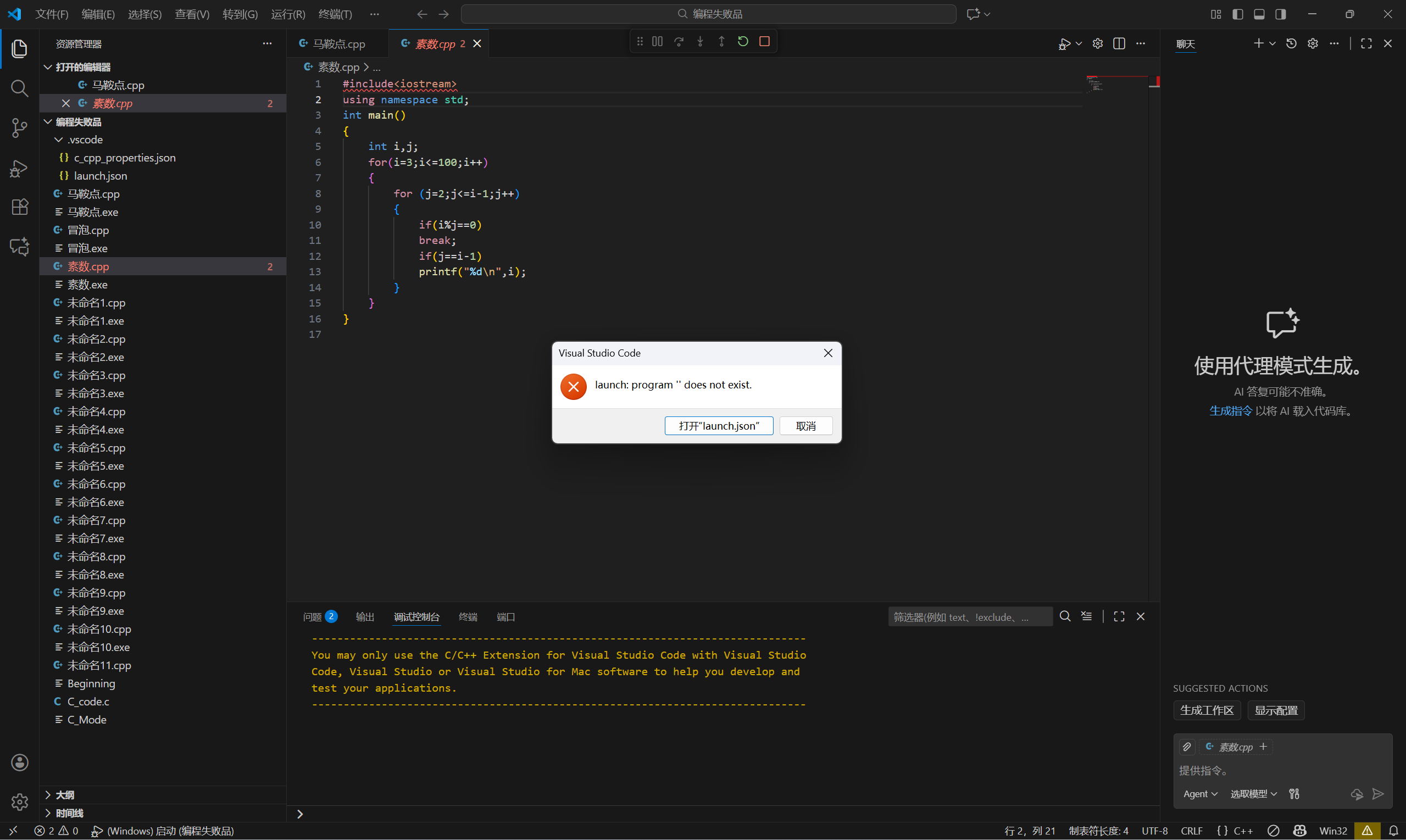
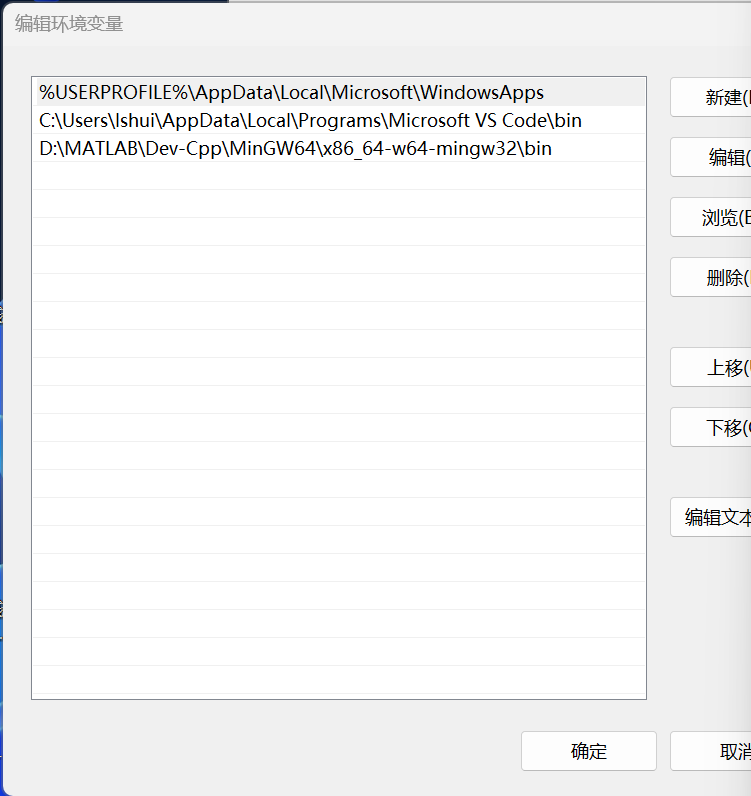

在向环境变量添加编译器地址的时候,鼠鼠把之前DevC++里面的MinGW文件里面的bin地址添加到了环境变量,然后拿以前的代码运行,出现的就是如图所示的情况,上面搜索栏没有一些视频或者帖子上的“生成和调试活动文件”,点了windows启动之后又出现了一下图二情况,请问鼠鼠这样的操作对吗,正确的话接下来要怎么操作
 分享
分享
 关注
关注让 “紫雾凌寒” 来帮你回答,本回答结合 DeepSeek
如果还有问题,请评论或点击头像私信,如果有帮助到您, 请关注、采纳、点赞
C:\MinGW\bin(假设MinGW安装在C盘根目录下)。my_project),将以前的代码文件复制到该文件夹中。{
"version": "2.0.0",
"tasks": [
{
"label": "build",
"type": "shell",
"command": "gcc",
"args": ["-o", "main.exe", "main.c"],
"options": {
"cwd": "${workspaceFolder}"
},
"problemMatcher": ["$gcc"]
}
]
}
这里假设源文件是main.c,编译后生成main.exe。如果你的代码文件名或生成的可执行文件名不同,需要相应修改。
- 配置好任务后,点击“运行和调试”图标旁边的绿色三角形“运行”按钮,就可以进行编译和运行了。如果编译有错误,会在VS Code的终端中显示错误信息。
3. 不同方案优缺点:
- 方案一:重新检查环境变量
- 优点:简单直接,能快速定位环境变量设置是否正确。
- 缺点:如果环境变量设置本身没问题,可能无法解决根本问题。
- 方案二:在VS Code中重新配置编译环境
- 优点:全面解决在VS Code中运行代码所需的配置问题,能适应VS Code的编译流程。
- 缺点:对于不熟悉VS Code配置的用户,可能需要花费一些时间来理解和配置。
4. 总结:
- 首先要仔细检查环境变量的设置是否准确,确保编译器路径正确。然后在VS Code中按照正确的流程配置编译和运行环境,包括安装扩展、配置任务等。通过这些步骤,应该能够解决在VS Code中运行代码出现的问题。
希望以上解答对您有所帮助。如果您有任何疑问,欢迎在评论区提出。
分享 创建了问题
11月16日
创建了问题
11月16日


