让 “紫雾凌寒” 来帮你回答,本回答结合 DeepSeek
如果还有问题,请评论或点击头像私信,如果有帮助到您, 请关注、采纳、点赞
- 关键点分析:
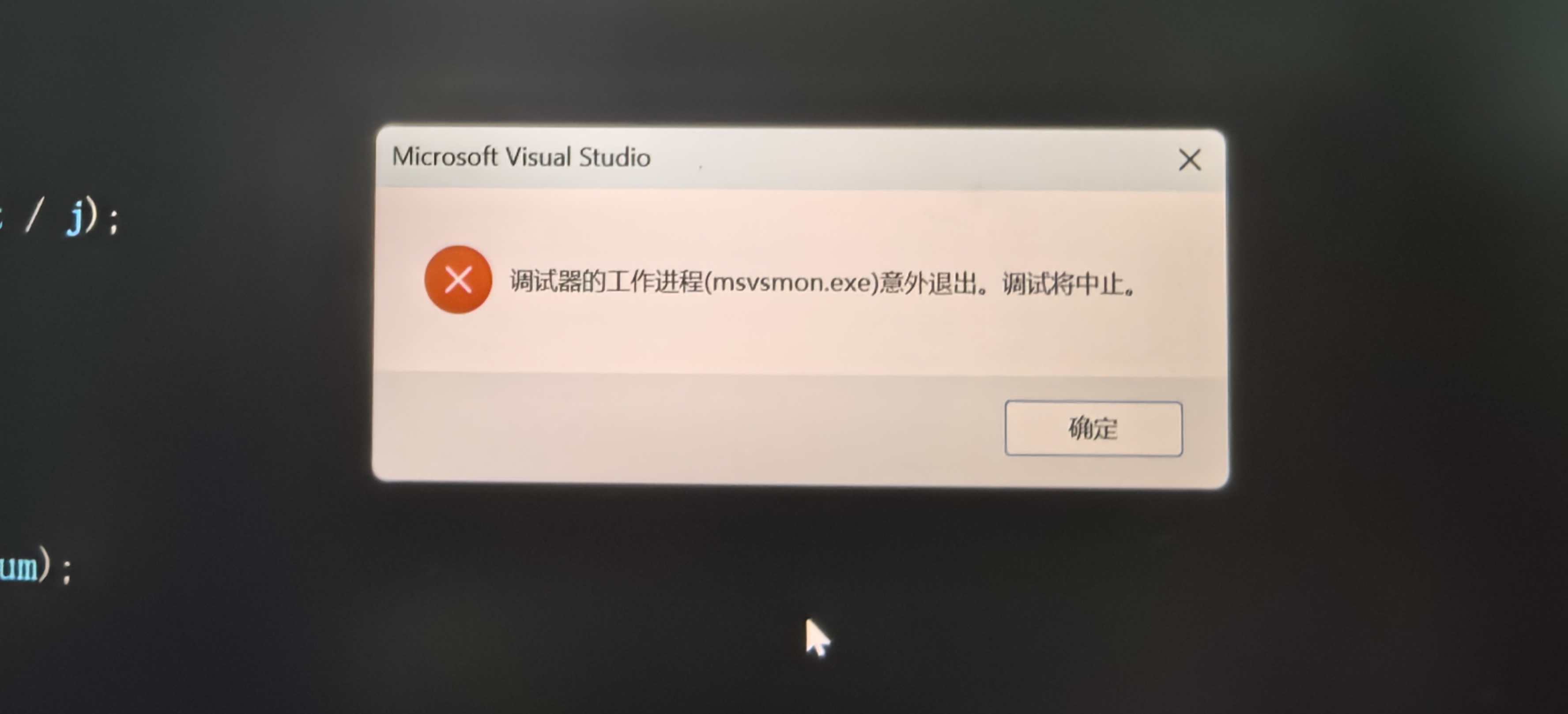
- VS2026调试出现异常且修复重装无效,需要排查多种可能原因,如系统环境问题、项目配置问题、VS安装目录权限问题等。 - 解决方案:
- 检查系统环境:- 确保操作系统符合VS2026的要求,比如操作系统版本是否是受支持的版本。不同版本的VS对操作系统有一定要求。
- 检查系统更新,安装最新的操作系统更新,可能会修复一些与VS相关的兼容性问题。
- 检查项目配置:
- 新建一个简单的C语言项目,看是否能正常调试。如果新建项目能调试,说明问题出在特定项目上。
- 检查当前项目的属性设置。在项目属性中,查看“C/C++” -> “代码生成”中的运行库设置,确保与项目代码匹配。例如,如果代码使用了多线程相关函数,运行库可能需要设置为“多线程调试(/MTd)”或“多线程(/MT)”等合适选项。
- 查看项目的调试配置。确保调试启动项设置正确,没有依赖不存在或路径错误的文件。
- 检查VS安装目录权限:
- 确保VS安装目录有足够的权限。右键点击VS安装目录,选择属性,在“安全”选项卡中,检查当前用户或运行VS的用户是否有完全控制权限。如果权限不足,可能导致调试时出现异常。
- 检查日志文件:
- VS会生成一些日志文件记录调试过程中的信息。在VS安装目录下找到日志文件夹(例如
C:\Program Files\Microsoft Visual Studio\2022\Professional\Common7\IDE\Logs,具体路径根据实际安装情况)。查看最新的日志文件,从中查找与调试异常相关的信息,例如是否有加载模块失败等提示。
- 不同方案优缺点:
- 检查系统环境:- 优点:全面排查系统层面可能影响VS调试的因素,从根本上解决兼容性问题。
- 缺点:操作相对繁琐,需要了解VS对操作系统的要求以及系统更新的情况。
- 检查项目配置:
- 优点:针对性强,如果是特定项目问题,能快速定位并解决。
- 缺点:需要对项目配置有一定了解,逐一排查可能比较耗时。
- 检查VS安装目录权限:
- 优点:简单直接,权限问题比较常见且容易排查。
- 缺点:可能忽略其他潜在问题,如果权限正常,仍需继续排查其他方面。
- 检查日志文件:
- 优点:能获取VS调试过程的详细信息,有助于准确判断问题所在。
- 缺点:日志文件内容可能较多,需要仔细分析,对分析能力有一定要求。
- 总结:
通过对系统环境、项目配置、安装目录权限以及日志文件等方面的检查,可以逐步排查VS2026调试异常的原因。在排查过程中,要根据具体情况灵活运用各种方法,综合判断问题所在,从而找到有效的解决方案。
需要注意的是,VS2026目前还未发布,你提到的版本可能有误。如果是VS2022等其他版本,可以根据实际版本号来准确参考上述方法进行排查。
希望以上解答对您有所帮助。如果您有任何疑问,欢迎在评论区提出。

 分享
分享
 关注
关注 创建了问题
11月16日
创建了问题
11月16日


