m0_70431358 2025-11-17 03:38 采纳率: 0%
浏览 7

踢一脚电脑后无法进入系统

img

img

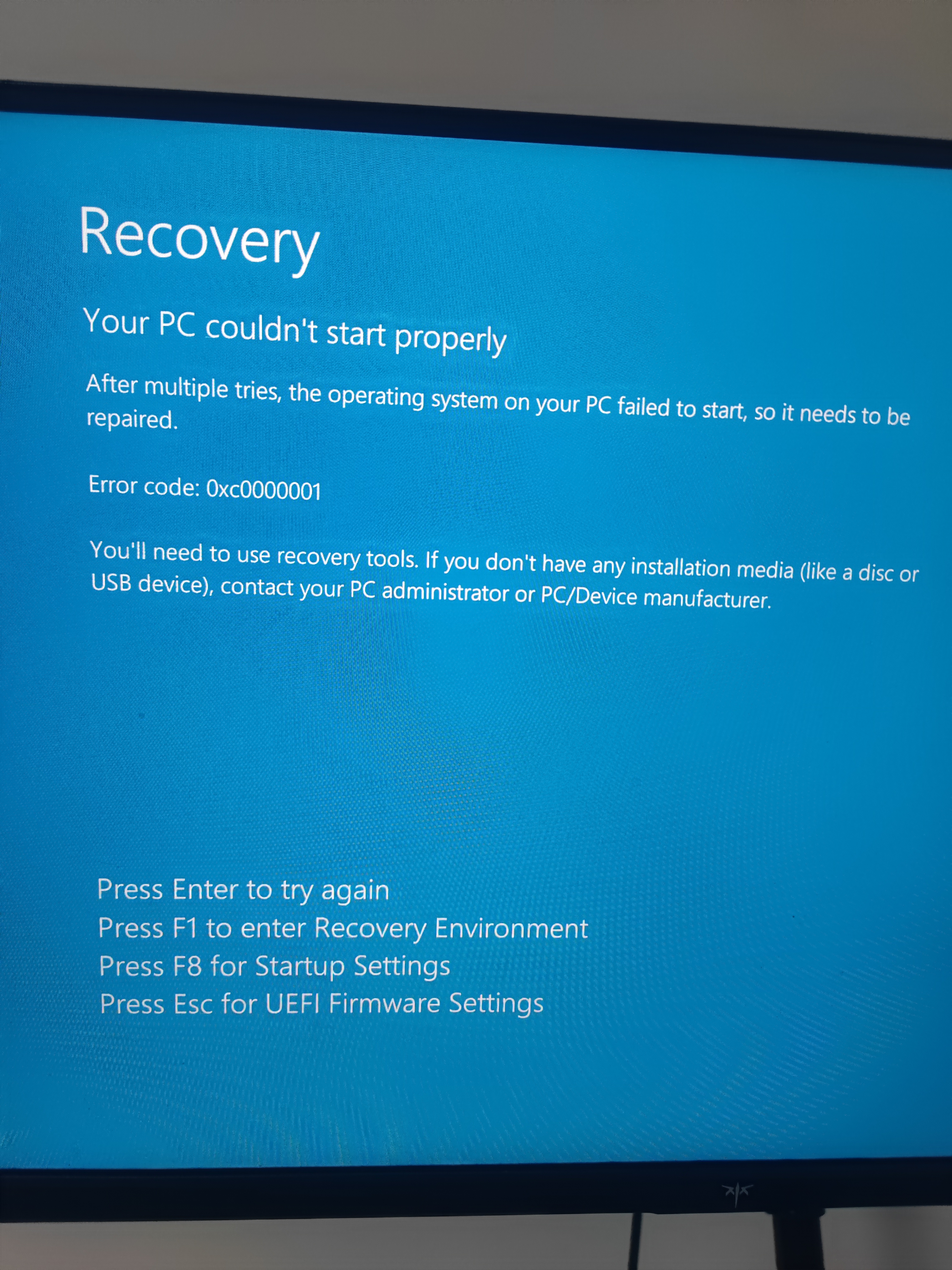
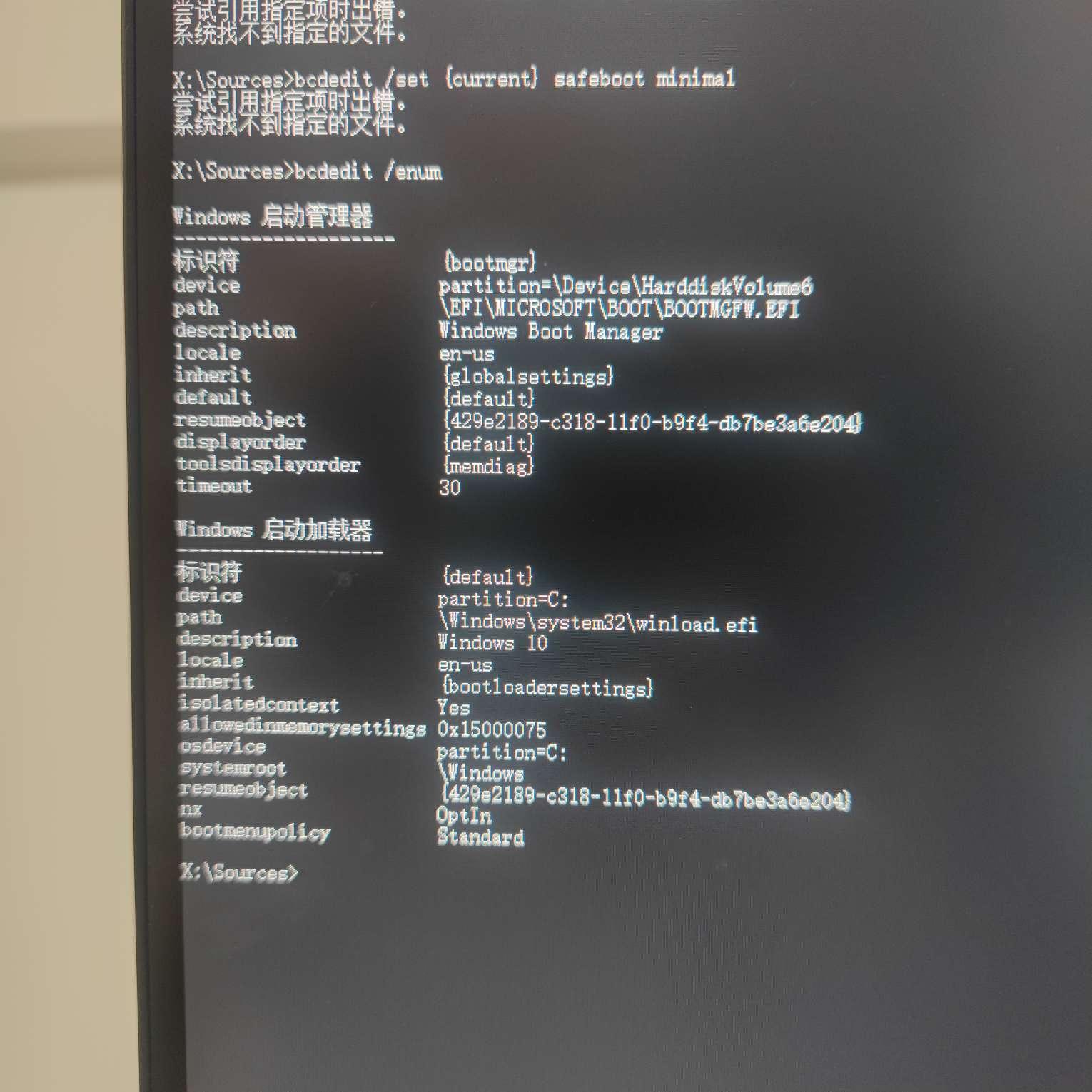
错误代码及bcd结果如上
已使用的办法
Pe中:
修复引导(x)
重建引导分区(x)
Dism++ 修复:未指定的错误(x)
硬盘扫描无坏道
修复环境
:
直接修复(x)
还原节点:用cmd绕过系统保护 还原一会还是未找到还原文件(x)
命令提示符:
bootrec rebulid未找到标记的系统(x)
把旧bcd文件改名 重建bcd→可找到标记的系统→添加到启动菜单→重启→同前→bootrec rebulid未找到标记的系统

  • 写回答

3条回答 默认 最新

  • 紫雾凌寒 新星创作者: 人工智能技术领域 2025-11-17 08:45
    关注

    让 “紫雾凌寒” 来帮你回答,本回答结合 DeepSeek

    如果还有问题,请评论或点击头像私信,如果有帮助到您, 请关注、采纳、点赞

    1. 关键点分析:
      - 电脑遭受外力踢踹后无法进入系统,尝试了多种修复引导和系统的方法均未成功,包括在PE中修复引导、重建引导分区、使用Dism++修复、在修复环境中直接修复以及还原节点等操作,但都遇到问题。
    2. 解决方案:
      - 检查硬件连接
      • 打开机箱,检查硬盘数据线和电源线是否松动。重新插拔硬盘的SATA数据线和电源线,确保连接稳固。
      • 尝试其他启动方式
      • 如果电脑支持多种启动方式(如UEFI和传统BIOS),尝试切换启动模式。进入BIOS设置界面(通常是在开机时按Del、F2等键),找到“启动”选项,将启动模式从UEFI改为传统BIOS,或者反之,然后保存设置并重启电脑,看是否能正常进入系统。
      • 检查硬盘健康状态
      • 虽然之前硬盘扫描无坏道,但可以进一步使用更专业的硬盘检测工具,如CrystalDiskInfo软件。下载并安装该软件后,打开它查看硬盘的详细健康信息,包括硬盘温度、SMART状态等。如果发现有异常的SMART值,可能表示硬盘存在潜在问题。
      • 系统文件损坏修复
      • 利用命令提示符进行系统文件修复。在能进入命令提示符的情况下(比如通过PE环境),输入命令“sfc /scannow”,该命令会扫描并修复系统文件。等待扫描完成,按照提示操作。
      • 重新安装系统
      • 如果上述所有方法都无法解决问题,备份好重要数据后,可以考虑重新安装操作系统。在安装过程中,选择正确的分区和安装选项,确保安装过程顺利完成。
    3. 各种方案优缺点:
      - 检查硬件连接
      • 优点:操作简单,不需要额外软件,可能快速解决因连接松动导致的问题。
      • 缺点:如果硬件本身损坏,无法解决根本问题。
      • 尝试其他启动方式
      • 优点:有可能解决因启动模式不兼容等导致的无法进入系统问题,操作相对简单。
      • 缺点:不一定能解决问题,且不同电脑BIOS设置可能较复杂,新手可能操作不当。
      • 检查硬盘健康状态
      • 优点:能更全面了解硬盘健康情况,发现潜在问题。
      • 缺点:只是检测工具,不能直接修复硬件问题,如果硬盘有问题还需进一步处理。
      • 系统文件损坏修复
      • 优点:可以修复系统文件损坏问题,是系统自带的修复功能。
      • 缺点:对于严重的系统损坏可能无法完全修复,且扫描和修复过程可能较长。
      • 重新安装系统
      • 优点:能彻底解决系统故障问题,让系统恢复到初始正常状态。
      • 缺点:需要备份数据,安装过程较繁琐,且安装后需要重新安装软件和配置系统。
    4. 总结:电脑因外力踢踹后无法进入系统,首先要检查硬件连接,再尝试切换启动方式、进一步检测硬盘健康、修复系统文件,若都不行则考虑重新安装系统。在操作过程中,要注意备份重要数据,逐步排查问题,找到最适合的解决办法。

    希望以上解答对您有所帮助。如果您有任何疑问,欢迎在评论区提出。

    评论

报告相同问题?

问题事件

  • 创建了问题 11月17日