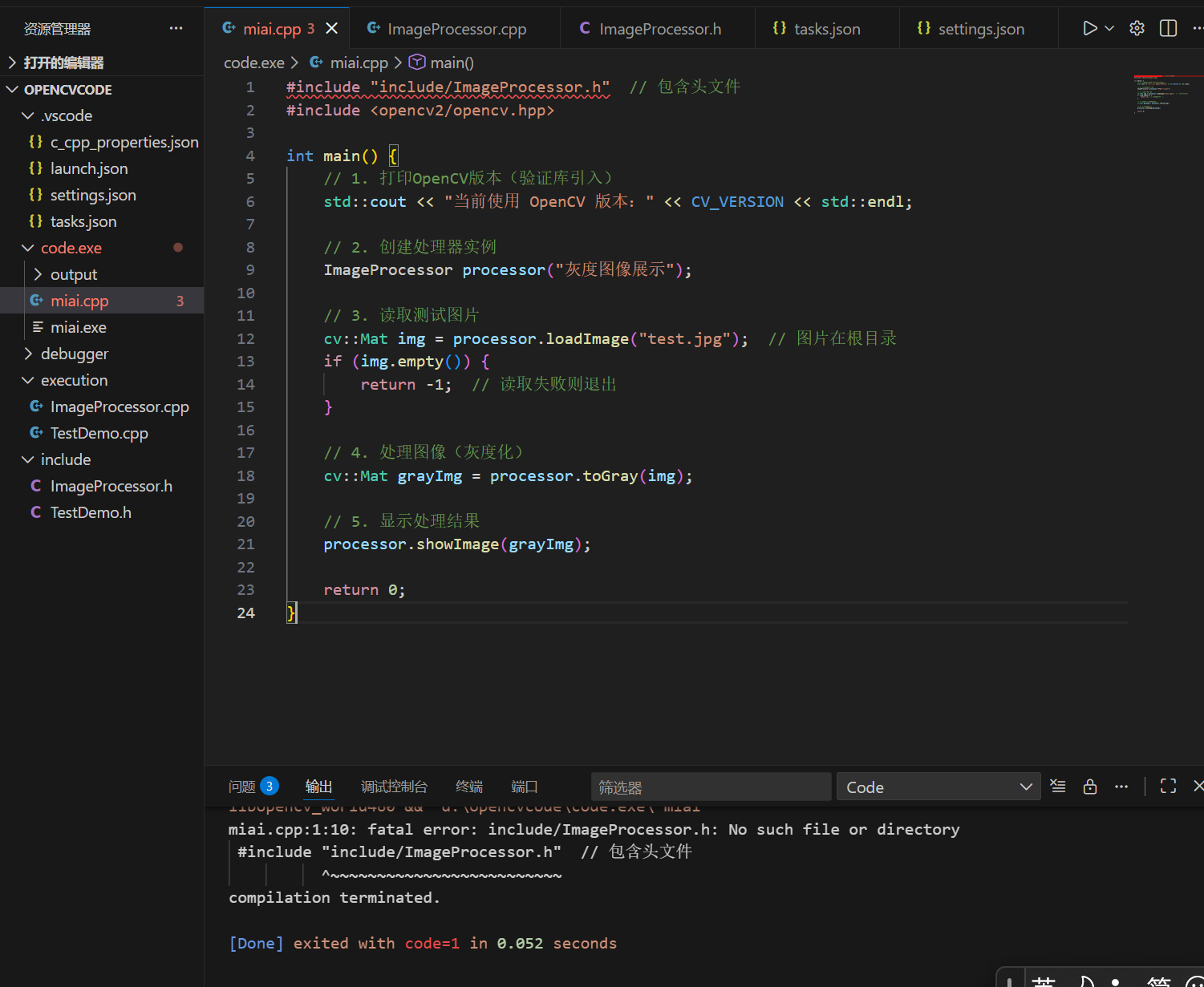
我想管理头文件组,我检查了好多次文件配置的路径,不断调整后发现还是显示找不到头文件。
这是显示的错误
miai.cpp:1:10: fatal error: include/ImageProcessor.h: No such file or directory
 #include "include/ImageProcessor.h"  // 包含头文件
          ^~~~~~~~~~~~~~~~~~~~~~~~~~
compilation terminated.
这是我主函数miai.cpp的代码
#include "include/ImageProcessor.h"  // 包含头文件
#include <opencv2/opencv.hpp>

int main() {
    // 1. 打印OpenCV版本(验证库引入)
    std::cout << "当前使用 OpenCV 版本:" << CV_VERSION << std::endl;

    // 2. 创建处理器实例
    ImageProcessor processor("灰度图像展示");

    // 3. 读取测试图片
    cv::Mat img = processor.loadImage("test.jpg");  // 图片在根目录
    if (img.empty()) {
        return -1;  // 读取失败则退出
    }

    // 4. 处理图像(灰度化)
    cv::Mat grayImg = processor.toGray(img);

    // 5. 显示处理结果
    processor.showImage(grayImg);

    return 0;
}
这是我头文件类声明ImageProcessor.h的代码
```c++
#pragma once  // 防止头文件重复包含
#include <opencv2/opencv.hpp>

// 图像处理类声明
class ImageProcessor {
private:
    std::string windowName;  // 窗口名称(私有成员)

public:
    // 构造函数:初始化窗口名称
    ImageProcessor(const std::string& name = "Processed Image");

    // 析构函数
    ~ImageProcessor();

    // 公有方法:读取图像
    cv::Mat loadImage(const std::string& path);

    // 公有方法:灰度化处理
    cv::Mat toGray(const cv::Mat& image);

    // 公有方法:显示图像
    void showImage(const cv::Mat& image);
};
这是我源文件类实现ImageProcessor.cpp的代码

```c++

#include "../include/ImageProcessor.h"  // 包含头文件(相对路径)
#include <iostream>

// 构造函数实现
ImageProcessor::ImageProcessor(const std::string& name) : windowName(name) {
    std::cout << "ImageProcessor 初始化完成" << std::endl;
}

// 析构函数实现
ImageProcessor::~ImageProcessor() {
    cv::destroyWindow(windowName);  // 销毁窗口
    std::cout << "ImageProcessor 已释放资源" << std::endl;
}

// 读取图像实现
cv::Mat ImageProcessor::loadImage(const std::string& path) {
    cv::Mat img = cv::imread(path);
    if (img.empty()) {
        std::cerr << "错误:无法读取图像 " << path << std::endl;
    } else {
        std::cout << "成功读取图像,尺寸:" << img.rows << "x" << img.cols << std::endl;
    }
    return img;
}

// 灰度化处理实现
cv::Mat ImageProcessor::toGray(const cv::Mat& image) {
    cv::Mat gray;
    cv::cvtColor(image, gray, cv::COLOR_BGR2GRAY);  // BGR转灰度
    std::cout << "已完成灰度化处理" << std::endl;
    return gray;
}

// 显示图像实现
void ImageProcessor::showImage(const cv::Mat& image) {
    cv::namedWindow(windowName, cv::WINDOW_NORMAL);
    cv::imshow(windowName, image);
    std::cout << "请按任意键关闭窗口..." << std::endl;
    cv::waitKey(0);  // 等待按键
}
这是我c_cpp_properties.json的代码
```c++

{
    "configurations": [
        {
            "name": "win",
            "includePath": [
            "D:\\opencvcode\\include\\**",
                "D:\\opencv4.6\\opencv\\build\\x64\\mingw\\install\\include",
                "D:\\opencv4.6\\opencv\\build\\x64\\mingw\\install\\include\\opencv2"
            ],
            "defines": [],
            "compilerPath": "D:\\mingw64\\bin\\gcc.exe",
            "cStandard": "c11",
            "cppStandard": "c++17",
            "intelliSenseMode": "gcc-x64"
        }
    ],
    "version": 4
}
这是我tasks.json的代码

```c++

{
  "version": "2.0.0",
  "tasks": [
    {
      "type": "cppbuild",
      "label": "编译多文件项目",
      "command": "D:/mingw64/bin/g++.exe",
      "args": [
        "-fdiagnostics-color=always",
        "-g",
        "${workspaceFolder}/code.exe/miai.cpp",
        "${workspaceFolder}/execution/ImageProcessor.cpp",
        "-o",
        "${workspaceFolder}/code.exe/output/miai.exe",
        "-I", "${workspaceFolder}/D:\\opencvcode\\include",
        "-I", "D:/opencv4.6/opencv/build/x64/mingw/install/include",
        "-L", "D:/opencv4.6/opencv/build/x64/mingw/lib",
        "-l", "opencv_core460",
        "-l", "opencv_imgproc460",
        "-l", "opencv_imgcodecs460",
        "-l", "opencv_highgui460",
        "-l", "opencv_world460"
      ],
      "options": {
        "cwd": "${workspaceFolder}"
      },
      "problemMatcher": ["$gcc"],
      "group": {
        "kind": "build",
        "isDefault": true
      }
    }
  ]
}
这是我的整体布局