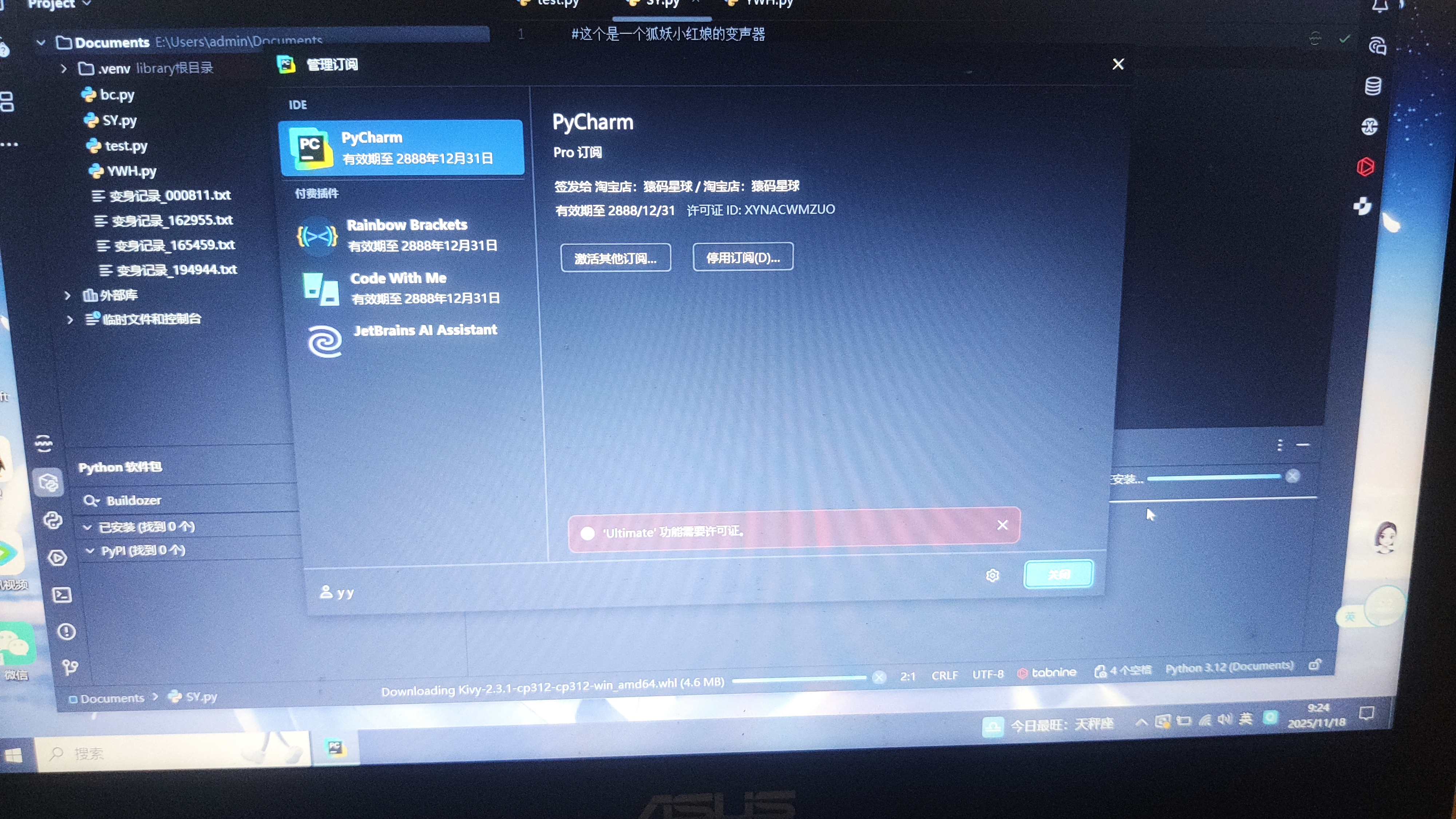
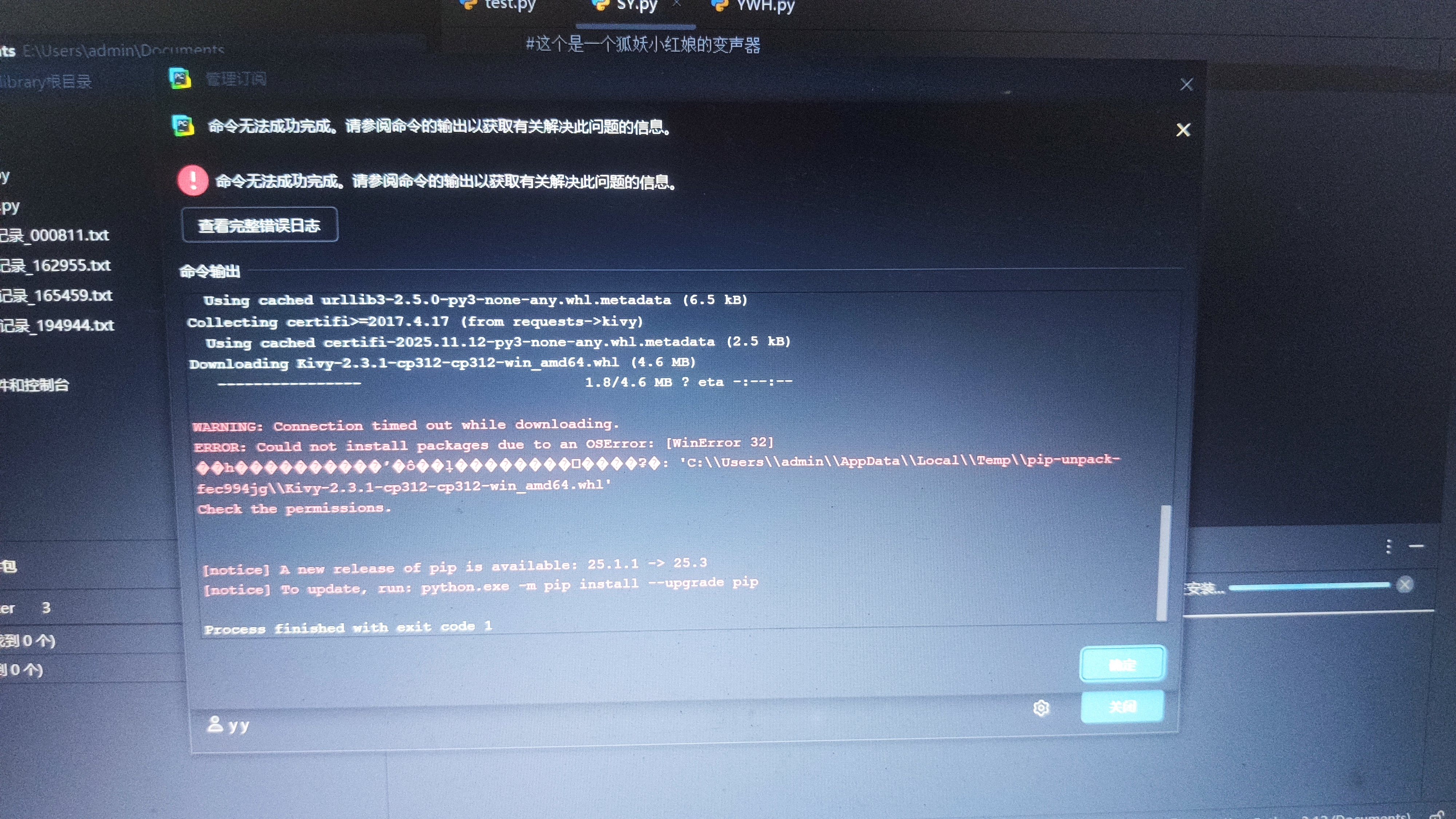
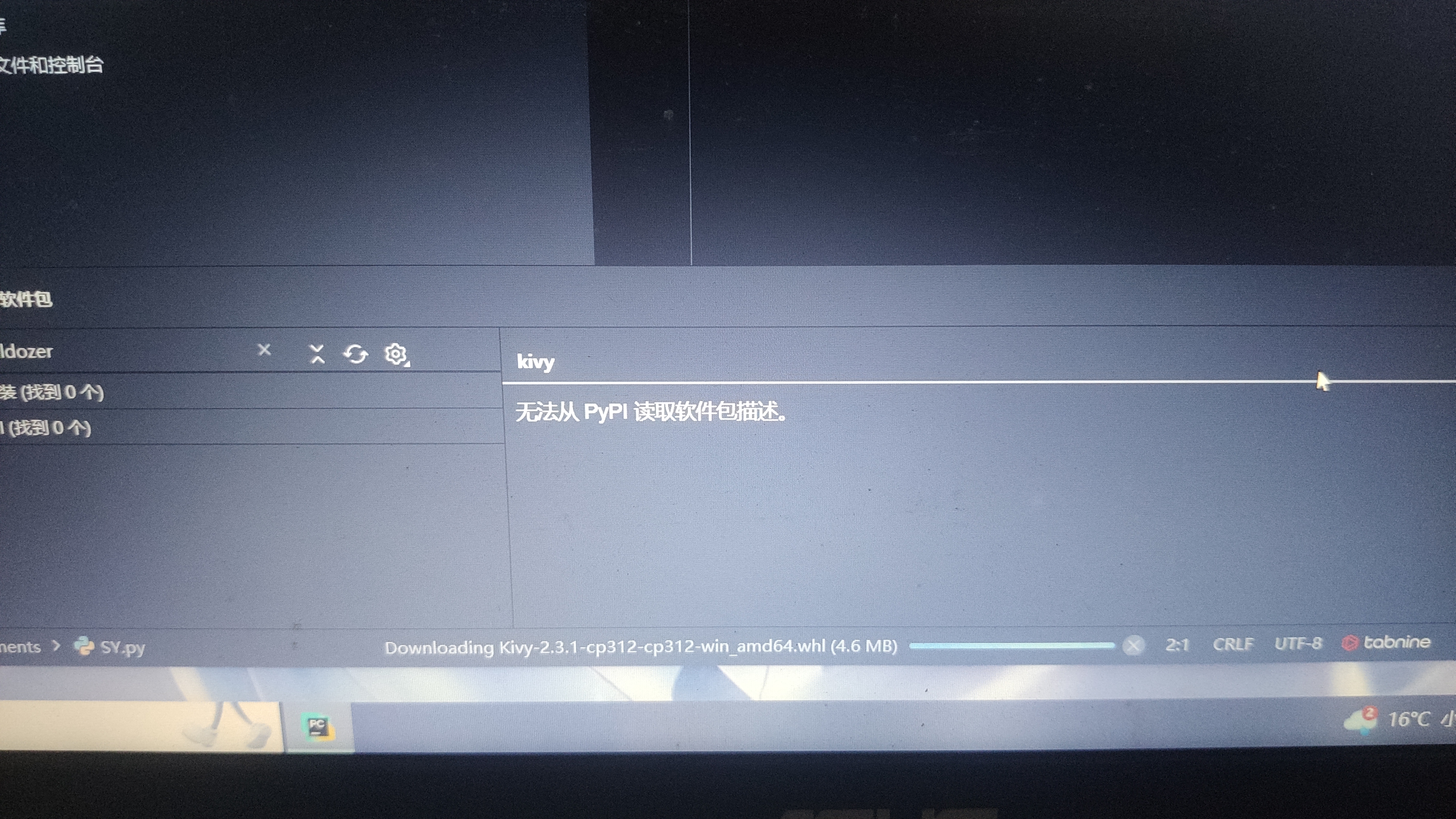

我的版本是PyCharm2025.2.4, Python是3.12.10
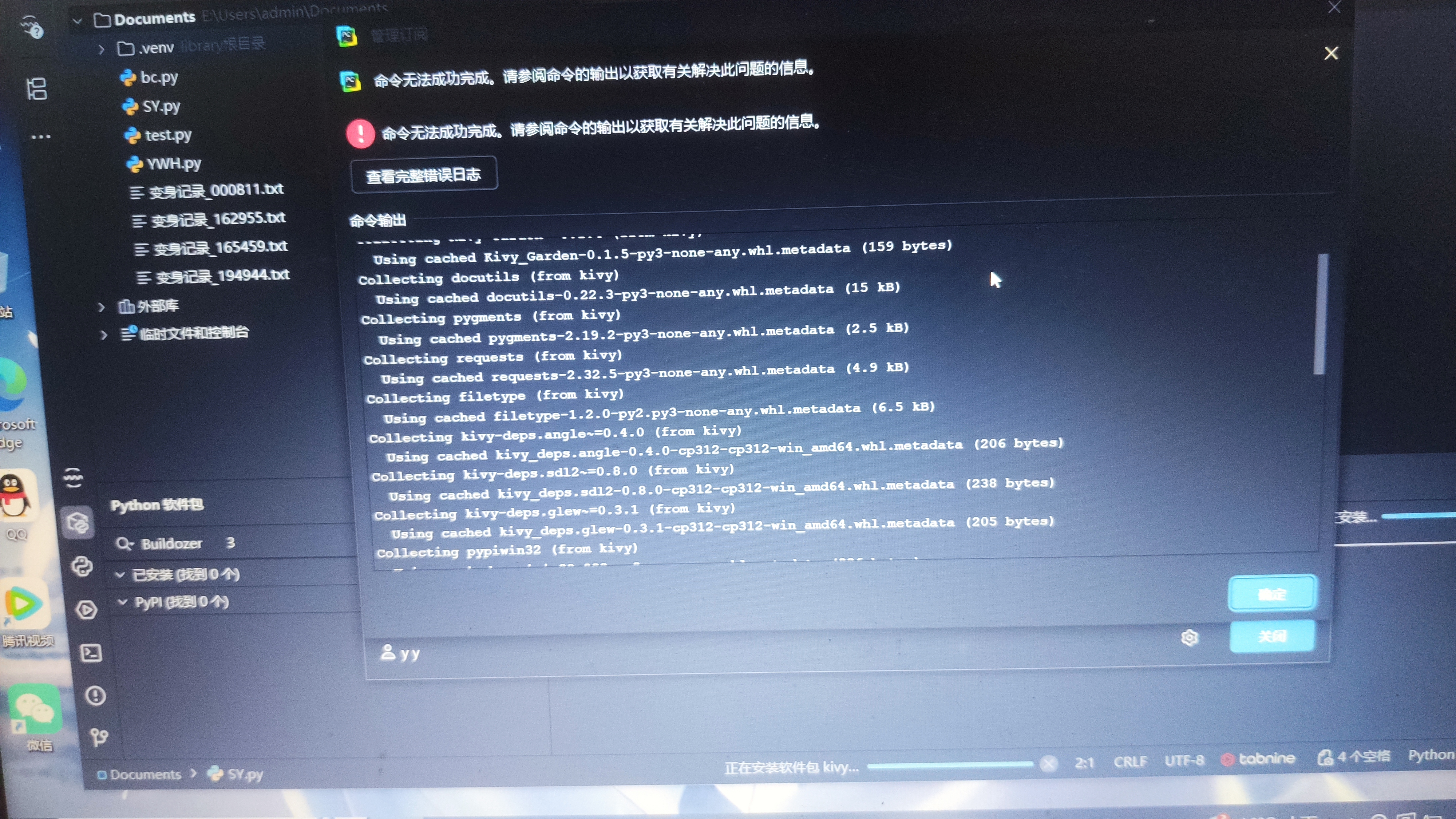
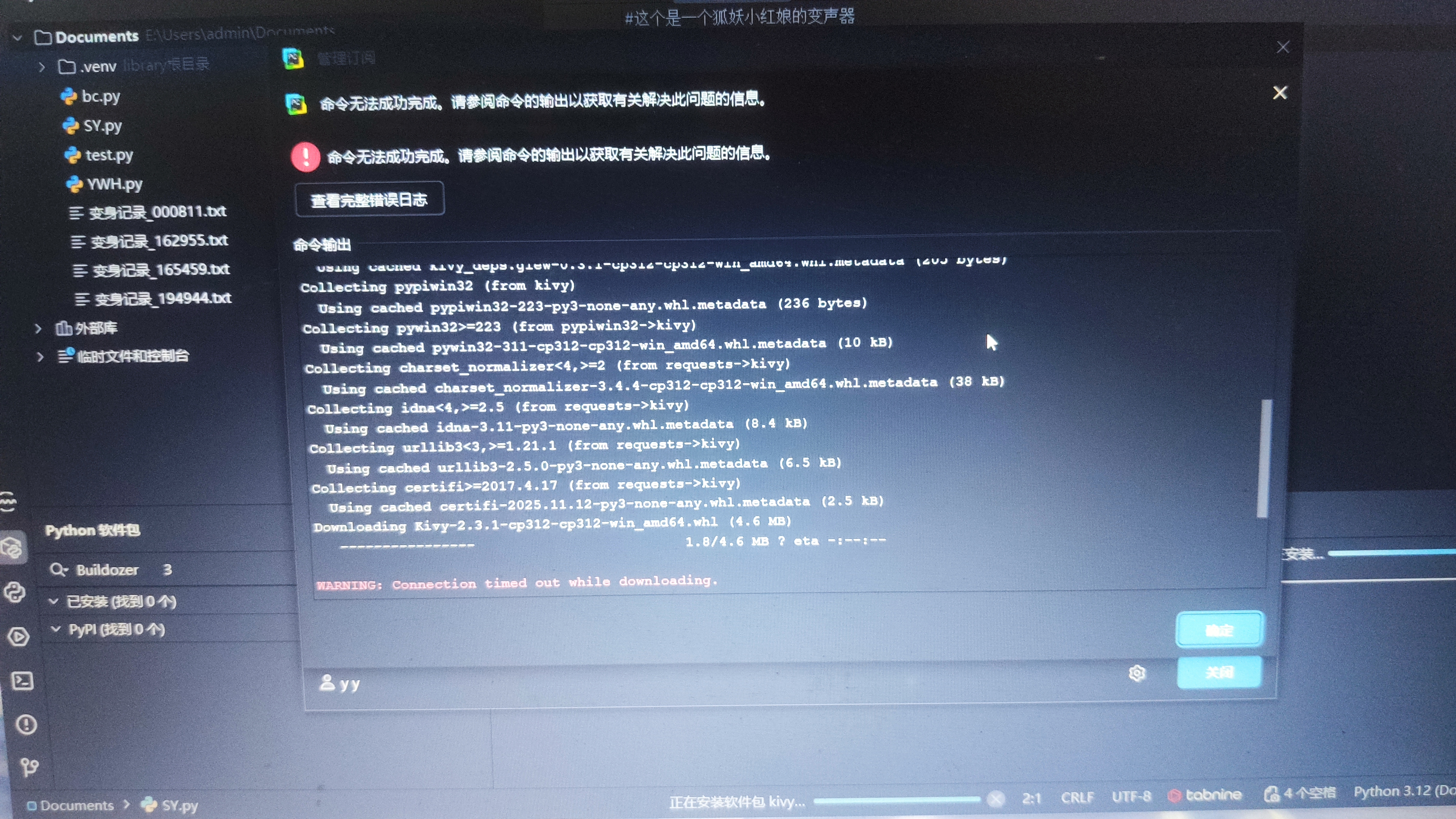


我的版本是PyCharm2025.2.4, Python是3.12.10
 分享
分享
 关注
关注让 “紫雾凌寒” 来帮你回答,本回答结合 DeepSeek
如果还有问题,请评论或点击头像私信,如果有帮助到您, 请关注、采纳、点赞
解决方案:
- 检查依赖项:
pip freeze命令查看当前环境安装的包列表,然后检查项目的requirements.txt文件(如果有的话)是否包含了所有这些包。例如:bash
pip freeze > requirements.txtnumpy和scipy有版本冲突,可以尝试指定它们的兼容版本,例如:bash
pip install numpy==1.19.5 scipy==1.5.4setuptools进行打包,确保项目的setup.py文件配置正确。例如:setup(
name=’your_project_name’,
version=‘1.0’,
packages=find_packages(),
install_requires=[
# 列出依赖项
‘numpy’,
‘scipy’
]
)
- 检查打包命令是否正确执行。常见的打包命令如`python setup.py sdist`(生成源码包)或`python setup.py bdist_wheel`(生成wheel包)。确保命令在项目根目录下执行,并且没有语法错误。
   - **检查项目结构**:
 - 确保项目根目录下没有不必要的文件或目录。打包工具可能会包含一些无关的文件,导致打包失败。可以清理一下项目,只保留必要的代码文件、配置文件和依赖项。
 - 确认项目的入口点设置正确。如果是一个可执行脚本,需要在`setup.py`中正确指定入口点。例如:
python
setup(
#…
entry_points={
‘console_scripts’: [
‘your_script_name = your_project_module:main_function’
]
}
)
```
3. 不同方案优缺点:
- 检查依赖项:
- 优点:简单直接,能快速定位和解决因依赖问题导致的打包失败。
- 缺点:可能需要花费时间排查所有依赖项,尤其是项目依赖复杂时。
- 检查打包工具:
- 优点:从打包工具本身入手,能确保打包配置正确。
- 缺点:如果对打包工具的配置不熟悉,可能需要学习相关知识来解决问题。
- 检查项目结构:
- 优点:有助于清理项目,避免无关文件干扰打包。
- 缺点:可能会误删一些需要的文件,需要谨慎操作。
总结:
在PyCharm 2环境下软件包无法打包,通常是由于依赖项问题、打包工具配置问题或项目结构问题导致的。通过检查依赖项、打包工具和项目结构,可以逐步排查并解决这些问题,从而成功实现软件包的打包。
希望以上解答对您有所帮助。如果您有任何疑问,欢迎在评论区提出。
分享 创建了问题
11月18日
创建了问题
11月18日


