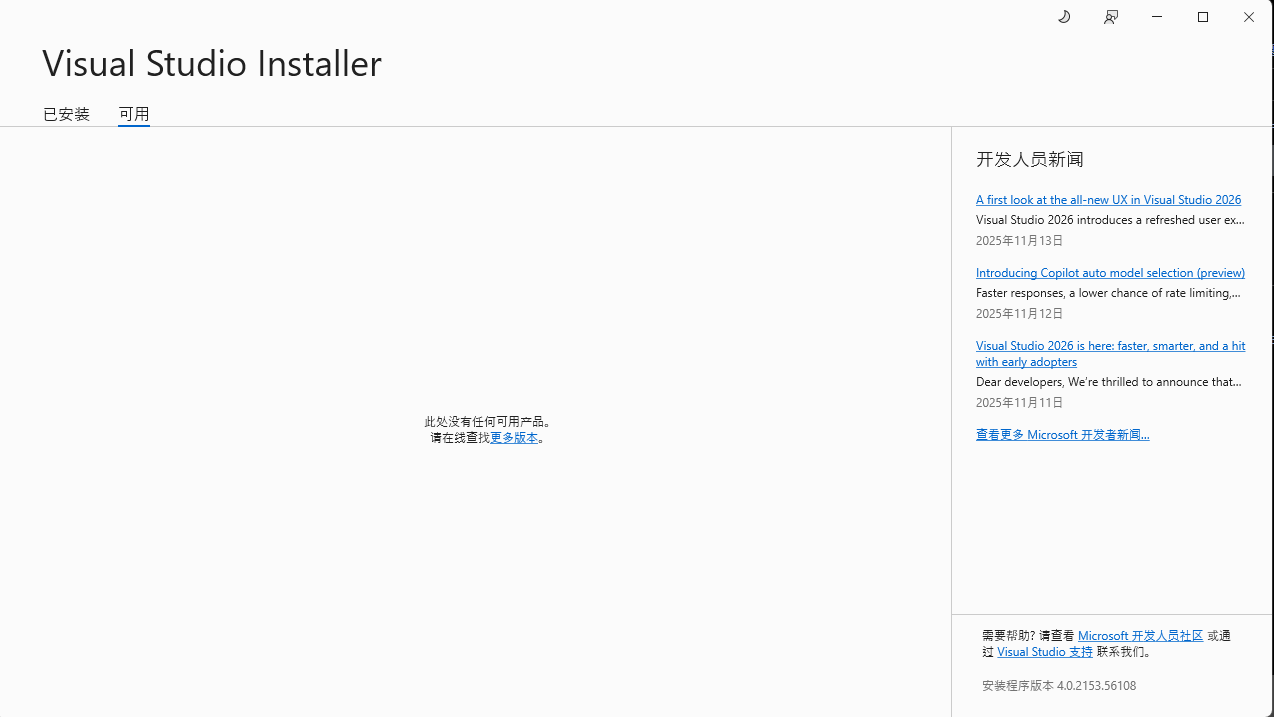
为什么visual studio installer无法下载vs2022。只有vs2026版本


为什么visual studio installer无法下载vs2022。只有vs2026版本
 分享
分享
 关注
关注让【宝码香车】来帮您解答,本回答参考DeepSeek编写,并整理提供。
如果答案能帮助您,请采纳,非常感谢!
.
每日一句正能量,让它带给您好心情:努力不是为了取悦谁,而是为了让自己活得更有底气。
.
根据您提供的信息,问题核心在于 Visual Studio Installer 中只显示 VS2026 预览版,而无法找到并下载 VS2022 的正式版本。这通常是由于您的安装器设置或账户关联问题导致的。
以下是几种解决方案,您可以从前往后逐一尝试:
Visual Studio Installer 会根据您选择的“更新通道”来显示可用的版本。您很可能被设置到了“预览版”通道。
如果通过安装器无法解决问题,最直接的方式是从官网下载安装程序。
vs_installer.exe 文件。Visual Studio Installer 并打开,而不是通过 VS2026 的入口打开。您遇到的情况非常典型,通常是安装器被切换到了预览通道。建议您优先尝试【方案一】,修改更新通道为“发布”,这通常能立即解决问题。如果不行,【方案二】是从官网直接下载,是100%有效的备用方案。
希望这些步骤能帮助您顺利下载并安装 Visual Studio 2022。如果问题依旧,请提供更详细的错误截图,以便进一步分析。
分享 创建了问题
11月18日
创建了问题
11月18日

