2301_82308896 2025-11-19 10:37 采纳率: 0%
浏览 4

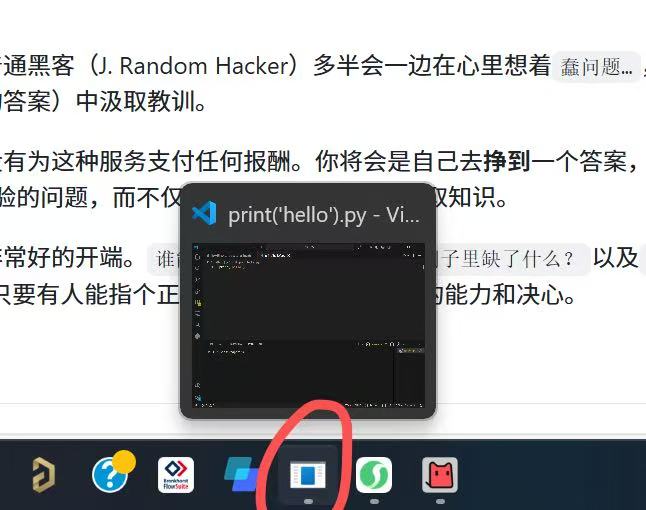
关于#vscode#的问题:我把vscode所有文件从D盘复制粘贴到了E盘,然后删掉了D盘里的vscode的所有文件和桌面上vscode的图标(此时已变白),然后在E盘里向桌面创建一个快捷方式

img


我把vscode所有文件从D盘复制粘贴到了E盘,然后删掉了D盘里的vscode的所有文件和桌面上vscode的图标(此时已变白),然后在E盘里向桌面创建一个快捷方式,现在为什么图标变成了这样?该怎么办?感谢指点!

  • 写回答

3条回答 默认 最新

  • 紫雾凌寒 新星创作者: 人工智能技术领域 2025-11-19 10:43
    关注

    让 “紫雾凌寒” 来帮你回答,本回答结合 DeepSeek

    如果还有问题,请评论或点击头像私信,如果有帮助到您, 请关注、采纳、点赞

    1. 关键点分析:
      - 用户移动了VS Code文件位置并删除原文件和桌面图标后重新创建快捷方式,图标显示异常。这可能是因为快捷方式指向的原始文件路径已改变,而VS Code本身可能存在一些配置文件与图标关联等方面的问题。
    2. 解决方案:
      - 方法一:手动修复快捷方式路径
      • 找到新创建在桌面上的VS Code快捷方式图标,右键点击选择“属性”。
      • 在“目标”文本框中,确保路径指向E盘VS Code的可执行文件路径。例如,如果你的VS Code安装在E:\VSCode\Code.exe ,那么目标框中应该是这个路径(注意路径可能因实际安装情况不同而有差异)。
      • 点击“确定”保存设置。
      • 方法二:重新安装桌面图标
      • 打开VS Code安装目录(E盘下的VS Code安装位置)。
      • 找到Code.exe文件,右键点击它,选择“发送到”->“桌面快捷方式”。这样会在桌面上重新创建一个正确指向E盘VS Code的快捷方式图标。
    3. 方案优缺点:
      - 方法一
      • 优点:直接修改现有快捷方式的路径,操作相对简单直接,不需要重新创建快捷方式,保留了原快捷方式可能有的一些自定义设置(如果有的话)。
      • 缺点:如果路径修改错误,可能会导致快捷方式无法正常打开VS Code。
      • 方法二
      • 优点:重新创建的快捷方式肯定是正确指向安装目录的,不会出现路径错误的问题。
      • 缺点:会创建一个全新的快捷方式,原有的可能存在的自定义设置(如特定的图标样式、快捷键等)不会保留。
    4. 总结:
      - 图标显示异常主要是因为文件位置变动后快捷方式路径错误。通过上述两种方法可以解决快捷方式指向问题,使VS Code在桌面上的快捷方式能正常打开。方法一通过修改现有快捷方式路径,方法二则是重新创建快捷方式,可根据实际需求选择合适的方法。

    希望以上解答对您有所帮助。如果您有任何疑问,欢迎在评论区提出。

    评论

报告相同问题?

问题事件

  • 创建了问题 11月19日