让 “紫雾凌寒” 来帮你回答,本回答结合 DeepSeek
如果还有问题,请评论或点击头像私信,如果有帮助到您, 请关注、采纳、点赞
- 关键点分析:
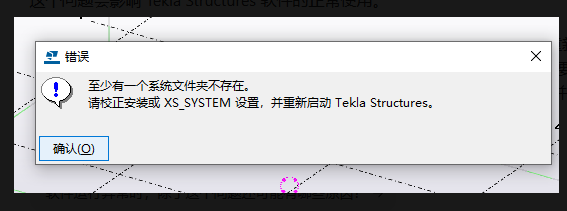
- 该问题提示表明Tekla软件检测到至少一个系统文件夹不存在,这可能是由于安装过程出现问题、系统设置有误或者相关文件夹被误删除等原因导致。 - 解决方案:
- 检查安装路径:- 确认Tekla软件的安装路径是否正确且完整。如果安装路径中包含中文或特殊字符,可能会导致此类问题。建议将安装路径设置为简单的英文路径,例如
C:\Tekla Structures。 - 检查系统环境变量:
- 确保
XS_SYSTEM环境变量设置正确。在Windows系统中,可以通过以下步骤检查和设置: - 右键点击“此电脑”,选择“属性”。
- 在弹出的窗口中点击“高级系统设置”。
- 在“系统属性”窗口的“高级”选项卡下,点击“环境变量”按钮。
- 在“系统变量”中找到
XS_SYSTEM变量,检查其值是否指向正确的Tekla系统文件夹路径。如果不存在该变量,可以点击“新建”添加,变量名填写XS_SYSTEM,变量值填写Tekla系统文件夹的实际路径(例如C:\Program Files\Tekla Structures\system)。 - 重新安装或修复软件:
- 如果上述检查后问题仍然存在,可以尝试重新安装Tekla软件。在安装前,最好先卸载干净原软件,包括相关的注册表项。卸载完成后,重新运行安装程序,选择“修复”选项,这可以修复可能存在的安装损坏问题。
- 不同解决方案的优缺点:
- 检查安装路径:- 优点:简单直接,容易操作,如果是安装路径问题导致,能快速解决。
- 缺点:如果不是安装路径问题,无法解决根本问题。
- 检查系统环境变量:
- 优点:针对性较强,能解决因环境变量设置错误导致的问题。
- 缺点:对于不熟悉系统环境变量设置的用户可能有一定难度,且如果变量本身设置正确,此方法无效。
- 重新安装或修复软件:
- 优点:能全面修复软件安装过程中可能出现的各种问题,确保软件功能正常。
- 缺点:操作相对复杂,需要花费一定时间重新安装或修复,且可能会丢失一些软件配置信息(如果没有备份的话)。
- 总结:
首先要检查安装路径和系统环境变量是否正确,这是比较常见的导致该问题的原因。如果这些检查无法解决问题,再考虑重新安装或修复软件。通过逐步排查和解决,一般能解决Tekla出现的“至少有一个系统文件夹不存在”的问题。
希望以上解答对您有所帮助。如果您有任何疑问,欢迎在评论区提出。

 分享
分享
 关注
关注 创建了问题
11月19日
创建了问题
11月19日


