2501_93429651 2025-11-19 23:00 采纳率: 0%
浏览 22

pycharm无法运行

怎么办,就是无法正常运行程序,一直转圈圈,不运行,尝试好多种方法都不行,谁来帮帮我
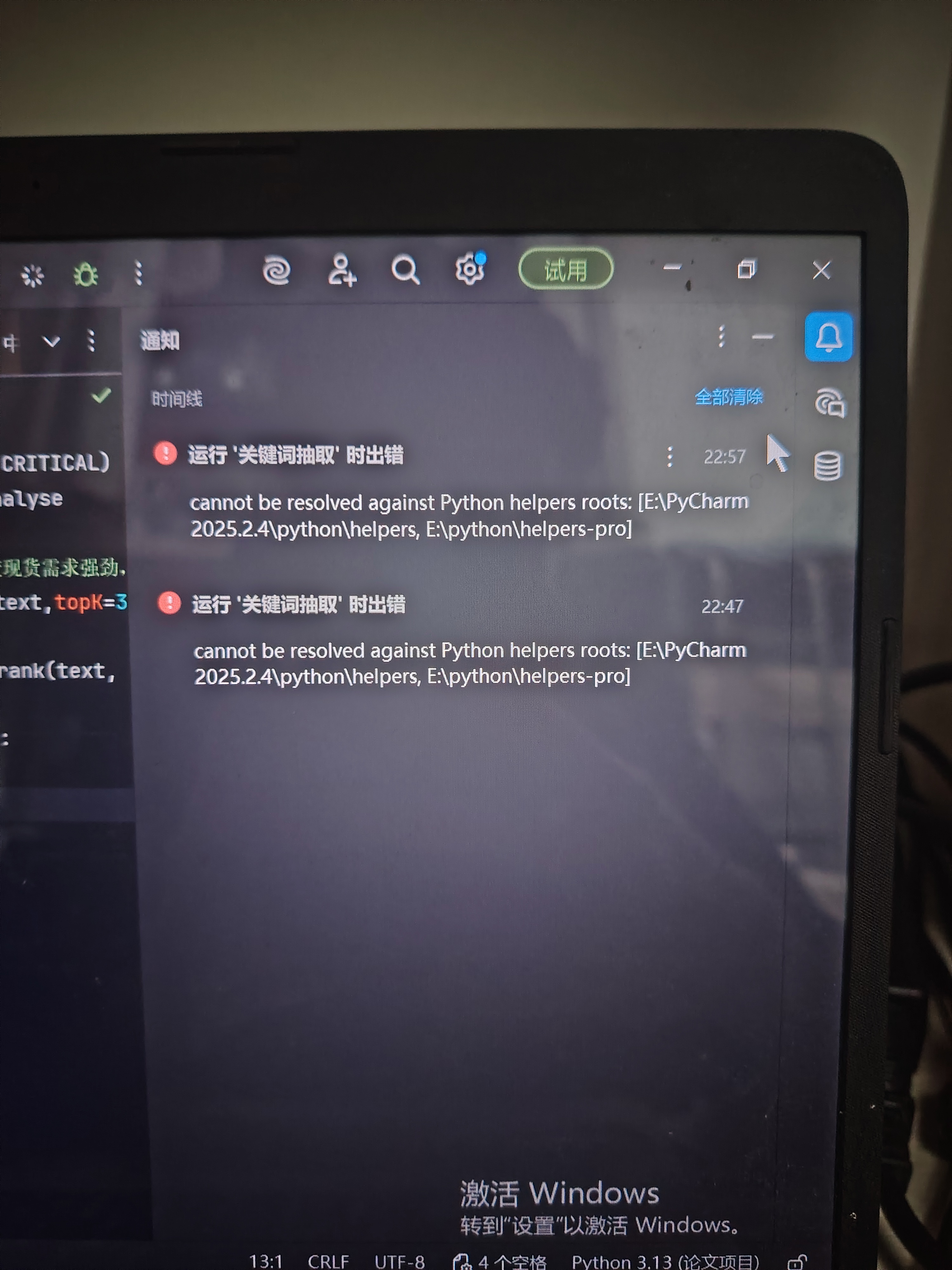
img

  • 写回答

2条回答 默认 最新

  • 檀越@新空间 2025-11-19 23:09
    关注

    晚上好🌙🌙🌙
    本答案参考通义千问

    你遇到的问题是 PyCharm 无法运行程序,一直转圈圈,这可能是由多种原因引起的。下面我会详细分析可能的原因,并提供解决方案,帮助你解决这个问题。


    ✅ 可能的原因及解决方案

    1. 项目配置错误

    • 问题表现:PyCharm 无法识别你的 Python 解释器或脚本路径。
    • 解决方法
      • 打开 FileSettings(Windows/Linux) 或 PyCharmPreferences(Mac)
      • 进入 Project: <你的项目名>Python Interpreter
      • 检查是否选择了正确的 Python 环境(例如:venv, conda, 或系统 Python)
      • 如果没有正确选择,点击齿轮图标 → Add 添加正确的解释器
      • 确保在 Project Structure 中设置了正确的源代码目录(Sources Root

    重点:确保你的运行配置中指定的脚本和解释器是正确的


    2. 运行配置错误

    • 问题表现:运行时没有选择正确的脚本文件或参数。
    • 解决方法
      • 在顶部菜单栏找到运行配置(通常在右上角有一个小三角形图标)
      • 点击该图标 → Edit Configurations
      • 确保在 Script path 中指定了你要运行的 .py 文件
      • 检查 Python interpreter 是否与项目配置一致
      • 如果没有配置,点击 + 新建一个配置并填写相关信息

    重点:运行配置必须指向正确的脚本和解释器


    3. PyCharm 缓存问题

    • 问题表现:PyCharm 的缓存损坏导致无法正常运行程序。
    • 解决方法
      • 关闭 PyCharm
      • 删除以下文件夹(根据你的操作系统):
        • Windows: C:\Users\<你的用户名>\.cache\JetBrains\PyCharm<版本号>
        • macOS: ~/Library/Caches/JetBrains/PyCharm<版本号>
        • Linux: ~/.cache/JetBrains/PyCharm<版本号>
      • 重新启动 PyCharm

    重点:清除缓存后,PyCharm 会重新生成配置,可能需要重新设置一些环境


    4. Python 解释器路径错误

    • 问题表现:PyCharm 使用了错误的 Python 解释器,导致无法运行程序。
    • 解决方法
      • 打开 FileSettingsProject: <项目名>Python Interpreter
      • 检查当前使用的解释器路径是否正确
      • 如果路径错误,点击齿轮图标 → Add → 选择正确的 Python 路径(如:C:\Python39\python.exe/usr/bin/python3

    重点:确保 Python 解释器路径有效且可执行


    5. 防火墙或杀毒软件阻止 PyCharm

    • 问题表现:PyCharm 无法启动子进程或连接网络。
    • 解决方法
      • 检查你的防火墙或杀毒软件设置
      • 尝试暂时关闭它们,看是否能解决问题
      • 如果可以,将 PyCharm 添加到白名单中

    重点:某些安全软件可能会阻止 PyCharm 正常运行


    6. PyCharm 安装问题

    • 问题表现:PyCharm 安装不完整或损坏。
    • 解决方法

    重点:确保使用官方渠道下载安装包,避免第三方来源的损坏版本


    7. 代码逻辑错误或死循环

    • 问题表现:程序虽然运行了,但因为死循环或长时间计算而“卡住”。
    • 解决方法
      • 检查你的代码是否有无限循环、递归过深或耗时操作
      • 在 PyCharm 控制台中查看是否有报错信息
      • 使用调试模式(Debug)逐步执行代码,观察程序运行状态

    重点:死循环或资源占用过高会导致 PyCharm 显示为“无响应”


    🧪 示例:检查运行配置(修改后的代码)

    如果你的运行配置有问题,可以按照以下步骤进行修改:

    # 示例代码(假设你正在运行一个简单的 print 程序)
    print("Hello, World!")
    

    在 PyCharm 中:

    • 右键点击该文件 → Run 'hello' 或者手动创建运行配置
    • 确保在运行配置中选中了这个文件

    🛠️ 总结:按顺序尝试以下解决方案

    1. 检查运行配置:确保脚本路径和解释器正确
    2. 检查 Python 解释器路径:确认路径有效
    3. 清除缓存:删除缓存文件夹并重启 PyCharm
    4. 检查防火墙/杀毒软件:临时禁用测试
    5. 重新安装 PyCharm:如果以上无效,考虑重装
    6. 检查代码逻辑:确保没有死循环或错误

    如果你愿意,可以告诉我你的 操作系统PyCharm 版本,我可以提供更具体的帮助!

    祝你早日解决问题!💪

    评论

报告相同问题?

问题事件

  • 创建了问题 11月19日