aronqiao 2025-11-20 22:15 采纳率: 0%
浏览 62

第一次使用 Android Studio 遇到了了很难解的问题

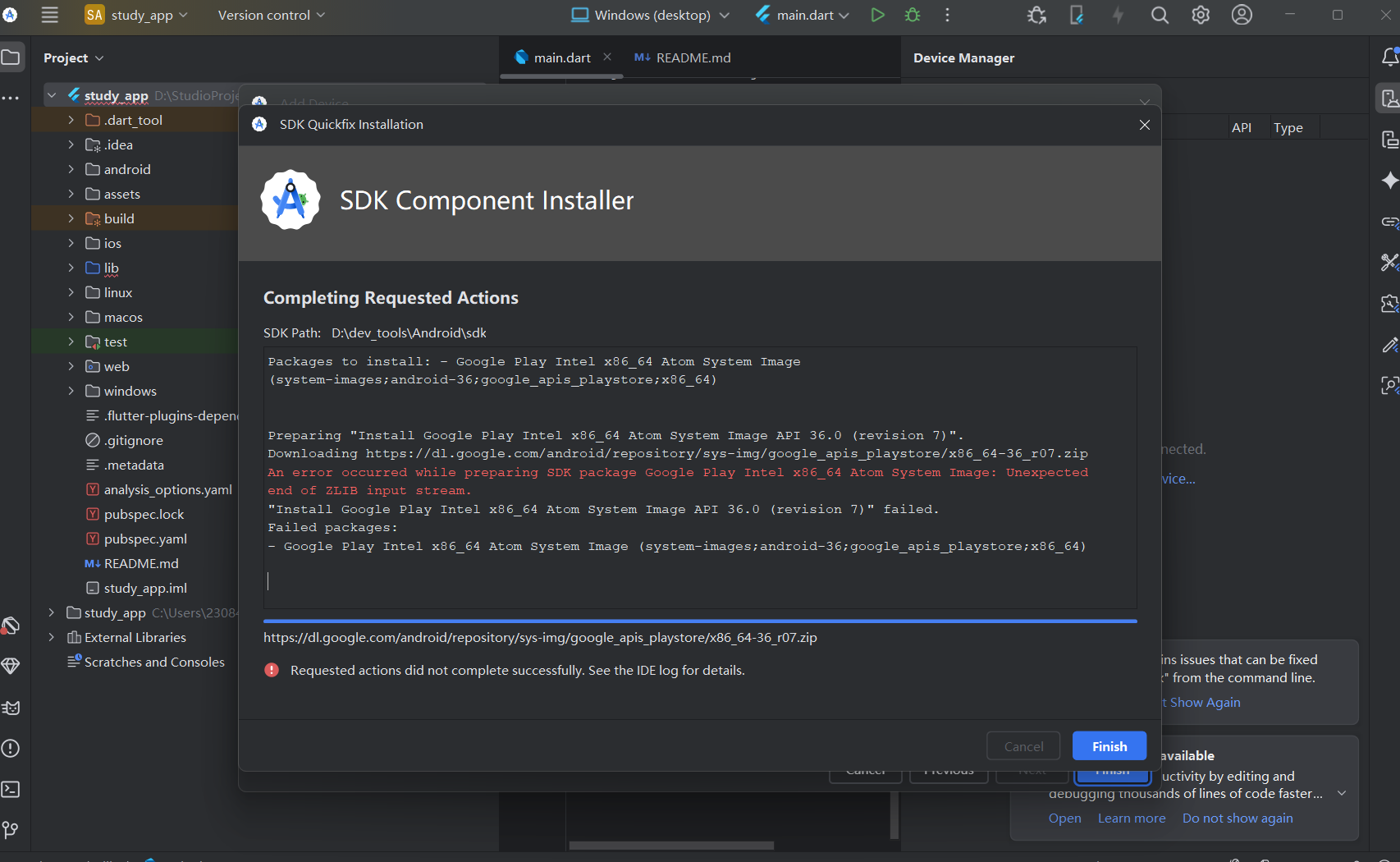
我在 Android Studio 中安装虚拟机时遇到了这样的问题。尝试重装了 Android Studio 无效,重装 Android SDK 也无效,我不知道该如何解决这个问题。有没有朋友可以帮帮我啊?
img

  • 写回答

3条回答 默认 最新

  • 檀越@新空间 2025-11-20 22:31
    关注

    晚上好🌙🌙🌙
    本答案参考通义千问

    你第一次使用 Android Studio 时遇到的问题可能涉及多个方面,比如 Android 虚拟设备(AVD)无法启动SDK 安装失败模拟器崩溃系统兼容性问题。以下是一些常见原因及详细解决方案,帮助你逐步排查和解决这个问题。


    一、确认你的环境是否满足要求

    1. 操作系统要求

    • Windows: Windows 7/8/10 (64-bit)
    • macOS: macOS 10.15 或更高版本
    • Linux: Ubuntu 18.04 或更高版本

    重要提示: 如果你使用的是 32位系统Android Studio 和 AVD 都无法正常运行


    二、检查并修复 SDK 和 AVD 相关问题

    2. 确保 SDK 正确安装

    • 打开 Android Studio。
    • 点击顶部菜单栏的 File > Settings (或 Preferences for macOS)
    • 进入 Appearance & Behavior > System Settings
    • 检查 Android SDK Location 是否正确,通常默认是:
      • Windows: C:\Users\<用户名>\AppData\Local\Android\Sdk
      • macOS: ~/Library/Android/sdk

    如果路径错误,请手动设置正确的 SDK 路径。


    3. 更新或重新安装 SDK 工具

    • 在 Android Studio 中,点击 SDK Manager(在顶部菜单中找到)。
    • 检查是否有未安装的组件(如 Android Emulator, Platform Tools, Build Tools 等)。
    • 如果有更新,点击 UpdateInstall

    4. 删除并重新创建 AVD

    • 打开 AVD Manager(通过菜单 Tools > AVD Manager)。
    • 删除现有的虚拟设备。
    • 再次创建一个新的 AVD,选择一个较新的 API 版本(如 API 30 或 33)。
    • 确保选择 x86_64 架构,而不是 armeabi-v7a,因为前者性能更好。

    三、解决 AVD 启动失败的问题

    5. 启用硬件加速(HAXM / Hyper-V)

    • Windows 用户

      • 安装 Intel HAXM(在 SDK Manager 的 "SDK Tools" 中选择)。
      • 如果没有安装,可以在 SDK Manager > Appearance & Behavior > System Settings > Android SDK > SDK Tools 中找到并安装。
      • 重启电脑后再次尝试启动 AVD。
    • macOS 用户

      • 确保已安装 Rosetta 2(适用于 M1/M2 芯片)。
      • 使用 ARM 架构的 AVD(如 armeabi-v7a),因为目前 x86_64 的模拟器在 Apple Silicon 上支持有限。
    • Linux 用户


    6. 检查防火墙或杀毒软件

    • 有时防火墙或杀毒软件会阻止 AVD 启动。
    • 尝试暂时关闭它们,看看是否能解决问题。

    四、重装 Android Studio 和 SDK

    7. 彻底卸载 Android Studio

    • Windows:

      • 卸载程序中移除 Android Studio。
      • 删除以下文件夹:
        • C:\Users\<用户名>\.AndroidStudio<版本号>
        • C:\Users\<用户名>\AppData\Local\Android
        • C:\Users\<用户名>\AppData\Roaming\Android Studio<版本号>
    • macOS:

      • 删除 /Applications/Android Studio.app
      • 删除 ~/Library/Android~/Library/Preferences/Android Studio<版本号>

    8. 重新下载并安装 Android Studio


    五、查看日志以定位问题

    9. 查看 AVD 启动日志

    • 启动 AVD 时,打开终端(Windows:cmd;macOS/Linux:Terminal)。
    • 输入以下命令查看日志:
      adb logcat
      
    • 查看是否有错误信息,例如:
      ERROR: Could not find or load main class com.android.emulator.Main
      

    六、修改配置文件(高级)

    如果你仍然无法解决,可以尝试手动修改配置文件:

    10. 修改 emulator-user.ini 文件

    • 找到 AVD 的配置文件路径(通常在 ~/.android/avd/<avd_name>.avd)。
    • 编辑 emulator-user.ini,添加以下内容:
      hw.gpu.enabled = yes
      hw.gpu.mode = host
      

    七、使用物理设备测试(临时方案)

    如果 AVD 始终无法运行,可以连接真实手机进行调试:

    • 开启手机的 开发者选项USB 调试
    • 通过 USB 连接手机到电脑。
    • 在 Android Studio 中选择该设备作为运行目标。

    八、参考官方文档


    九、代码示例:修改 gradle.properties 文件

    如果你的项目在运行时出现错误,可以尝试在 gradle.properties 中添加以下内容:

    # 提高内存分配
    org.gradle.jvmargs=-Xmx2048m -Dfile.encoding=UTF-8
    

    十、总结:按顺序执行以下步骤

    1. 检查系统是否符合要求
    2. 确认 SDK 路径正确
    3. 更新或重新安装 SDK 工具
    4. 删除并重新创建 AVD
    5. 启用硬件加速(HAXM / KVM / Hyper-V)
    6. 关闭防火墙或杀毒软件
    7. 彻底卸载并重新安装 Android Studio
    8. 查看日志分析错误原因
    9. 尝试使用物理设备调试

    如果你愿意提供具体的错误信息(如控制台输出或日志),我可以帮你进一步诊断问题。希望这些方法能帮你顺利解决 Android Studio 的 AVD 问题!

    评论

报告相同问题?

问题事件

  • 创建了问题 11月20日