晚上好🌙🌙🌙
本答案参考通义千问
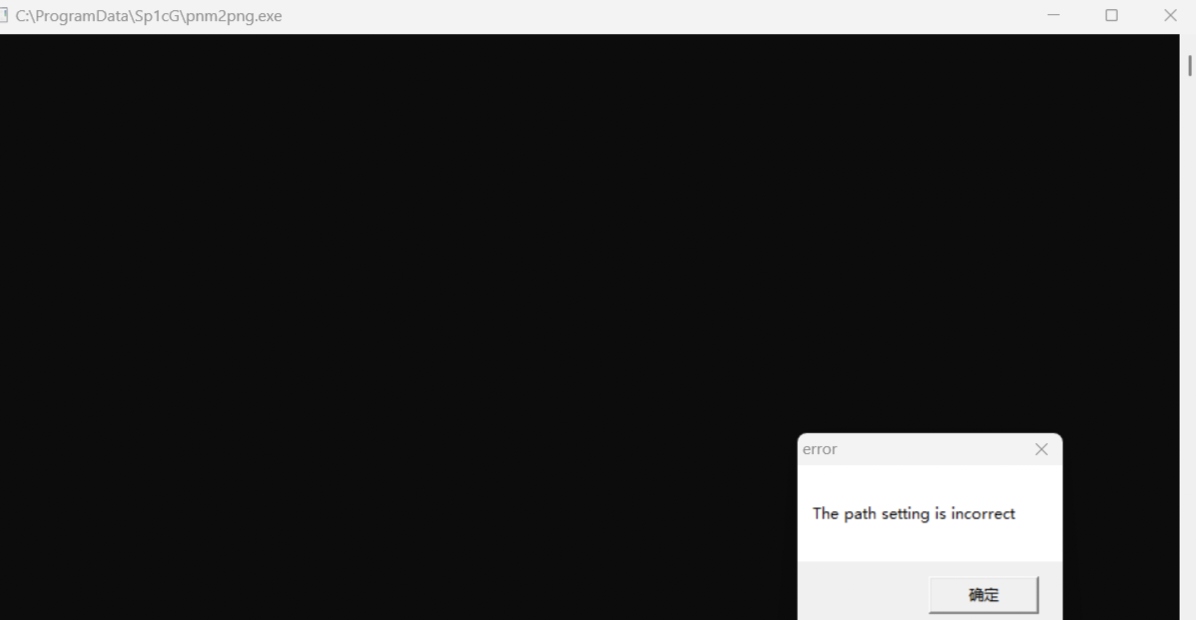
电脑开机后出现弹窗提示,但你没有提供具体的弹窗内容(例如错误信息、程序名称等),这使得问题的解决变得困难。为了更准确地帮助你解决问题,请先确认以下几点:
一、请提供以下信息:
- 弹窗的具体内容(如:错误代码、提示文字、程序名等)
- 弹窗出现的时间(是开机时立即弹出,还是在某个程序运行后弹出?)
- 是否每次开机都会弹出?
- 是否有最近安装的新软件或系统更新?
二、常见开机弹窗问题及解决方案
1. Windows 更新失败或卡住
- 现象:弹窗提示“正在检查更新”、“无法连接到服务器”等。
- 解决方案:
2. 第三方软件启动时弹窗
- 现象:某些软件(如杀毒软件、远程控制软件)开机自动运行并弹窗。
- 解决方案:
- 进入任务管理器(Ctrl + Shift + Esc)→ 启动选项卡 → 禁用不必要的启动项。
- 卸载不常用软件:
- 控制面板 → 程序 → 卸载程序 → 选择不需要的软件卸载。
3. 系统文件损坏
- 现象:弹窗提示“Windows 无法启动”,或“需要修复”。
- 解决方案:
4. 驱动冲突或硬件问题
- 现象:弹窗提示“设备未被正确识别”、“驱动程序错误”等。
- 解决方案:
- 进入安全模式:
- 重启电脑,在启动时连续按 F8 或使用“高级启动”(Win + R →
msconfig → 引导 → 高级启动)。
- 卸载最近安装的驱动程序:
- 在设备管理器中找到有问题的设备,右键选择“卸载设备”。
- 更新或回滚驱动程序:
- 右键点击设备 → 更新驱动程序 → 自动搜索更新。
5. 恶意软件或病毒干扰
- 现象:弹窗提示不明来源的广告、警告信息等。
- 解决方案:
- 运行杀毒软件(如 Windows Defender、Malwarebytes)进行全盘扫描。
- 使用微软官方工具:
- 检查浏览器扩展:删除可疑的插件或扩展。
三、如果以上方法都无法解决问题,请提供以下信息以便进一步分析:
- 弹窗截图(如有)
- 弹窗提示的具体文字
- 操作系统版本(如 Windows 10/11 版本)
四、建议操作步骤(通用排查流程):
- 重启电脑,观察问题是否消失。
- 检查最近安装的软件或更新,尝试卸载或回滚。
- 运行系统文件检查工具(sfc /scannow)。
- 进入安全模式,排除第三方软件干扰。
- 检查网络设置,确保网络连接正常。
- 使用杀毒软件进行全面扫描。
- 备份重要数据,必要时考虑重装系统。
如果你能提供更多关于弹窗的具体信息,我可以为你提供更加精准的解决方案。欢迎随时补充!

 分享
分享
 创建了问题
11月22日
创建了问题
11月22日
