发奋图强努力学习的小蔡 2025-11-23 20:15 采纳率: 0%
浏览 5

wireshark捕获不到网页资源数据包

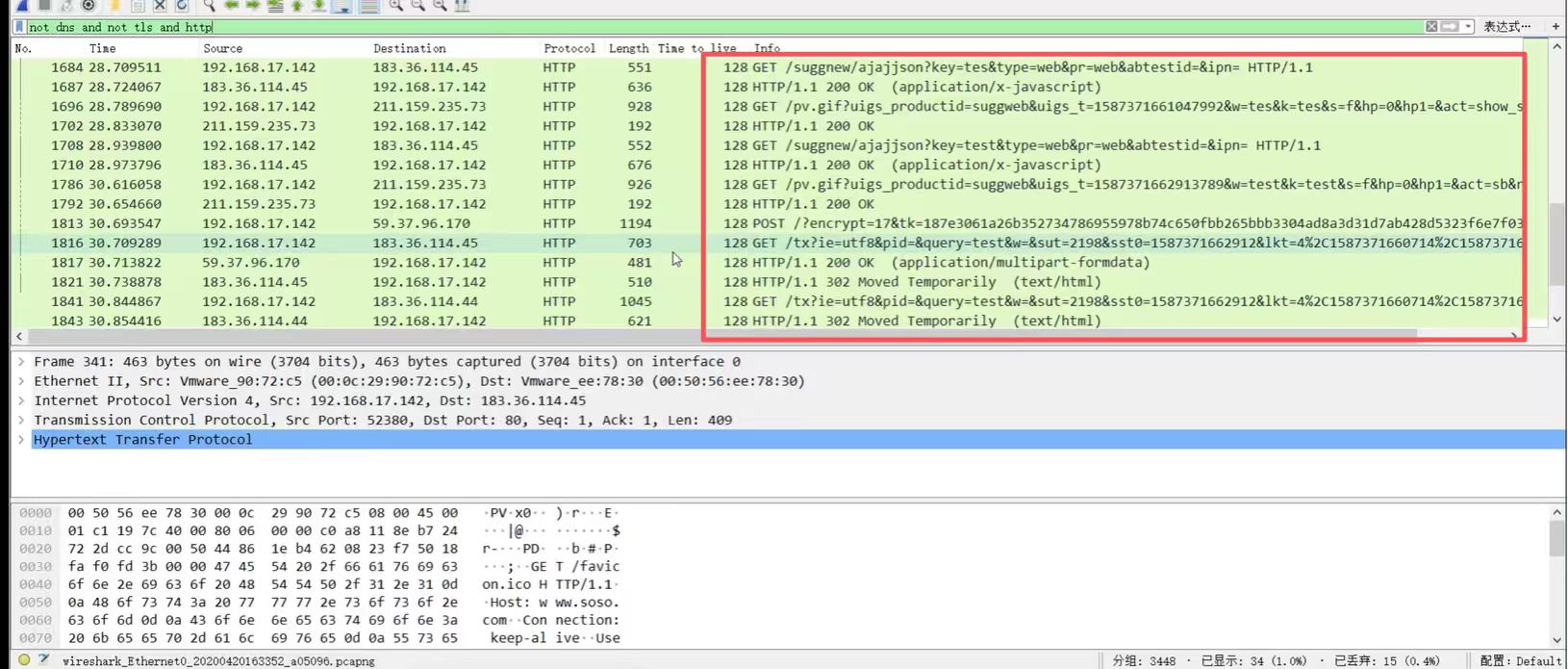
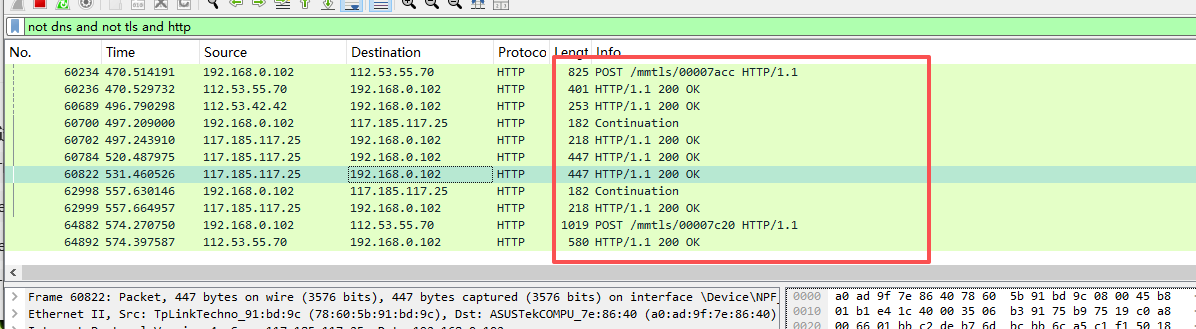
wireshark捕获不到网页相关数据包,这是我的wireshark访问soso.com搜索之后抓到的包,同样的网站同样的操作别人视频里可以捕获到页面资源的数据包,有没有知道是怎么回事的,是少了很多数据包不是没有解密的问题,如果只请求一次正常只有四五个http数据包,但是别人的有几十个,防火墙没有问题,查过系统事件了没有拦截相关记录
这是我的
img

这是视频里别人的

img

  • 写回答

2条回答 默认 最新

  • 檀越@新空间 2025-11-23 20:20
    关注

    晚上好🌙🌙🌙
    本答案参考通义千问

    你提到在使用 Wireshark 捕获网页资源数据包时,无法捕获到网页相关数据包,而同样的操作在别人视频中却可以成功捕获。这可能涉及到多个因素,下面我将从网络环境、Wireshark 设置、浏览器行为、防火墙/安全软件等多个角度进行分析,并提供详细解决方案


    ✅ 一、问题原因分析

    1. 网络接口选择错误

    • Wireshark 默认可能没有选择正确的网络接口(如无线网卡、有线网卡或虚拟网卡)。
    • 如果你使用的是 HTTPS 或者某些加密协议,Wireshark 可能无法解密数据内容,但仍然可以捕获数据包。

    2. 浏览器使用了 HTTPS 协议

    • 网页资源如果通过 HTTPS 加密传输,Wireshark 只能看到加密的流量,看不到实际的内容。
    • 数据包本身是存在的,只是无法解密。

    3. 浏览器启用了 SPDY/QUIC 或其他协议

    • 有些现代浏览器(如 Chrome)会使用 SPDY/QUIC 等协议,这些协议可能不被 Wireshark 正确识别,导致数据包看起来“无内容”。

    4. 防火墙或杀毒软件拦截了部分流量

    • 防火墙或杀毒软件可能会过滤或阻止某些网络请求,导致 Wireshark 捕获不到数据包。

    5. Wireshark 抓包过滤器设置不当

    • 你可能设置了抓包过滤器(如只抓取特定 IP 或端口),导致某些数据包被过滤掉了。

    ✅ 二、解决方法(有序列表)

    1. 确认 Wireshark 使用的是正确的网络接口

    • 打开 Wireshark,点击 Capture > Options
    • Interface 列表中,选择你当前正在使用的网络接口(如 以太网WLAN)。
    • 确保你选择了正确的网卡,否则无法捕获到流量。

    2. 检查 Wireshark 的捕获过滤器(Capture Filter)

    • 在 Wireshark 中,进入 Capture > Options
    • Capture Filter 中输入以下命令,取消所有过滤条件,确保捕获所有流量:
      port 80 or port 443
      
      • 这会捕获 HTTP 和 HTTPS 流量。
    • 如果你不想看太多数据,也可以用更简单的:
      tcp
      

    3. 关闭浏览器缓存和预加载功能

    • 有些浏览器(如 Chrome)会提前加载页面资源,导致 Wireshark 捕获不到实际请求。
    • 禁用预加载
      • 打开 Chrome,进入 chrome://flags/#prerender2
      • 将其设置为 Disabled
    • 清除浏览器缓存Ctrl + Shift + Del,清除缓存和 cookies。

    4. 使用 HTTPS 解密(可选)

    • 如果你访问的是 HTTPS 页面,Wireshark 默认无法解密内容。
    • 你可以配置 Wireshark 解密 HTTPS 流量
      • 在 Wireshark 中,进入 Edit > Preferences > Protocols > TLS
      • SSL Keys List 中添加:
        • IP 地址: 你访问的网站的 IP 地址(如 soso.com 的 IP)
        • Port: 443
        • Protocol: http
        • Key: 你的浏览器的 SSL 密钥文件(可通过 Chrome 的 chrome://net-internals/#ssl 获取)
      • 这需要你具备一定的 SSL 解密知识。

    5. 检查防火墙和杀毒软件设置

    • 暂时关闭防火墙或杀毒软件,看看是否能正常捕获数据包。
    • 如果能捕获,则说明是防火墙/杀毒软件限制了流量。

    6. 尝试使用其他浏览器或设备

    • 有时问题可能出在浏览器本身(如 Chrome、Edge)。
    • 尝试使用 Firefox 或 Edge,看是否能捕获到数据包。
    • 尝试使用手机热点或另一台电脑,排除本地网络问题。

    ✅ 三、代码示例(Wireshark 抓包命令行)

    如果你使用的是命令行版本的 Wireshark(如 tshark),可以使用以下命令:

    tshark -i "以太网" -f "tcp port 80 or tcp port 443" -w capture.pcap
    
    • -i 指定网络接口(根据你的系统调整)
    • -f 是捕获过滤器
    • -w 指定保存文件名

    ✅ 四、总结

    | 原因 | 解决方案 | |------|----------| | 接口选择错误 | 确保选择正确的网络接口 | | 捕获过滤器设置不当 | 清除过滤器或使用 tcpport 80/443 | | HTTPS 加密 | 配置 SSL 解密或查看原始流量 | | 浏览器缓存/预加载 | 关闭预加载、清除缓存 | | 防火墙/杀毒软件 | 暂时关闭,测试是否影响捕获 | | 浏览器兼容性 | 更换浏览器或设备 |


    🧠 重点提示

    • Wireshark 可以捕获到 HTTPS 数据包,但无法直接查看明文内容,除非你配置了 SSL 解密。
    • 确保你使用的是正确的网络接口,这是最常见也是最容易忽略的问题。
    • 尝试用不同浏览器或设备,排除浏览器本身的兼容性问题。

    如果你能提供 Wireshark 抓包截图或具体操作步骤,我可以进一步帮助你定位问题。

    评论

报告相同问题?

问题事件

  • 修改了问题 11月23日
  • 创建了问题 11月23日