鼠标突然变成下面错位的形状,并且有时放在文字上面时肩头会消失
目前电脑外接两个显示屏,只有一个屏出现这样的状况,是什么原因呢
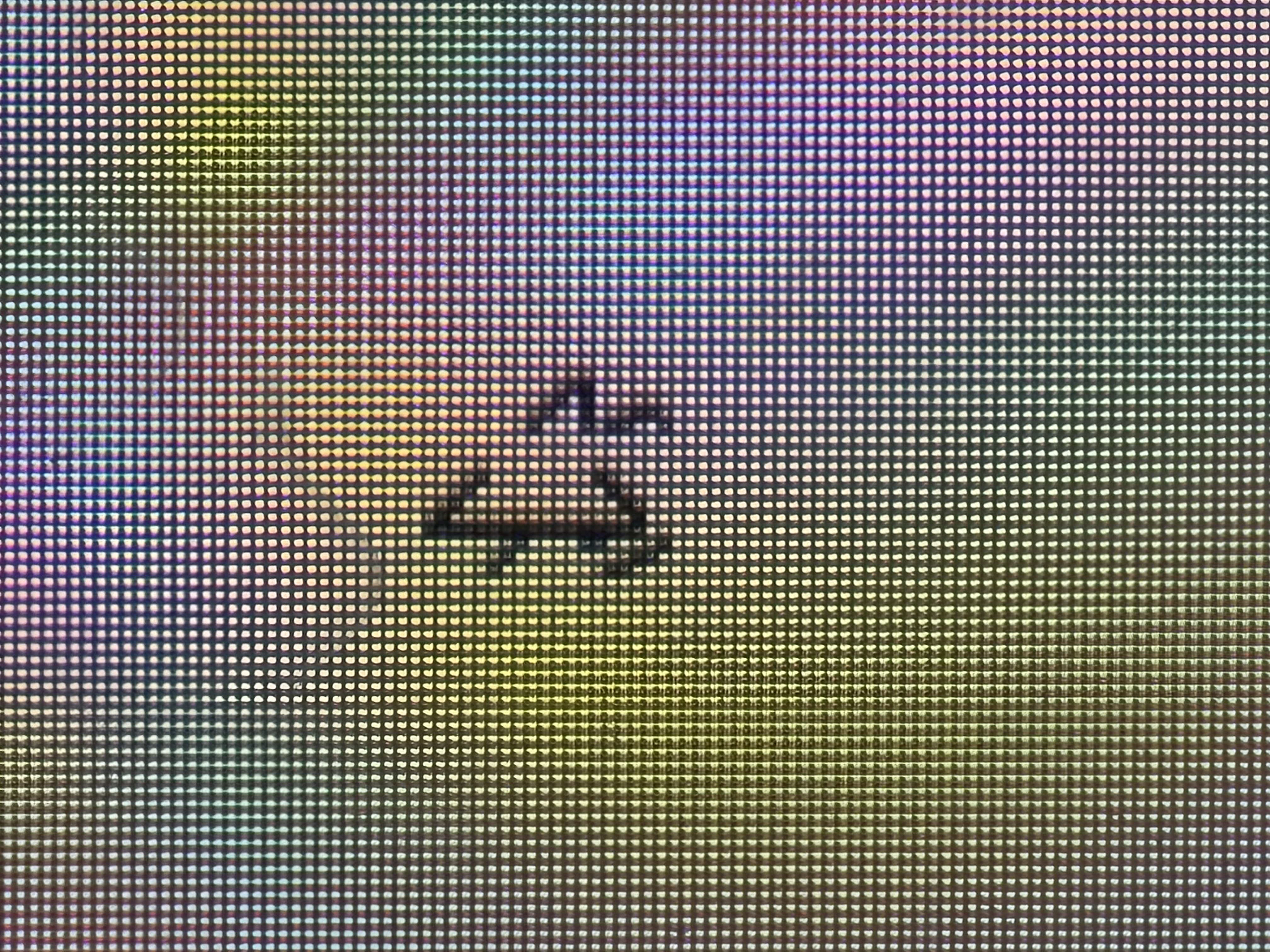

鼠标突然变成下面错位的形状,并且有时放在文字上面时肩头会消失
目前电脑外接两个显示屏,只有一个屏出现这样的状况,是什么原因呢
 分享
分享
晚上好🌙🌙🌙
本答案参考通义千问
鼠标箭头出现错位或消失的情况,通常与以下几种原因有关。以下是详细的分析和解决方案:
显卡驱动问题
鼠标驱动问题
显示器设置错误(如分辨率、缩放比例不一致)
硬件问题(如鼠标本身故障)
系统设置问题(如“指向”选项被误操作)
更新或重装显卡驱动
更新或重装鼠标驱动
检查并统一显示器设置
测试其他鼠标
检查鼠标指针设置
运行系统文件检查工具
sfc /scannow
重置或重装操作系统(最后手段)
如果你使用的是编程环境,比如在开发多屏应用时遇到指针错位问题,可以尝试使用以下代码控制指针位置(仅用于调试):
import pyautogui

# 设置鼠标指针位置(x, y)
pyautogui.moveTo(100, 100)
注意: 此类代码主要用于开发环境,普通用户不建议使用。
| 原因 | 解决方案 | |------|----------| | 显卡驱动问题 | 更新/重装显卡驱动 | | 鼠标驱动问题 | 更新/重装鼠标驱动 | | 显示器设置错误 | 统一分辨率和缩放比例 | | 鼠标硬件问题 | 更换鼠标测试 | | 系统设置错误 | 检查并恢复默认设置 |
如你愿意提供更多信息(如操作系统版本、显卡型号、鼠标型号),我可以进一步帮你定位问题。
分享 创建了问题
11月24日
创建了问题
11月24日

