我在编辑器中环境都配置好了,但是为什么在vscode上创建vue项目有问题,无法创建vue项目呢,到选择vue3之后就出问题了,怎么解决呀?
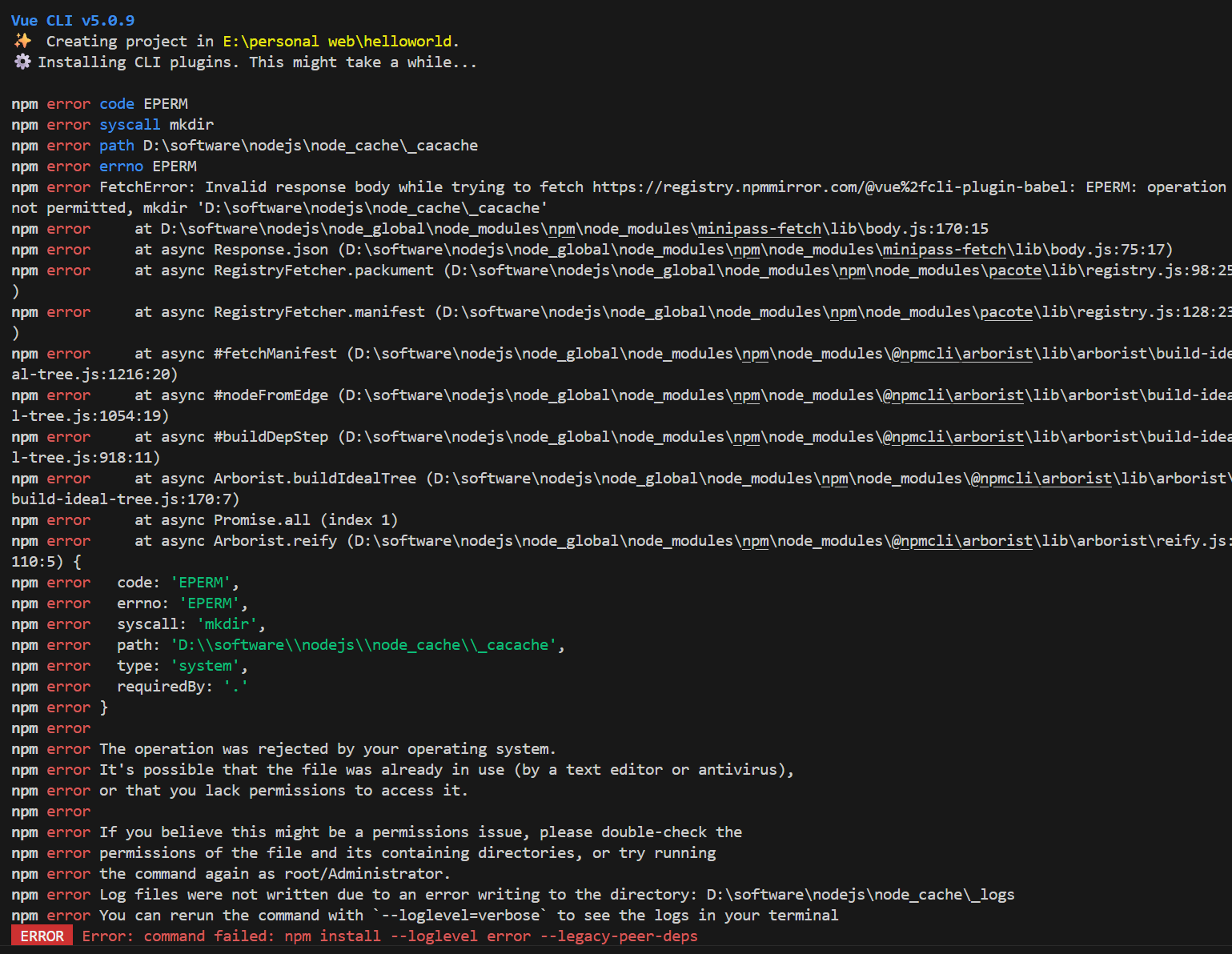

我在编辑器中环境都配置好了,但是为什么在vscode上创建vue项目有问题,无法创建vue项目呢,到选择vue3之后就出问题了,怎么解决呀?
 分享
分享
上午好☀️☀️☀️️
本答案参考通义千问
在 VSCode 上无法创建 Vue 项目,可能是由于多种原因导致的。以下是一些常见原因和对应的解决方案,帮助你解决“在选择 Vue3 后无法创建项目”的问题。
打开终端(Terminal),输入以下命令检查是否安装成功:
node -v
npm -v
如果输出类似 v16.x.x 和 8.x.x,说明安装正常。否则,请从 Node.js 官网 下载并安装最新 LTS 版本。
Vue 项目通常使用 vue-cli 来创建。如果未安装或版本过旧,可能会导致创建失败。
安装 Vue CLI(若未安装):
npm install -g @vue/cli
更新 Vue CLI:
npm update -g @vue/cli
验证安装:
vue --version
应该显示版本号,如 @vue/cli 5.0.0。
在终端中执行以下命令:
vue create my-vue-project
按照提示选择 Vue 3(按空格键选中)→ 选择需要的插件(如 Babel、路由等)→ 选择是否使用 TypeScript 等 → 回车确认。
等待项目创建完成后,进入项目目录:
cd my-vue-project
启动开发服务器:
npm run serve
如果出现错误,请查看具体错误信息,再针对性处理。
注意: 不要同时安装多个 Vue 插件,以免冲突。
如果你仍然无法通过 vue create 成功创建项目,可以尝试使用 Vite 创建 Vue 3 项目:
npm create vite@latest my-vue-app --template vue
cd my-vue-app
npm install
npm run dev
这会创建一个基于 Vite 的 Vue 3 项目,避免 Vue CLI 的依赖问题。
某些安全软件可能阻止 VSCode 或 npm 创建文件或连接网络。可以尝试临时关闭它们,看是否能解决问题。
如果你使用的是 Vite 创建项目,以下是完整的命令:
# 创建项目
npm create vite@latest my-vue-app --template vue

# 进入项目目录
cd my-vue-app

# 安装依赖
npm install

# 启动开发服务器
npm run dev
| 问题 | 解决方法 |
|------|----------|
| Vue CLI 未安装或版本过旧 | 使用 npm install -g @vue/cli 安装或更新 |
| VSCode 插件冲突 | 安装 Volar 并卸载其他 Vue 插件 |
| Node.js / npm 未安装 | 从官网下载并安装 Node.js |
| 项目路径异常 | 使用英文路径,避免中文或特殊字符 |
| 系统权限问题 | 以管理员身份运行终端或 VSCode |
如果你已经按照上述步骤操作,但仍然无法创建项目,请提供具体的错误信息,我可以帮你进一步定位问题。
分享 创建了问题
11月25日
创建了问题
11月25日


