下午好🌅🌅🌅
本答案参考通义千问
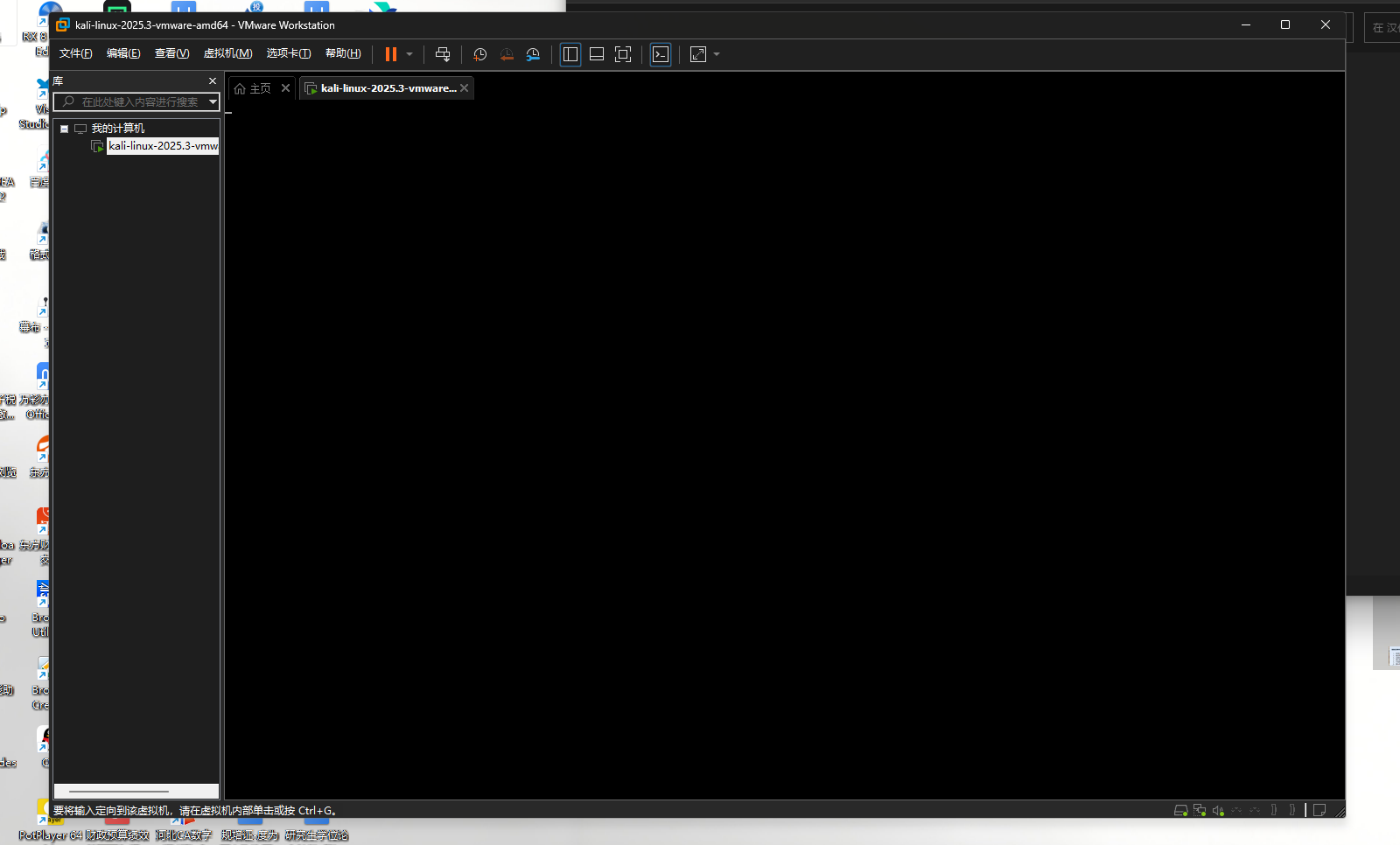
你遇到的问题是在 Kali Linux 中更改桌面设置后出现 黑屏,只能看到光标,无法正常使用图形界面。这个问题通常是由于图形界面(如 GNOME、XFCE 等)的配置文件损坏或安装不完整导致的。
✅ 问题分析
- 更改桌面设置可能导致了图形界面的某些组件缺失或配置错误。
- 使用
Ctrl+Alt+F2 可以进入终端模式,但执行命令时提示“指令不正确”可能是因为:
- 指令拼写错误
- 命令不在当前路径中
- 权限不足(未使用
sudo) - 包未安装或依赖未满足
🔧 解决方案
1. 进入终端模式
- 使用
Ctrl + Alt + F2(或 F1-F6 中的其他键)进入终端。 - 登录系统(输入用户名和密码)。
2. 更新软件源并升级系统
确保你的系统是最新的,并且软件源正常:
sudo apt update
sudo apt upgrade -y
sudo apt dist-upgrade -y
注意: 如果 apt 报错,可能是网络或源配置问题,可以尝试更换为国内镜像源(如清华源)。
3. 重新安装图形界面组件
如果你使用的是 GNOME 或 XFCE 等桌面环境,可以尝试重新安装相关包:
重新安装 GNOME 桌面环境(适用于默认 Kali 桌面)
sudo apt install --reinstall gnome-core
重新安装 XFCE(如果使用的是 XFCE 桌面)
sudo apt install --reinstall xfce4
4. 修复损坏的包
如果系统中有损坏的包,可以尝试修复:
sudo apt --fix-broken install -y
sudo dpkg --configure -a
5. 设置默认桌面环境
有时系统可能没有正确设置默认桌面环境,可以手动指定:
sudo update-alternatives --config x-session-manager
选择你想要使用的桌面环境(例如 /usr/bin/gnome-session 或 /usr/bin/startxfce4)。
6. 重启图形界面服务
在终端中运行以下命令重启图形界面:
sudo systemctl restart display-manager
或者直接重启系统:
sudo reboot
🔄 最终建议步骤(按顺序执行)
- 进入终端(
Ctrl + Alt + F2) - 更新系统
sudo apt update && sudo apt upgrade -y
- 修复损坏的包
sudo apt --fix-broken install -y
sudo dpkg --configure -a
- 重新安装桌面环境
sudo apt install --reinstall gnome-core # 或 xfce4
- 设置默认桌面环境
sudo update-alternatives --config x-session-manager
- 重启图形界面或系统
sudo systemctl restart display-manager
# 或
sudo reboot
📝 注意事项
- 不要随意修改系统文件,尤其是与图形界面相关的配置文件(如
~/.xsession、/etc/X11/xorg.conf 等)。 - 如果你不确定自己在做什么,建议先备份重要数据。
- 如果问题依旧,可以尝试重装 Kali Linux。
✅ 结论
通过以上步骤,你应该能够解决 Kali Linux 在更改桌面设置后出现的 黑屏问题。如果仍然无法解决,建议检查虚拟机配置(如显卡支持、内存分配等),或考虑使用物理机进行测试。