SUNlin_zeng 2025-11-25 16:53 采纳率: 0%
浏览 14

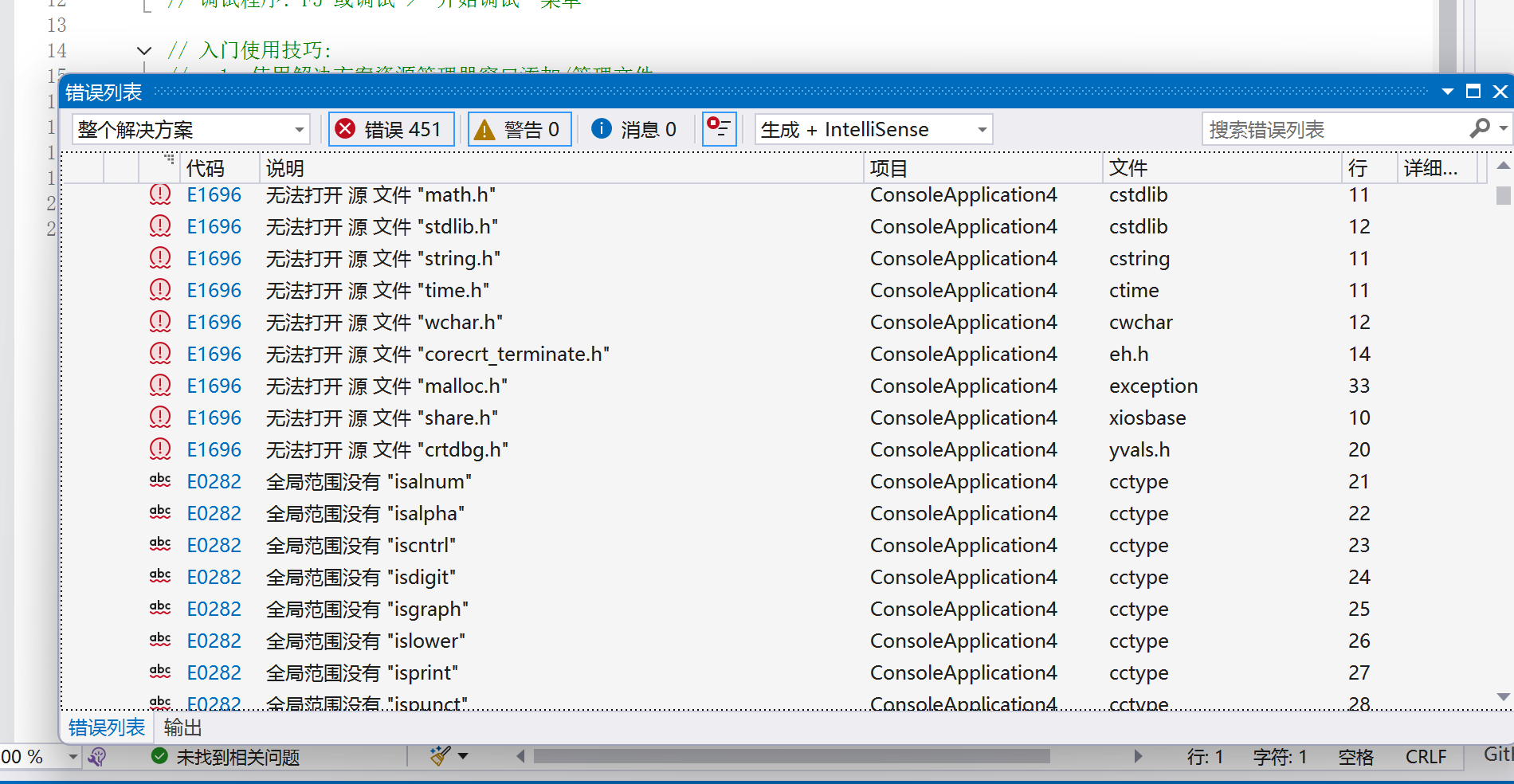
C++无法打开源文件,如何解决?

VS22 无法打开源文件,SDK11最新版本,网络上的方法都用过了,可支付一定费用。
img

  • 写回答

3条回答 默认 最新

  • 檀越@新空间 2025-11-25 16:58
    关注

    下午好🌅🌅🌅
    本答案参考通义千问

    在使用 Visual Studio 2022(VS22) 编译 C++ 项目时,如果遇到 “无法打开源文件” 的错误,可能是由多种原因引起的。以下是一些常见原因及详细解决方案,并提供代码示例和修复建议。


    ✅ 一、问题分析

    “无法打开源文件” 错误通常发生在编译器找不到指定的头文件或源文件。可能的原因包括:

    1. 路径不正确或缺失
    2. 包含路径未设置
    3. 文件名大小写不匹配(Linux系统敏感)
    4. SDK版本不兼容
    5. 项目配置错误

    ✅ 二、解决步骤(有序列表)

    1. 检查文件路径是否正确

    • 确保你引用的文件(如 #include <file.h>#include "file.h")确实存在于你的项目目录中。
    • 如果是相对路径,请确认当前工作目录是否正确。

    注意: 在 Windows 中,路径区分大小写;但在某些情况下(如 SDK 路径),可能需要严格匹配。


    2. 设置包含路径(Include Directories)

    • 打开 项目属性(Project Properties)
      • 右键项目 → 属性(Properties)
      • 导航到 C/C++ → 常规(General)
      • 附加包含目录(Additional Include Directories) 中添加你需要的路径
        • 例如:$(SolutionDir)includes\C:\MySDK\include

    示例代码:

    #include "myheader.h" // 确保该文件在 include 目录下
    

    修改后的配置示例:

    Additional Include Directories: 
    C:\MySDK\include;$(SolutionDir)includes\
    

    3. 检查文件名大小写与扩展名

    • 在 Linux 系统中,文件名是大小写敏感的,Windows 有时也是。
    • 确保 #include 的文件名与实际文件名完全一致,包括后缀(如 .h, .hpp, .cpp)。

    错误示例:

    #include "MyHeader.h"
    

    实际文件为 myheader.h(小写)

    修正后:

    #include "myheader.h"
    

    4. 验证 SDK 是否安装正确

    • 如果你使用的是 Windows SDK 11,请确保:
      • SDK 已正确安装
      • VS22 支持该版本的 SDK(部分旧版本 SDK 可能不兼容)
      • 在项目属性中检查 Platform Toolset 是否设置为兼容的版本

    检查方式:

    • 右键项目 → 属性 → 常规(General)→ 平台工具集(Platform Toolset)
    • 选择合适的 SDK 版本(如 Windows 11 SDK

    5. 清理并重新生成项目

    • 有时候缓存或旧编译结果会导致问题。
    • 尝试执行以下操作:
      • 清理项目(Build → Clean)
      • 重新生成项目(Build → Rebuild)

    6. 检查项目类型是否支持

    • 如果你是使用 CMake 或其他构建系统,确保项目配置正确。
    • 如果你使用的是 静态库或动态库,请确认链接库路径和依赖项是否正确。

    7. 使用命令行验证

    • 打开 Developer Command Prompt for VS2022
    • 运行以下命令查看编译器是否能找到头文件:
      cl /showIncludes yourfile.cpp
      
    • 查看输出中是否有你引用的头文件路径。

    ✅ 三、典型错误示例与修复

    ❌ 错误示例:

    #include <windows.h>
    

    错误信息:

    fatal error C1083: 无法打开 源 文件: “windows.h”: No such file or directory
    

    ✅ 修复方法:

    1. 检查 SDK 安装:

      • 确保已安装 Windows 11 SDK
      • 在 VS22 安装程序中,勾选 Windows 11 SDK
    2. 设置 Include 路径:

      • 在项目属性中添加:
        C:\Program Files (x86)\Windows Kits\10\Include\10.0.22621.0\ucrt
        
    3. 设置库路径:

      • Linker → General → Additional Library Directories 中添加:
        C:\Program Files (x86)\Windows Kits\10\Lib\10.0.22621.0\ucrt\x64
        

    ✅ 四、付费技术支持(可选)

    如果你已经尝试了上述所有方法仍然无法解决问题,可以考虑以下付费支持方式:

    | 服务 | 描述 | |------|------| | Microsoft 官方支持 | 提供专业级技术支援,适合企业用户 | | GitHub Copilot + 付费咨询 | 通过 AI 辅助 + 人工专家审核 | | 第三方开发平台(如 Stack Overflow Pro, Upwork) | 可以雇佣开发者远程协助 |


    ✅ 五、总结

    | 问题 | 解决方案 | |------|----------| | 文件路径错误 | 检查文件是否存在,路径是否正确 | | 包含路径未设置 | 在项目属性中添加 Include 路径 | | 文件名大小写错误 | 确保 #include 与文件名完全一致 | | SDK 不兼容 | 确保安装正确的 SDK,并设置 Platform Toolset | | 缓存问题 | 清理并重新生成项目 | | 构建系统配置错误 | 检查 CMake 或其他构建工具配置 |


    如需进一步帮助,请提供以下信息:

    • 完整的错误信息(截图或文本)
    • 项目类型(控制台应用/Win32/WinUI等)
    • 你使用的 SDK 版本(如 Windows 11 SDK 22621)

    我将根据这些信息提供更精准的修复建议。

    评论

报告相同问题?

问题事件

  • 创建了问题 11月25日