下载anaconda后vscode里面不显示base是什么原因。
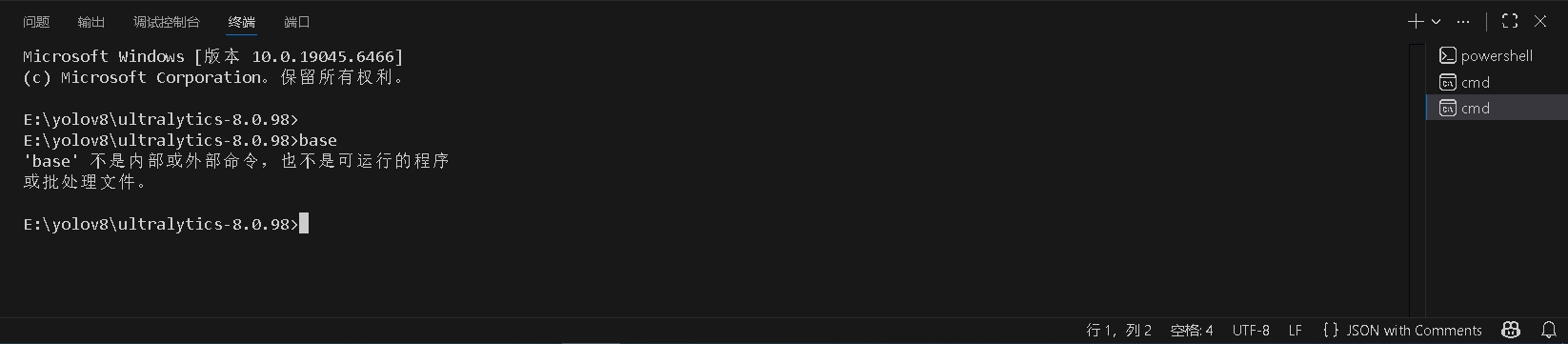

下载anaconda后vscode里面不显示base是什么原因。
 分享
分享
晚上好🌙🌙🌙
本答案参考通义千问
在使用 Anaconda 和 VSCode 进行 Python 开发时,如果在 VSCode 中没有看到 base 环境(即 Anaconda 的默认环境),可能是由于以下几个原因导致的。以下是详细的分析和解决方案:
base 环境未被激活打开命令提示符(CMD)或终端(Terminal)。
输入以下命令查看是否能正常运行:
conda --version
如果输出类似 conda 23.1.0,说明 Anaconda 安装成功。
Windows 系统:
Path,点击编辑。C:\Users\你的用户名\Anaconda3 和 C:\Users\你的用户名\Anaconda3\Scripts)。Mac/Linux 系统:
编辑 .bashrc 或 .zshrc 文件(根据你的 shell 类型)。
添加以下内容:
export PATH="/usr/local/anaconda3/bin:$PATH"
保存后执行 source ~/.bashrc 或 source ~/.zshrc。
打开 VSCode。
按下 Ctrl + Shift + P(Windows)或 Cmd + Shift + P(Mac)打开命令面板。
输入并选择:Python: Select Interpreter。
查看是否有 base 环境(通常显示为 Anaconda3 (base))。
如果没有,尝试手动输入路径:
C:\Users\你的用户名\Anaconda3\python.exe
在 VSCode 终端中运行以下命令来激活 base 环境:
conda activate base
然后再次检查 Python 解释器是否显示为 base 环境。
File > Preferences > Settings)。python.venvPath 或 python.defaultInterpreterPath。如果你希望在 VSCode 中通过脚本自动激活 base 环境,可以编写一个简单的批处理文件(Windows)或 shell 脚本(Mac/Linux):
@echo off
call "C:\Users\你的用户名\Anaconda3\Scripts\activate.bat"
#!/bin/bash
source /usr/local/anaconda3/bin/activate
然后在 VSCode 终端中运行:
./activate_base.sh
| 步骤 | 内容 | |------|------| | 1 | 确认 Anaconda 安装成功 | | 2 | 将 Anaconda 路径加入系统环境变量 | | 3 | 在 VSCode 中选择正确的 Python 解释器 | | 4 | 激活 base 环境 | | 5 | 重新安装或更新 Python 插件 | | 6 | 检查 VSCode 设置 |
重点:确保 Anaconda 的路径已被正确添加,并且 VSCode 能够识别 base 环境。
如有其他问题,欢迎继续提问!
分享 创建了问题
11月25日
创建了问题
11月25日


