qq_45886752 2025-11-26 14:42 采纳率: 0%
浏览 4

win11系统edge浏览器只有后台进程没有GUI页面如何解决?

问题遇到的现象和发生背景

edge浏览器和geogle浏览器(默认安装在c盘)双击打开只有后台进程,没有GUI页面(任务栏也没看到)
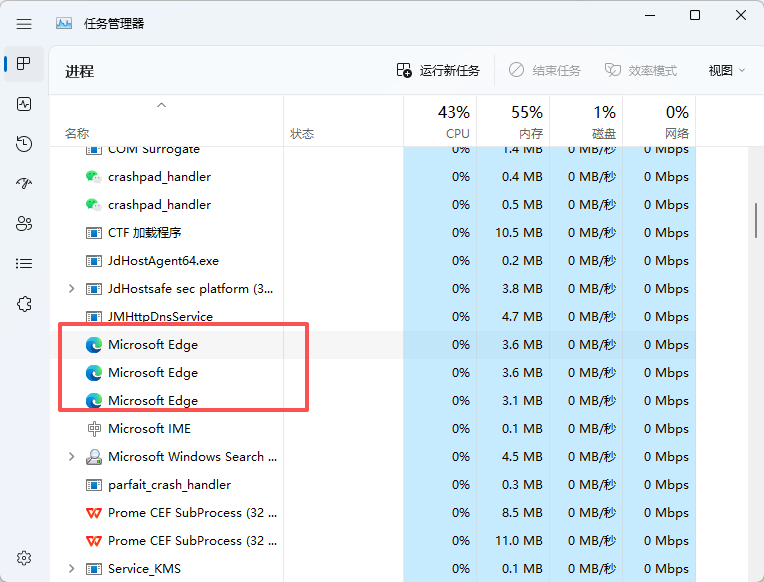
img

img

操作环境、软件版本等信息

iMac上装的win11系统

尝试过的解决方法

重启和修复应用

  • 写回答

2条回答 默认 最新

  • 檀越@新空间 2025-11-26 14:45
    关注

    下午好🌅🌅🌅
    本答案参考通义千问

    Windows 11 系统中,如果你发现 Microsoft Edge 浏览器Google Chrome 浏览器 双击后只有后台进程(任务管理器能看到进程,但没有 GUI 页面),这可能是由于以下几个原因导致的:


    🛠️ 一、可能的原因分析

    1. 浏览器损坏或配置文件异常
    2. 图形驱动问题
    3. 系统资源不足(如内存、显存)
    4. 用户账户权限问题
    5. 第三方安全软件干扰
    6. 系统更新不完整

    ✅ 二、解决方案(有序列表)

    1. 重新安装浏览器

    重要: 首先卸载当前浏览器,并从官方渠道重新安装。

    • 步骤如下:
      • 打开 设置 > 应用 > 应用和功能
      • 找到 Microsoft EdgeGoogle Chrome,点击 卸载
      • 访问 Microsoft Edge 官网Google Chrome 官网 下载最新版本
      • 安装后重启电脑再尝试打开浏览器

    注意: 如果是 iMac 上运行 Windows 11,请确保使用的是 Boot Camp 或虚拟机(如 Parallels、VMware)运行,避免兼容性问题。


    2. 以管理员身份运行浏览器

    有时候权限不足会导致界面无法加载。

    • 操作方法:
      • 右键点击 Edge 或 Chrome 的快捷方式
      • 选择 “以管理员身份运行”
      • 如果能正常打开,则可能是权限问题

    3. 重置浏览器设置

    如果只是部分功能异常,可以尝试重置浏览器设置。

    • Microsoft Edge:

      • 打开 Edge → 设置 → 轻松 → 重置设置
      • 选择 恢复默认设置
    • Google Chrome:

      • 打开 Chrome → 设置 → 高级 → 重置设置

    4. 检查图形驱动

    图形驱动异常可能导致 UI 无法加载。

    • 操作方法:
      • Win + X → 选择 设备管理器
      • 展开 显示适配器
      • 右键点击你的显卡(如 NVIDIA、AMD、Intel)
      • 选择 更新驱动程序
      • 或前往官网下载最新驱动安装

    5. 禁用 GPU 加速(临时测试)

    某些情况下,GPU 加速会引发界面问题。

    • Microsoft Edge:

      • 打开 Edge → 设置 → 系统 → 关闭“使用 GPU 加速”
    • Google Chrome:

      • 打开 Chrome → 设置 → 系统 → 关闭“使用 GPU 加速”

    6. 检查是否有冲突的软件

    某些杀毒软件或安全软件可能会阻止浏览器启动。

    • 操作方法:
      • 暂时关闭杀毒软件(如 360、火绒、Kaspersky 等)
      • 或尝试进入 安全模式 启动浏览器,看是否能正常打开

    7. 修复系统文件

    系统文件损坏也可能导致浏览器异常。

    • 操作方法:
      • Win + S 输入 cmd
      • 右键选择 以管理员身份运行
      • 输入以下命令并回车:
        sfc /scannow
        
      • 等待扫描完成,系统会自动修复问题

    8. 创建新用户账户测试

    有时用户配置文件损坏也会导致问题。

    • 操作方法:
      • 打开 设置 > 账户 > 家庭和其他用户
      • 添加一个新用户
      • 使用新用户登录,尝试打开浏览器

    💡 三、代码示例(可选)

    如果你需要通过命令行执行上述修复操作,例如 重置 Edge 设置,可以使用以下 PowerShell 命令:

    # 重置 Microsoft Edge 设置
    Get-AppxPackage -Name Microsoft.MicrosoftEdge | Remove-AppxPackage
    Add-AppxPackage -Path "C:\Program Files\WindowsApps\Microsoft.MicrosoftEdge_*.appx"
    

    注意: 上述命令需在 管理员 PowerShell 中运行,且路径需根据实际安装位置调整。


    📌 四、总结

    | 问题 | 解决方案 | |------|----------| | 浏览器损坏 | 重新安装 | | 权限问题 | 以管理员身份运行 | | 图形驱动问题 | 更新显卡驱动 | | GPU 加速冲突 | 关闭 GPU 加速 | | 系统文件损坏 | 运行 sfc /scannow | | 用户配置错误 | 创建新用户 |


    如有更多细节(如错误提示、日志信息等),欢迎补充,我可以进一步帮你定位问题。

    评论

报告相同问题?

问题事件

  • 创建了问题 11月26日