realr7 2025-11-26 15:05 采纳率: 0%
浏览 2

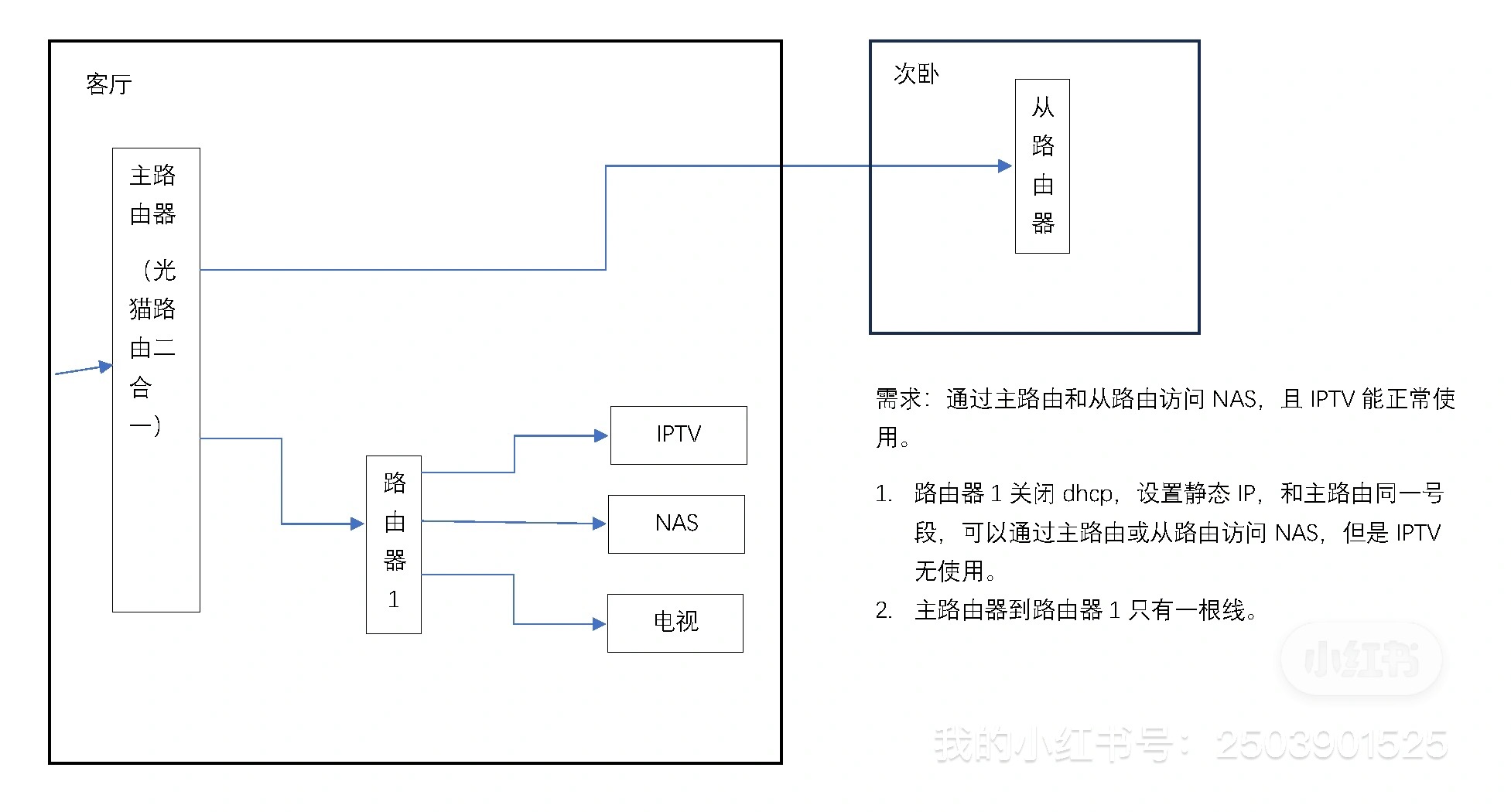
需求:通过主路由和从路由访问NAS,且IPTV能正常使用。(关键词-静态IP)

img


需求:通过主路由和从路由访问NAS,且IPTV能正常使用。
1.路由器1关闭dhcp,设置静态IP,和主路由同一号
段,可以通过主路由或从路由访问NAS,但是IPTV无使用。
2.主路由器到路由器1只有一根线。

  • 写回答

2条回答 默认 最新

  • 檀越@新空间 2025-11-26 15:24
    关注

    下午好🌅🌅🌅
    本答案参考通义千问

    根据你的描述,你希望实现以下目标:

    • 通过主路由和从路由访问NAS
    • IPTV能正常使用
    • 使用静态IP配置
    • 主路由器与从路由器之间仅有一根线连接

    下面我将详细分析问题,并提供解决方案。


    一、问题分析

    1. 网络拓扑简述

    • 主路由器(假设为 Router A)负责分配IP地址(DHCP);
    • 从路由器(Router B)关闭DHCP,设置为静态IP,并和主路由器处于同一子网(如 192.168.1.x);
    • 主路由器和从路由器之间只有一根网线连接
    • NAS连接在其中一个路由器上;
    • IPTV无法正常工作。

    2. 可能的问题点

    • IPTV需要特定的IP段或QoS设置,而当前配置未满足;
    • 从路由器未正确配置为桥接模式或AP模式,导致网络隔离;
    • DNS或路由表配置不正确,导致某些服务无法访问;
    • NAT或防火墙规则阻止了IPTV流量

    二、解决步骤(重点部分加粗)

    1. 确保主路由器和从路由器在同一子网

    • 主路由器(Router A):开启DHCP,IP地址为 192.168.1.1
    • 从路由器(Router B):关闭DHCP,设置静态IP为 192.168.1.2,子网掩码为 255.255.255.0,网关设为主路由器的IP(即 192.168.1.1);
    • 确保两台路由器之间的网线连接正确,且没有物理故障。

    注意:如果从路由器支持“AP模式”或“桥接模式”,建议使用该模式,以避免不必要的NAT转换。


    2. 配置NAS的静态IP

    • 将NAS连接到任意一个路由器(推荐连接到主路由器);
    • 设置NAS的IP为 192.168.1.100,子网掩码为 255.255.255.0,网关为 192.168.1.1,DNS为 8.8.8.8 或主路由器的IP;
    • 确保NAS可被主路由器和从路由器访问。

    3. 配置IPTV的网络环境

    关键点:IPTV通常需要特定的IP段或VLAN配置

    • 如果你的IPTV服务提供商要求独立的IP段(例如 192.168.2.x),则需:
      • 在主路由器上创建第二个LAN口(如 192.168.2.1);
      • 将IPTV设备(如机顶盒)连接到该子网;
      • 确保从路由器也连接到该子网(若需要);

    如果IPTV需要 QoS(服务质量)

    • 在主路由器中启用 QoS功能,并优先处理IPTV流量(如UDP端口 554, 1935, 5000等);
    • 在从路由器中禁用任何可能干扰的QoS或流量控制功能。

    4. 配置从路由器为“AP模式”或“桥接模式”

    这是解决IPTV无法使用的关键步骤!

    • AP模式:从路由器不再做NAT,而是作为无线接入点,直接连接主路由器的局域网;
    • 桥接模式:从路由器与主路由器共享同一个网络,不进行NAT;
    • 如何操作
      • 登录从路由器管理界面;
      • 找到“工作模式”或“连接方式”选项;
      • 改为 AP模式桥接模式
      • 设置IP为 192.168.1.2,网关为 192.168.1.1
      • 关闭DHCP功能;

    如果从路由器不支持AP模式,可以尝试将它设置为“路由模式”,但关闭NAT,这样它就相当于一个交换机。


    5. 检查防火墙/安全策略

    • 确保主路由器和从路由器的防火墙规则未阻断IPTV所需的端口;
    • 检查是否启用了 UPnPPort Forwarding
    • 如果IPTV使用的是 组播(Multicast),请确保路由器支持并开启了 IGMP Snooping 功能。

    三、示例配置(主路由器 + 从路由器)

    主路由器配置(Router A)

    | 项目 | 设置值 | |--------------|------------------------| | IP地址 | 192.168.1.1 | | 子网掩码 | 255.255.255.0 | | 网关 | 192.168.1.1 | | DNS | 8.8.8.8 | | DHCP | 启用 | | IPTV VLAN | 可选(如 192.168.2.1)|

    从路由器配置(Router B)

    | 项目 | 设置值 | |--------------|------------------------| | IP地址 | 192.168.1.2 | | 子网掩码 | 255.255.255.0 | | 网关 | 192.168.1.1 | | DNS | 8.8.8.8 | | DHCP | 关闭 | | 工作模式 | AP模式桥接模式 |


    四、代码示例(如果使用OpenWRT等系统)

    # 修改从路由器的网络配置(适用于OpenWRT)
    uci set network.lan.ipaddr='192.168.1.2'
    uci set network.lan.netmask='255.255.255.0'
    uci set network.lan.gateway='192.168.1.1'
    uci set network.lan.dns='8.8.8.8'
    uci commit network
    /etc/init.d/network restart
    

    五、最终验证

    1. 使用 ping 192.168.1.100 测试是否能访问NAS;
    2. 使用 ping 192.168.1.1 测试主路由器是否可达;
    3. 检查IPTV是否能正常播放;
    4. 查看路由器日志,确认是否有错误信息。

    六、总结

    | 问题点 | 解决方案 | |------------------|-------------------------------------------| | IPTV无法使用 | 检查IP段、QoS、防火墙、IGMP Snooping | | 无法访问NAS | 确保主从路由器在同一子网,配置静态IP | | 路由器间连接问题 | 使用AP模式或桥接模式,避免NAT冲突 |


    如有更多具体设备型号或系统(如华硕、TP-Link、OpenWRT等),我可以提供更详细的配置指令。欢迎继续提问!

    评论

报告相同问题?

问题事件

  • 创建了问题 11月26日